
Photoshopで画像内の文字を消す方法:ステップバイステップ解説
Photoshopで画像内の文字を消す方法:ステップバイステップ解説
Photoshopで文字を消すには、なげなわツールや自動選択ツールで文字を選択し、選択範囲を少し拡張してから「コンテンツに応じた塗りつぶし」機能を使って背景を馴染ませる必要があります。Photoshopで文字を消す作業は、ミーム画像の整理や、統合されたグラフィックの再利用、あるいは写真に写り込んだ日付スタンプの削除など、デジタル画像編集において非常に一般的な課題です。プロ向けソフトには強力なツールが備わっていますが、特に複雑で詳細な背景の上に文字がある場合、手動での作業は非常に手間がかかります。
作業中に急いで文字を消したいとき、ブラシサイズや不透明度の設定、レイヤーマスクの調整に追われると、ワークフロー全体が停滞してしまいます。多くの場合、編集箇所がぼやけたり不自然に見えたりしないよう、「コピースタンプツール」や「修復ブラシ」といった複数の手動ツールを組み合わせる必要があります。もし、手動で文字を塗りつぶす時間やスキルがない場合は、より高速で自動化された方法で作業を完了させることができます。
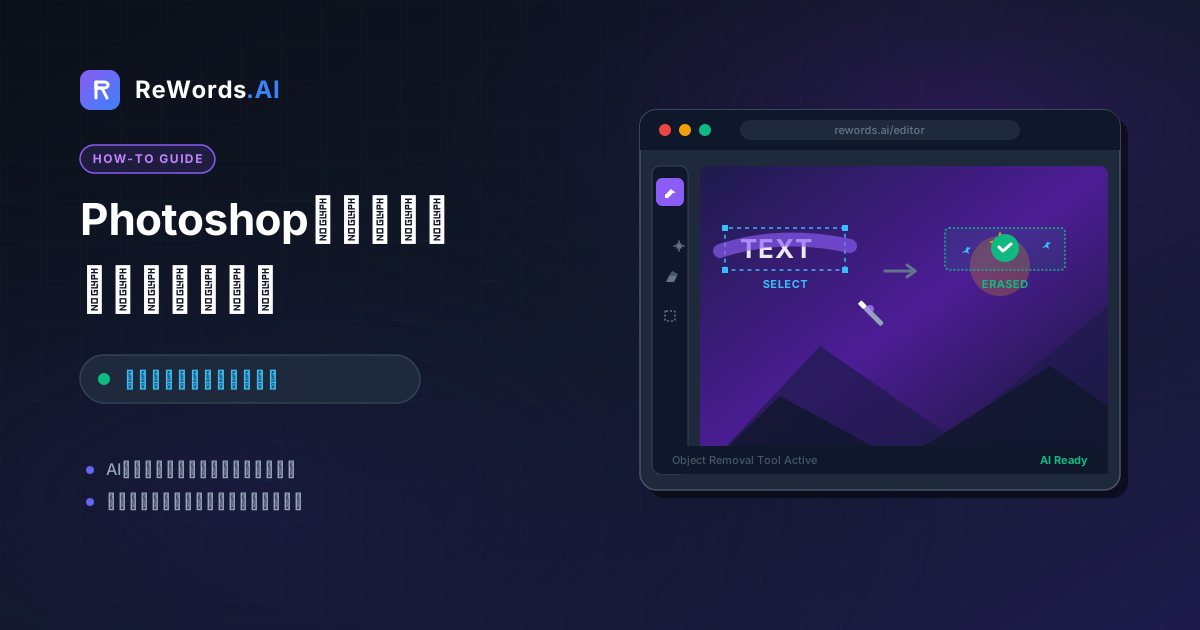
ReWords.AIは、ブラウザベースのAIツールです。画像内の文字をクリックして書き換えるだけで、AIが自動的に元のフォント、色、背景を再現して文字を編集・削除できます。以下では、Photoshopを使った従来の手法と、インストールや手動のブラシ作業が一切不要な、より高速なAIによる代替手段について、正直かつ詳細に解説します。
重要なポイント
- 「コンテンツに応じた塗りつぶし」が最初の選択肢: 文字を選択してPhotoshopの自動塗りつぶし機能を使うのが、シンプルな背景に対して最も速い手動メソッドです。
- 複雑な領域には「コピースタンプツール」が必須: 自動塗りつぶしがうまくいかない場合は、手動でピクセルをサンプリングして、複雑な背景を再構築する必要があります。
- 非破壊編集が重要: 元の画像を損なわないよう、必ず背景レイヤーを複製するか、新しい空のレイヤーで作業してください。
- AI自動化で時間を大幅短縮: 最新のブラウザベースAIツールなら、手動の選択やマスク作業なしで、文字を検出し背景を瞬時に再構築できます。
方法1:Photoshopの「コンテンツに応じた塗りつぶし」で文字を消す
「コンテンツに応じた塗りつぶし」を使うには、なげなわツールで文字を選択し、Photoshopに周囲のピクセルを計算させて空間を埋めてもらいます。背景が比較的均一であるか、単純なパターンの繰り返しであれば、ソフト内で最も効率的な標準メソッドです。
ステップ1:背景レイヤーを複製する
元の画像レイヤーを直接編集してはいけません。Photoshopで画像を開き、右側のレイヤーパネルで「背景」レイヤーを右クリックし、「レイヤーを複製」を選択します。または、キーボードショートカット Ctrl + J (Windows) または Cmd + J (Mac) を使用します。これにより、失敗してもいつでも元に戻せる非破壊編集が可能になります。
ステップ2:不要な文字を選択する
ツールバーから「なげなわツール」(ショートカット:L)を選択します。消したい文字の周りを慎重に囲みます。完璧に正確である必要はありませんが、文字の端にできるだけ近づけて選択してください。文字が単色で背景とのコントラストがはっきりしている場合は、「自動選択ツール」(W)で直接文字をクリックして選択することもできます。
ステップ3:選択範囲を拡張する(重要なステップ) 文字の境界線ギリギリで塗りつぶしを適用すると、Photoshopはしばしば文字があった場所に薄いゴーストのような輪郭(「ハロー」)を残してしまいます。これを防ぐには、背景を少し含めるように選択範囲を拡張する必要があります。上部メニューの [選択範囲] > [選択範囲を変更] > [拡張] をクリックします。画像の解像度に応じて2〜5ピクセルの値を入力し、OKをクリックします。
ステップ4:「コンテンツに応じた塗りつぶし」を適用する 選択範囲がアクティブな状態で、上部メニューの [編集] > [コンテンツに応じた塗りつぶし] をクリックします。新しいワークスペースが開きます。左側には緑色のオーバーレイが表示され、Photoshopが背景を推測するために使用している「サンプリング領域」が示されます。右側には結果のライブプレビューが表示されます。
ステップ5:調整して出力する
プレビューが乱れている場合は、左側のツールバーにある「サンプリングブラシツール」を使って、Photoshopに参照させたくない緑色のオーバーレイ部分を塗りつぶします。プレビューが綺麗になったら、右パネルの出力設定で「出力先:現在のレイヤー」を選択し、OKをクリックします。最後に Ctrl + D (Windows) または Cmd + D (Mac) を押して選択を解除します。
注意点: 「コンテンツに応じた塗りつぶし」は、顔、詳細な建築物、グラデーションがある背景では非常に苦戦します。このステップの後で背景が歪んだりぼやけたりした場合は、方法2に進む必要があります。
方法2:Photoshopの「コピースタンプツール」で文字を消す
コピースタンプツールを使うと、画像内の綺麗な領域からピクセルをコピーし、不要な文字の上に直接ペイントできます。この方法は時間と精度を要しますが、複雑な背景やテクスチャ、照明が劇的に変化する場所では不可欠です。
ステップ1:新しい空のレイヤーを作成する
画像を開き、レイヤーパネルの下部にある「新規レイヤーを作成」アイコンをクリックして(または Shift + Ctrl + N)、背景レイヤーの上に新しい空のレイヤーを作成します。空のレイヤーで作業すれば、失敗しても元の画像を傷つけることなく、クローンしたピクセルを消去できます。
ステップ2:コピースタンプツールを選択・設定する
ツールバーから「コピースタンプツール」(ショートカット:S)を選択します。画面上部のオプションバーを確認し、ブラシの「硬さ」を20〜30%程度に設定して、ストロークの端が柔らかく馴染むようにします。重要な点として、「サンプル」のドロップダウンメニューを「現在のレイヤー」から「現在のレイヤー以下」に変更してください。これにより、空のレイヤーにペイントしていても、下の画像からピクセルをコピーできるようになります。
ステップ3:ソースポイントを定義する
文字で隠れている部分のテクスチャ、色、照明と完璧に一致する背景の綺麗な場所を見つけます。Alt キー (Windows) または Option キー (Mac) を押したままにします。カーソルが小さなターゲットアイコンに変わります。その綺麗な場所を一度クリックします。これでPhotoshopに「この場所のピクセルをコピーせよ」と指示したことになります。
ステップ4:文字の上をペイントする
Alt/Option キーを離し、不要な文字の上にカーソルを移動して、ドラッグしながらペイントします。ペイント中、ブラシの動きに合わせて小さな十字線が表示されます。これがコピー元の位置を示しています。
プロのヒント: 一度クリックして単語全体を塗りつぶそうとしないでください。背景の照明やテクスチャは画像全体で変化します。数回ペイントするごとに、常にソースポイントを再定義(Alt/Option + クリック)して、照明やパターンが完璧に一致するようにしてください。不自然な繰り返しパターンが見える場合は、別の場所からサンプリングして繰り返しを断ち切ってください。
方法3:より高速なAIによる代替手段
文字を自動検出し、数秒で背景を再構築するAIツールを使えば、手動編集を完全にスキップできます。コピースタンプツールの結果が汚くてイライラしたり、上記の手順を踏む時間やソフトがない場合は、ReWords.AIがインストール不要の効率的なブラウザベースのワークフローを提供します。
文字操作に特化して設計されているため、ワークフローは非常にシンプルです。
- アップロード: ブラウザで直接画像をアップロードします。
- AIがスキャン: 画像をスキャンし、数秒以内にすべての文字要素を自動検出します。
- クリック: 消去したい特定の文字領域をクリックします。
- 入力: 置き換える文字を入力するか、空のままにします。
- AIが再描画: AIがその領域を完璧に再描画します。
選択範囲を空の文字に置き換えると、AIが周囲のテクスチャ、色、グラデーションを完璧に一致させて背景をインテリジェントに再構築するため、シームレスな文字消去が実現します。新しい単語を入力することを選択した場合は、AIが元のフォント、サイズ、色、背景を完璧に一致させます。
このツールは、写真、スクリーンショット、スキャンデータ、ポスター、証明書、請求書、ミーム、バナー、サムネイル、手書き文字など、膨大な種類のファイルに対応しています。さらに、バッチ編集もサポートしており、1枚の画像に対して複数の文字変更や削除を行っても、コストは1クレジットのみです。
重いデスクトップソフトをインストールせずに画像から文字を消す必要がある場合、このツールを使えば手動のマスク作成、選択範囲の拡張、ピクセルのクローン作業が完全に不要になります。また、同じワークフローを使用して写真内の文字を変更することもでき、迅速な編集に非常に適した多機能ツールです。
PhotoshopとAIによる文字消去法の比較
これらの手法を比較すると、Photoshopは深い手動制御が可能ですが、AIツールは学習コストゼロで非常に高速なソリューションを提供することがわかります。どちらの方法をとるか決める際は、自分の時間的価値と画像の複雑さを天秤にかける必要があります。このAIワークフローとPhotoshopを比較すると、速度と必要なスキルの違いがすぐに明らかになります。
| 機能 / 手法 | Photoshop:コンテンツに応じた塗りつぶし | Photoshop:コピースタンプ | ReWords.AI | | :--- | :--- | :--- | :--- | | 所要時間 | 3〜5分 | 10〜30分以上 | 30秒以内 | | 必要なスキル | 中級 | 上級 | 初心者(不要) | | 必要なソフト | 高機能デスクトップアプリ | 高機能デスクトップアプリ | Webブラウザのみ | | 最適な用途 | シンプルな単色背景 | 非常に複雑なテクスチャ | あらゆる背景、高速編集 | | コスト | 高額な月額サブスク | 高額な月額サブスク | 無料トライアルあり | | 文字の置き換え | 手動で再作成が必要 | 手動で再作成が必要 | フォント/スタイルを自動一致 |
Adobeソフトを日常的に使用するプロのレタッチャーにとっては、標準ツールを活用するのが理にかなっています。しかし、マーケター、SNS担当者、事務職の方、あるいは今すぐ綺麗な画像が必要な方にとって、手動でのクローン作業は不要なボトルネックです。
よくある質問
画像から文字を削除することに関して、ユーザーからよく寄せられる質問への回答です。
Photoshopを使わずに画像から文字を消す方法は?
Photoshopを使わずに文字を消すには、ReWords.AIのようなブラウザベースのツールを使用できます。Webサイトに画像をアップロードし、AIに文字を自動検出させ、消したい言葉をクリックして削除するだけです。ソフトのインストールや手動のブラシツールを使うことなく、AIが瞬時に文字の背後の背景を再構築します。
Photoshopで背景を壊さずに文字を消すには?
Photoshopで背景を保護するには、レイヤーを複製(Ctrl/Cmd + J)するか、新しい空のレイヤーで作業する「非破壊編集」を常に行う必要があります。なげなわツールで文字を選択し、選択範囲を2〜3ピクセル拡張してから([選択範囲] > [選択範囲を変更] > [拡張])、[コンテンツに応じた塗りつぶし]ワークスペースを使用して、ツールにサンプリングさせたくない領域を慎重にブラシで除外することで、綺麗に馴染ませることができます。
Photoshopで統合された画像から文字を消すには?
統合された画像には個別のテキストレイヤーが存在しないため、削除キーを押したり、テキストツールを使って編集したりすることはできません。文字を写真の一部として扱う必要があります。コピースタンプツール(S)を使い、画像内の綺麗なピクセルを手動でサンプリング(Alt/Option + クリック)し、統合された文字の上を慎重にペイントして隠す必要があります。
画像から文字を消すのに最適なツールは?
最適なツールは、あなたの技術スキルと時間の制約によって異なります。ピクセル単位の完璧な手動制御が必要なプロのグラフィックデザイナーにとっては、Adobe Photoshopが業界標準です。しかし、学習コストをかけずに高速でシームレスな結果を求める一般的なユーザーにとっては、背景の再構築プロセスを即座に自動化できるReWords.AIのような専用AIツールが最適です。
結論
Photoshopで文字を消す方法を学ぶことは価値のあるスキルですが、間違いなく時間がかかります。「コンテンツに応じた塗りつぶし」の自動的な推測に頼るにせよ、「コピースタンプツール」の緻密な手作業に頼るにせよ、統合された画像を綺麗にするには忍耐、精度、そして非破壊レイヤー編集の理解が必要です。背景が複雑な場合、照明やテクスチャを自然に見せるだけで30分以上費やすことも珍しくありません。
プロジェクトの途中で立ち止まり、今すぐ文字を消す必要がある場合、手動のソフトだけが唯一の選択肢ではありません。なげなわツールやマスク、ブラシ設定を完全にバイパスして、AIに面倒な作業を任せることができます。今すぐ画像を綺麗にしたいですか?ReWords.AIを今すぐ無料で試し、ブラウザ上でシームレスな自動文字消去・置換を体験してください。