
Cara Menerjemahkan Teks pada Gambar Tanpa Kehilangan Kualitas
Cara Menerjemahkan Teks pada Gambar Tanpa Kehilangan Kualitas
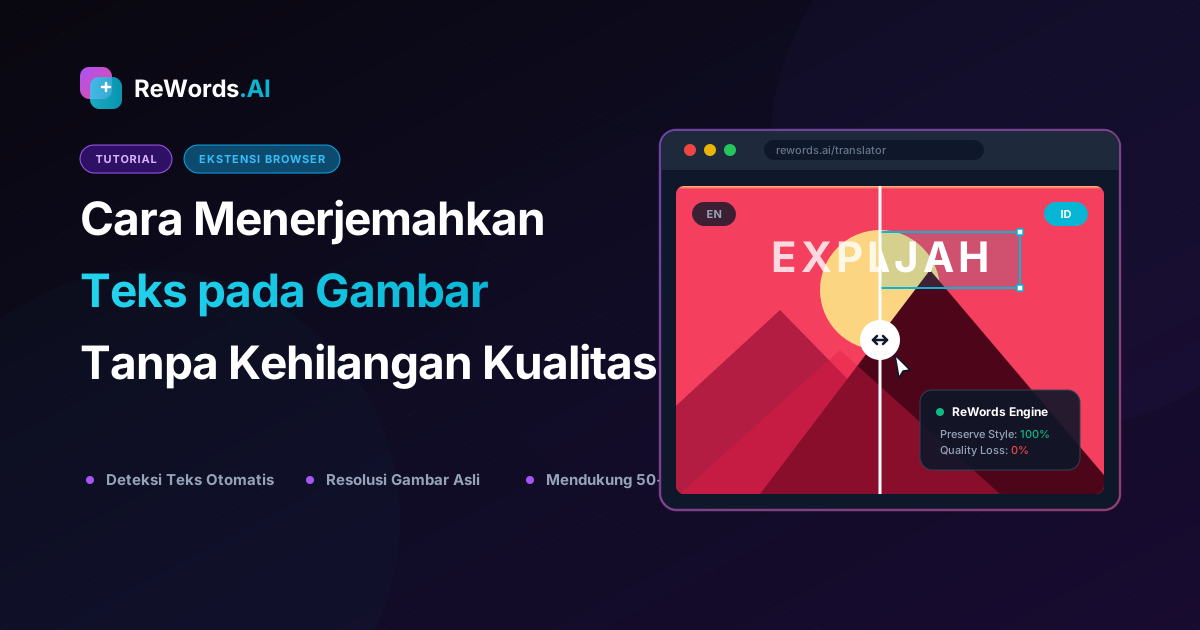
Untuk menerjemahkan teks pada file gambar dengan mulus, Anda dapat menggunakan alat edit gambar berbasis AI yang mendeteksi kata-kata asing asli dan menggantinya dengan teks terjemahan Anda, sembari menjaga latar belakang dan font tetap utuh. ReWords.AI adalah alat AI berbasis browser yang memungkinkan Anda mengedit atau menghapus teks pada gambar apa pun hanya dengan mengeklik teks tersebut dan mengetik penggantinya — AI akan secara otomatis mencocokkan font, warna, dan latar belakang aslinya.
Baik Anda sedang berurusan dengan poster pemasaran asing, sertifikat pindaian yang penting, atau sekadar meme lucu dalam bahasa lain, menerjemahkan teks tersebut biasanya akan merusak gambar. Dulu, menerjemahkan teks di dalam file gambar yang sudah rata (flattened) memerlukan keahlian desain grafis tingkat lanjut. Anda harus menghapus kata-kata lama secara manual, menebak jenis font, dan berharap latar belakang yang direkonstruksi tidak terlihat berantakan. Jika Anda sedang mengerjakan tugas saat ini dan membutuhkan terjemahan yang bersih dan profesional tanpa harus mengunduh perangkat lunak yang berat, metode lama tersebut terlalu lambat.
Saat ini, Anda tidak perlu gelar di bidang desain grafis untuk melokalisasi spanduk atau menerjemahkan pindaian komik. Dalam panduan lengkap ini, kita akan menjelajahi cara paling efisien untuk menerjemahkan teks pada file gambar tanpa meninggalkan jejak bahasa aslinya, serta membandingkan solusi AI modern dengan cara kerja perangkat lunak tradisional.
Poin Penting
- Edit manual itu lambat: Mengganti teks secara manual di editor foto tradisional memakan banyak waktu dan sering kali meninggalkan noda atau ketidakcocokan font pada latar belakang.
- AI menjaga desain: Alat AI modern mendeteksi font, ukuran, dan warna asli teks secara akurat agar terjemahan baru Anda terlihat benar-benar alami pada gambar.
- Tidak perlu instalasi: Anda dapat menerjemahkan teks pada file gambar langsung di browser web secara instan, tanpa mengunduh perangkat lunak yang berat atau mahal.
- Edit massal menghemat biaya: Alat AI canggih memungkinkan Anda melakukan beberapa perubahan terjemahan pada satu gambar sekaligus, sehingga mempercepat tugas lokalisasi yang kompleks.
Mengapa sulit menerjemahkan teks pada file gambar?
Menerjemahkan teks pada gambar cukup menantang karena teks tersebut sudah menyatu secara permanen ke dalam piksel gambar, sehingga mengharuskan Anda menghapus kata-kata secara manual, merekonstruksi latar belakang, dan mencocokkan tipografi aslinya. Berbeda dengan dokumen Word atau PDF standar di mana teks disimpan sebagai data yang dapat diedit, teks dalam file JPEG atau PNG hanyalah sekumpulan titik berwarna.
Saat Anda mencoba menerjemahkan teks pada file gambar, Anda sebenarnya sedang melakukan manipulasi foto yang kompleks. Pertama, Anda harus menghapus karakter aslinya. Jika latar belakang di belakang teks berwarna solid, ini relatif mudah. Namun, jika teks berada di atas foto yang kompleks, gradien, bayangan, atau pola bertekstur, menutupinya sering kali meninggalkan tambalan yang mencolok dan jelek. Anda harus membangun kembali piksel yang hilang dengan hati-hati agar gambar terlihat tidak tersentuh.
Kedua, Anda menghadapi masalah tipografi. Bahkan jika Anda berhasil membersihkan latar belakang, Anda masih perlu mengetik teks terjemahan Anda. Menemukan font yang tepat yang digunakan oleh pembuat aslinya sering kali mustahil tanpa alat pencocokan font khusus. Selain itu, Anda harus menyesuaikan ukuran teks, warna, kerning (jarak antar huruf), dan anti-aliasing (kehalusan tepi) secara manual agar terlihat menyatu. Proses yang membosankan inilah alasan mengapa terjemahan teks gambar secara tradisional sering diserahkan kepada desainer grafis profesional yang menghabiskan waktu berjam-jam untuk menyempurnakan satu file.
Cara menerjemahkan teks pada gambar menggunakan alat AI
Anda dapat menerjemahkan teks pada file gambar secara instan menggunakan ReWords.AI dengan mengunggah gambar Anda, mengeklik teks yang terdeteksi, dan mengetik terjemahan baru Anda. Karena ReWords.AI adalah alat AI berbasis browser, tidak diperlukan instalasi untuk memulai, menjadikannya solusi sempurna saat Anda perlu memperbaiki gambar dengan cepat.
Alur kerjanya sangat mudah dan dirancang untuk kecepatan. Pertama, UPLOAD gambar Anda ke platform. Alat ini sangat serbaguna dan berfungsi pada foto, tangkapan layar, pindaian, poster, sertifikat, faktur, meme, spanduk, thumbnail, bahkan tulisan tangan. Setelah diunggah, AI akan memindai file secara otomatis dan mendeteksi semua area teks dalam hitungan detik.
Selanjutnya, Anda cukup KLIK area teks yang ingin diterjemahkan dan KETIK teks pengganti dalam bahasa yang Anda inginkan. Saat Anda menekan terapkan, AI akan menggambar ulang teks tersebut, mencocokkan font, ukuran, warna, dan latar belakang aslinya dengan sempurna. Anda tidak perlu mencari font atau khawatir mencocokkan warna merah yang tepat; AI menangani pekerjaan desain grafis untuk Anda.
Jika Anda memutuskan bahwa kata asing tertentu tidak perlu diterjemahkan dan sebaiknya dihapus saja, Anda bisa menggantinya dengan teks kosong. Ini akan menghasilkan penghapusan teks yang mulus di mana latar belakang direkonstruksi sepenuhnya di belakang kata yang dihapus. Selain itu, jika Anda menerjemahkan dokumen kompleks seperti faktur atau poster dengan banyak blok teks, platform ini mendukung pengeditan massal. Artinya, Anda dapat melakukan banyak perubahan pada satu gambar, dan hanya memakan 1 kredit. Untuk melihat lebih dalam tentang cara memodifikasi file Anda, Anda dapat mempelajari cara edit text in image dengan mudah.
Bisakah Anda menerjemahkan teks pada gambar menggunakan Photoshop?
Anda dapat menerjemahkan teks pada gambar menggunakan Photoshop dengan memanfaatkan alat Content-Aware Fill untuk menghapus kata-kata asli, lalu menambahkan lapisan teks baru secara manual di atas latar belakang yang telah direkonstruksi. Photoshop adalah perangkat lunak standar industri, tetapi memerlukan langganan berbayar, instalasi perangkat lunak, dan kurva pembelajaran yang cukup sulit.
Jika Anda sudah menginstal Photoshop dan perlu menerjemahkan gambar secara manual, berikut adalah langkah-langkahnya:
- Buka file gambar Anda di Photoshop.
- Pilih alat Lasso (L) dari bilah alat dan gambar seleksi di sekitar teks asing yang ingin diterjemahkan dengan hati-hati.
- Buka menu atas dan klik Edit > Content-Aware Fill. Photoshop akan mencoba membuat latar belakang pengganti di atas teks berdasarkan piksel di sekitarnya. Terapkan perubahan dan batalkan seleksi.
- Jika latar belakang terlihat buram, gunakan alat Clone Stamp (S) untuk mengecat ketidaksempurnaan secara manual hingga latar belakang terlihat alami.
- Pilih alat Type (T) dan klik di atas area yang baru saja dibersihkan.
- Ketik teks terjemahan Anda.
- Buka panel Character untuk mencari pustaka font yang terinstal guna menemukan font yang cocok dengan aslinya. Anda juga perlu menyesuaikan ukuran font, warna, dan tracking secara manual agar pas di ruang tersebut.
Meskipun Photoshop memberikan hasil kelas profesional, ini adalah proses yang sangat manual dan memakan waktu. Anda harus menebak tipografi dan menghabiskan waktu menyesuaikan warna serta lapisan. Jika Anda sedang mengerjakan tugas dan perlu segera menyelesaikannya, alat AI yang secara otomatis mencocokkan font dan merekonstruksi latar belakang adalah alternatif yang jauh lebih cepat dan tidak membuat frustrasi.
Cara menerjemahkan teks pada gambar dengan Canva atau Word
Anda dapat menerjemahkan teks pada gambar di Canva atau Microsoft Word dengan menggambar bentuk berwarna solid di atas kata-kata asli dan mengetik teks baru di atas bentuk tersebut. Ini adalah cara cepat yang umum digunakan oleh pengguna yang tidak memiliki perangkat lunak pengeditan canggih, namun sering kali menghasilkan tampilan yang tidak profesional dan terlihat seperti tambalan.
Langkah kerja di Canva:
- Unggah gambar Anda ke Canva dan letakkan di kanvas desain kosong.
- Buka tab "Elements" di bilah sisi kiri dan pilih bentuk persegi dasar.
- Ubah ukuran dan tarik bentuk tersebut hingga menutupi teks asing yang ingin Anda terjemahkan.
- Klik kotak warna di bagian atas, pilih alat eyedropper, dan klik di dekat teks untuk mencocokkan warna latar belakang.
- Tekan "T" pada keyboard Anda untuk menambahkan kotak teks di atas bentuk tersebut, dan ketik kata-kata terjemahan Anda.
Langkah kerja di Microsoft Word:
- Buka Insert > Pictures dan masukkan gambar Anda ke dalam dokumen Word.
- Buka Insert > Shapes dan gambar persegi panjang tepat di atas teks yang perlu diterjemahkan.
- Klik pada "Shape Format." Ubah "Shape Fill" menggunakan alat eyedropper agar sesuai dengan latar belakang, dan atur "Shape Outline" menjadi "No Outline."
- Klik kanan pada bentuk yang baru digambar, pilih "Add Text," dan ketik kata-kata terjemahan Anda.
Kedua metode ini cepat dan menggunakan perangkat lunak yang mungkin sudah Anda miliki. Namun, keduanya memiliki kelemahan besar. Jika latar belakang di belakang teks berupa gradien, foto, atau pola bertekstur, menempatkan kotak berwarna solid di atasnya akan terlihat sangat mencolok. Hasil akhirnya sering kali terlihat seperti catatan tebusan digital. Untuk hasil yang mulus dan profesional pada gambar selain latar belakang putih polos, rekonstruksi AI sangat diperlukan.
Membandingkan metode menerjemahkan teks pada file gambar
Metode terbaik untuk menerjemahkan teks pada file gambar bergantung pada anggaran, keterampilan teknis, dan berapa banyak waktu yang Anda miliki untuk proyek tersebut. Di bawah ini adalah perbandingan mendetail tentang cara paling umum untuk menangani terjemahan teks gambar, membantu Anda memilih alat yang tepat untuk tenggat waktu Anda.
| Metode | Waktu yang Dibutuhkan | Tingkat Keahlian | Biaya | Kualitas Hasil | | :--- | :--- | :--- | :--- | :--- | | ReWords.AI | Di bawah 1 menit | Pemula | Uji coba gratis / Murah | Mulus (cocokkan font/latar) | | Adobe Photoshop | 10-15 menit | Mahir | Tinggi (Langganan Bulanan) | Tinggi (perlu penyesuaian manual) | | Canva / MS Word | 2-5 menit | Pemula | Gratis / Termasuk di OS | Rendah (kotak warna terlihat) | | Desainer Grafis | 1-3 hari | N/A (Outsourced) | Tinggi (Tarif per jam) | Profesional |
Seperti yang ditunjukkan tabel perbandingan, mengandalkan perangkat lunak manual memerlukan kompromi. Anda harus mengorbankan kualitas gambar dengan menggunakan kotak berwarna di Canva, atau mengorbankan waktu dan uang Anda dengan bergulat dengan Photoshop atau menyewa profesional. Penggantian teks berbasis AI benar-benar menjembatani kesenjangan ini, memberikan hasil profesional yang tampak alami dalam hitungan detik tanpa memerlukan keahlian teknis apa pun.
Pertanyaan yang Sering Diajukan (FAQ)
Pertanyaan yang sering diajukan berikut memberikan jawaban cepat tentang cara menerjemahkan teks pada file gambar di berbagai platform dan kasus penggunaan.
bagaimana cara menerjemahkan teks pada gambar?
Untuk menerjemahkan teks pada gambar, unggah file ke editor teks AI seperti ReWords.AI, klik kata-kata asing tersebut, dan ketik terjemahan Anda. AI akan secara otomatis mengganti teks sembari menjaga font, warna, dan latar belakang asli tetap utuh. Ini menghilangkan kebutuhan akan pengeditan manual yang rumit atau menggambar kotak berwarna di atas kata-kata asli.
apakah google translate bisa menerjemahkan teks gambar secara online?
Google Translate dapat mendeteksi dan menumpuk teks terjemahan di atas gambar menggunakan kamera ponsel cerdas Anda atau dengan mengunggah file ke situs web resmi mereka. Namun, Google Translate sering kali menempatkan latar belakang yang solid dan buram di belakang teks baru dan tidak mencocokkan tipografi aslinya. Ini adalah alat yang sangat baik untuk membaca menu atau tanda dengan cepat, tetapi tidak cocok jika Anda perlu menerbitkan ulang atau membagikan gambar yang terlihat profesional.
aplikasi apa yang menerjemahkan teks dari gambar?
Ada beberapa aplikasi yang menerjemahkan teks dari gambar, termasuk Google Lens, Live Text dari Apple, dan editor foto AI khusus. Jika Anda hanya perlu memahami apa yang tertulis pada gambar, Google Lens sangat efektif. Jika Anda perlu mengedit gambar tersebut dan menyimpannya dengan teks terjemahan baru yang terlihat alami dan menyatu dengan desain, alat AI berbasis browser seperti ReWords.AI adalah pilihan terbaik.
bagaimana cara menerjemahkan teks bahasa jepang pada gambar?
Anda dapat menerjemahkan teks bahasa Jepang pada gambar dengan mengunggah gambar ke editor teks gambar AI, memilih karakter Jepang tersebut, dan mengetik terjemahan bahasa Inggris (atau bahasa lain yang Anda inginkan). Alat AI canggih dapat menghapus karakter Jepang yang kompleks dengan mulus, merekonstruksi latar belakang di belakangnya, dan menempatkan teks baru Anda menggunakan gaya font yang serasi, yang sangat berguna untuk menerjemahkan pindaian komik, poster, atau meme.
bisakah saya menerjemahkan teks dalam tangkapan layar (screenshot)?
Ya, Anda dapat menerjemahkan teks dalam tangkapan layar dengan menggunakan alat pengeditan gambar yang mendukung deteksi dan penggantian teks otomatis. Cukup unggah tangkapan layar Anda ke editor AI, biarkan sistem memindai area teks, klik teks yang ingin Anda ubah, dan ketik kata-kata terjemahan Anda untuk memperbarui tangkapan layar secara instan tanpa merusak desain antarmuka.
bagaimana cara menerjemahkan tulisan tangan pada gambar?
Untuk menerjemahkan tulisan tangan pada gambar, Anda harus menggunakan alat AI yang secara khusus mendukung pengenalan tulisan tangan. Anda dapat mengunggah foto catatan tulisan tangan ke editor AI, klik teks tulisan tangan yang terdeteksi, dan ketik terjemahan Anda. AI akan menghapus tulisan tangan asli, membangun kembali tekstur kertas di belakangnya, dan menempatkan teks baru Anda dengan mulus.
Kesimpulan
Menerjemahkan teks di dalam gambar dulunya merupakan hambatan yang membuat frustrasi karena memerlukan perangkat lunak mahal, keahlian desain grafis, dan berjam-jam pengeditan yang teliti. Baik Anda sedang melokalisasi spanduk pemasaran untuk wilayah baru, menerjemahkan meme lucu untuk dibagikan dengan teman, atau memperbarui faktur pindaian, Anda tidak perlu lagi puas dengan kotak berwarna yang jelek atau font yang tidak cocok yang merusak estetika file Anda.
Dengan memanfaatkan teknologi AI modern, Anda dapat mencapai terjemahan sempurna yang terlihat persis seperti bagian dari desain aslinya. Prosesnya kini semudah mengeklik kata dan mengetik penggantinya. Jika Anda sedang mengerjakan tugas dan membutuhkan gambar terjemahan saat ini juga, jangan buang waktu mengunduh perangkat lunak yang berat atau bergulat dengan alat clone stamp. Coba ReWords.AI secara gratis hari ini dan terjemahkan teks pada file gambar dalam hitungan detik.