
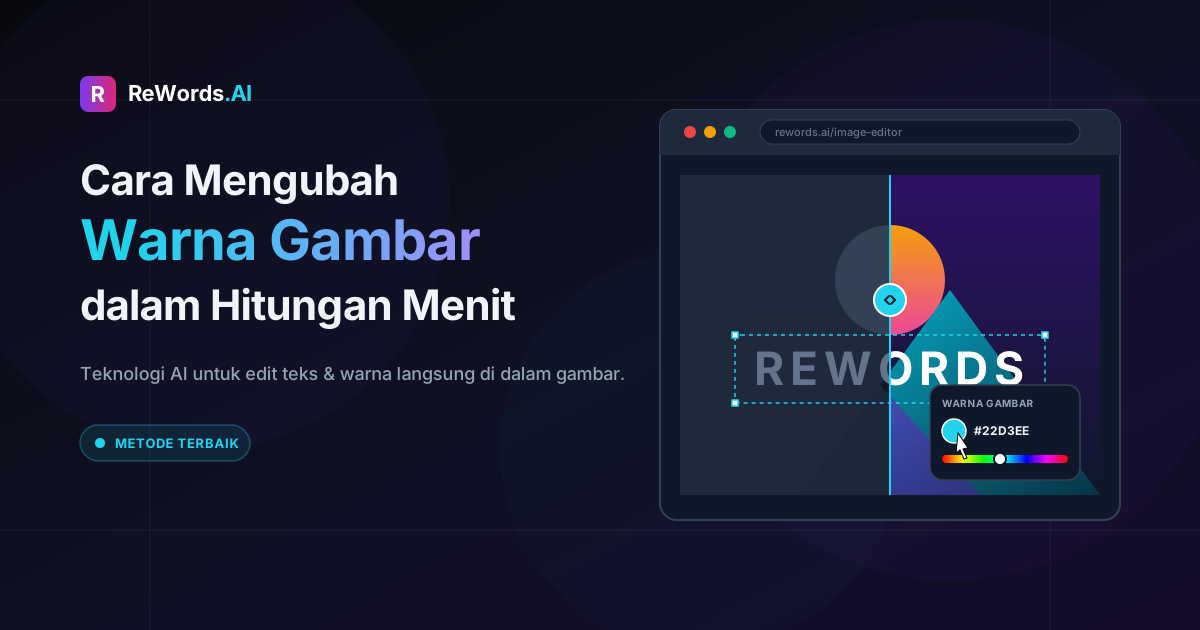
Cara Mengubah Warna Gambar dalam Hitungan Menit (Metode Terbaik)
Cara Mengubah Warna Gambar dalam Hitungan Menit (Metode Terbaik)
Untuk mengubah warna gambar, Anda bisa menggunakan adjustment layers di perangkat lunak canggih seperti Photoshop, menerapkan filter sekali klik di Canva, atau menggunakan alat AI untuk mengganti elemen tertentu. Baik Anda ingin memperbaiki white balance pada foto, menukar warna produk untuk toko e-commerce, atau memperbarui warna teks pada grafik yang sudah flattened (datar), memilih metode yang tepat sangat penting untuk mendapatkan hasil profesional.
ReWords.AI adalah alat AI berbasis browser yang memungkinkan Anda mengedit atau menghapus teks pada gambar apa pun dengan mengeklik teks tersebut dan mengetik penggantinya — AI akan mencocokkan font, warna, dan latar belakang aslinya secara otomatis. Untuk tugas lain, seperti mengubah warna mobil atau baju, perangkat lunak pengeditan foto tradisional tetap menjadi standar industri.
Panduan lengkap ini akan memandu Anda melalui langkah-langkah tepat untuk mengubah warna gambar di berbagai platform populer. Kami akan membahas perangkat lunak desktop profesional, alat desain berbasis browser gratis, aplikasi seluler, dan utilitas AI khusus agar Anda dapat memperbaiki gambar Anda sekarang juga, terlepas dari tingkat keahlian Anda.
Poin Utama
- Photoshop menawarkan kontrol paling presisi untuk mengubah warna objek tertentu menggunakan Hue/Saturation adjustment layers yang bersifat non-destruktif.
- Canva menyediakan solusi berbasis browser tercepat untuk menerapkan rona warna, filter, dan efek duotone ke seluruh gambar.
- Alat AI diperlukan jika Anda perlu mengubah warna teks yang sudah menyatu (flattened) ke dalam file JPEG atau PNG.
- Pentingnya Luminositas: Mengubah objek menjadi hitam atau putih memerlukan penyesuaian kecerahan dan kontras, bukan sekadar menggeser hue warna.
- Selalu bekerja secara non-destruktif dengan menggunakan adjustment layers atau menduplikasi file gambar asli Anda sebelum membuat perubahan warna permanen.
Cara mengubah warna gambar di Photoshop
Anda dapat mengubah warna gambar di Photoshop dengan membuat Hue/Saturation adjustment layer dan menggunakan alat penyesuaian target untuk menggeser rona tertentu. Photoshop adalah standar industri untuk manipulasi warna karena memungkinkan Anda mengisolasi objek tertentu tanpa memengaruhi bagian foto lainnya.
Jika Anda perlu mengubah warna objek tertentu—seperti baju, mobil, atau furnitur—ikuti langkah-langkah yang terbukti efektif berikut ini:
- Buka gambar Anda: Muat foto Anda ke dalam Photoshop.
- Pilih objek: Gunakan Object Selection Tool (W) dari toolbar. Klik dan seret kotak kasar di sekitar item yang ingin Anda ubah warnanya. AI Photoshop akan secara otomatis menyesuaikan seleksi ke tepi objek.
- Tambahkan Adjustment Layer: Dengan objek terpilih, buka bagian bawah panel Layers dan klik ikon lingkaran setengah terisi. Pilih Hue/Saturation. Ini akan membuat layer baru dengan layer mask, memastikan perubahan Anda hanya memengaruhi objek yang dipilih.
- Geser Hue: Di panel Properties, seret slider Hue ke kiri atau kanan. Anda akan melihat warna objek yang dipilih berubah secara real-time.
- Sesuaikan Saturation dan Lightness: Setelah menemukan warna dasar yang tepat, sesuaikan slider Saturation agar warna lebih hidup atau lebih redup. Gunakan slider Lightness untuk membuat objek lebih gelap atau lebih terang.
- Sempurnakan Mask (Opsional): Jika warna meluber ke luar tepi, klik layer mask hitam-putih di panel Layers. Gunakan brush lembut dengan warna hitam untuk menyembunyikan efek warna, atau warna putih untuk memunculkannya di area yang terlewat.
Metode ini bersifat non-destruktif, artinya Anda selalu dapat mengeklik dua kali layer Hue/Saturation nanti untuk mengubah warna lagi tanpa menurunkan kualitas gambar asli.
Cara mengubah warna gambar online menggunakan Canva
Untuk mengubah warna gambar secara online dengan Canva, pilih foto yang diunggah, klik "Edit Photo," dan gunakan tab Adjust untuk mengubah rona (tint), suhu (temperature), atau menerapkan efek Duotone. Canva adalah alternatif ramah pemula yang sangat baik untuk Photoshop jika Anda tidak memerlukan masking atau isolasi objek yang rumit.
Canva unggul dalam menerapkan perubahan warna global ke seluruh gambar. Berikut cara melakukannya:
- Unggah gambar Anda: Buat desain baru di Canva dan seret gambar Anda ke kanvas.
- Buka Photo Editor: Klik gambar untuk memilihnya, lalu klik Edit Photo di toolbar atas.
- Gunakan Panel Adjust: Gulir ke tab Adjust. Di sini, Anda dapat menggeser slider Temperature untuk membuat gambar lebih hangat (lebih kuning/oranye) atau lebih dingin (lebih biru). Slider Tint akan menggeser corak warna keseluruhan ke arah hijau atau magenta.
- Terapkan Efek Duotone: Jika Anda ingin mengganti warna gambar sepenuhnya dengan palet dua warna tertentu (populer untuk desain grafis modern dan latar belakang), buka tab Effects dan pilih Duotone. Klik salah satu preset, lalu klik preset tersebut lagi untuk memilih warna highlight dan shadow Anda secara manual.
Meskipun Canva sangat cepat untuk color grading keseluruhan, Canva tidak dapat mengisolasi dan mengubah warna objek kompleks dalam foto dengan bersih seperti Photoshop.
Cara mengubah warna teks pada gambar yang sudah di-flatten
Untuk mengubah warna teks yang sudah menyatu ke dalam gambar, Anda harus menghapus teks asli, membangun kembali latar belakang, dan mengetik teks baru dengan warna yang diinginkan. Alat tradisional seperti Photoshop atau Canva kesulitan dengan tugas ini karena menggunakan clone stamp atau healing brush di atas teks biasanya meninggalkan noda yang berantakan, dan mencocokkan tipografi yang tepat secara manual sangatlah melelahkan.
Saat Anda perlu mengedit teks dalam gambar dengan cepat, metode tercepat adalah menggunakan alat AI khusus yang dirancang untuk tipografi dan rekonstruksi latar belakang.
Cara menggunakan ReWords.AI untuk perubahan warna teks: ReWords.AI menangani masalah ini dalam hitungan detik. Ini adalah alat AI berbasis browser, artinya tidak perlu instalasi.
- UNGGAH gambar Anda langsung ke ruang kerja browser.
- AI memindai dan mendeteksi semua teks secara otomatis.
- KLIK area teks yang ingin Anda ubah.
- KETIK pengganti teks Anda. Jika Anda hanya ingin mengubah warna, ketik kata yang sama.
- AI menggambarnya kembali dengan mencocokkan font, ukuran, warna, dan latar belakang asli dengan sempurna. Dari sana, Anda dapat menyesuaikan warna teks sesuai kebutuhan sementara latar belakang di balik teks lama tetap sempurna.
Fitur tambahan yang perlu diketahui:
- Penghapusan Teks Mulus: Jika Anda mengganti teks dengan teks kosong, Anda mendapatkan penghapusan teks yang mulus di mana latar belakang dibangun kembali sepenuhnya.
- Edit Batch: Anda dapat melakukan banyak perubahan pada satu gambar, dan hanya memakan 1 kredit.
- Format yang Didukung: Alat ini bekerja dengan sempurna pada foto, tangkapan layar, pindaian, poster, sertifikat, faktur, meme, spanduk, thumbnail, dan tulisan tangan.
Aplikasi seluler terbaik untuk mengubah warna gambar
Snapseed dan Lightroom Mobile adalah aplikasi gratis paling kuat untuk mengubah warna gambar langsung dari perangkat iOS atau Android Anda. Jika Anda sedang di tengah tugas di ponsel dan perlu memperbaiki foto untuk media sosial, kedua aplikasi ini menawarkan kontrol setingkat desktop.
Menggunakan Snapseed (Gratis): Aplikasi Snapseed dari Google memiliki alat "Selective" yang kuat. Ketuk area gambar yang ingin Anda ubah, cubit untuk memperbesar atau memperkecil radius seleksi, dan geser ke atas atau bawah untuk memilih Saturation, Contrast, atau Brightness. Menggeser ke kiri atau kanan akan menyesuaikan intensitas warna di area tertentu tersebut.
Menggunakan Lightroom Mobile (Gratis/Berbayar): Adobe Lightroom Mobile memiliki alat "Color Mix" yang tangguh. Di bawah tab Color, ketuk roda "Mix". Ini mengisolasi gambar menjadi delapan saluran warna berbeda. Jika Anda ingin mengubah langit biru menjadi ungu, ketuk lingkaran biru dan seret slider Hue ke arah ungu. Ini hanya akan memengaruhi warna biru dalam gambar, membiarkan warna kulit dan warna lainnya tidak tersentuh sama sekali.
Perbandingan metode untuk mengubah warna gambar
Membandingkan berbagai metode untuk mengubah warna gambar menunjukkan bahwa pilihan Anda sepenuhnya bergantung pada apakah Anda mengedit objek, nada warna keseluruhan, atau teks yang sudah datar. Menggunakan alat yang salah akan membuang waktu Anda dan menghasilkan kualitas yang lebih rendah.
| Metode | Terbaik Untuk | Waktu yang Dibutuhkan | Tingkat Keahlian | Kualitas Hasil | | :--- | :--- | :--- | :--- | :--- | | Photoshop | Objek kompleks & masking presisi | 5–10 menit | Tinggi | Profesional | | Canva | Rona keseluruhan & filter Duotone | 1–2 menit | Rendah | Bagus | | ReWords.AI | Teks datar & perbaikan latar belakang | Di bawah 1 menit | Rendah | Sempurna | | Lightroom | Color grading fotografi | 2–5 menit | Menengah | Profesional |
Pertanyaan yang Sering Diajukan (FAQ)
bagaimana cara mengubah warna objek tertentu dalam gambar
Untuk mengubah warna objek tertentu dalam gambar, gunakan alat seleksi untuk mengisolasi objek dan terapkan adjustment layer warna untuk memodifikasi area tersebut saja. Di Photoshop, gunakan Object Selection Tool untuk menyorot item, lalu tambahkan Hue/Saturation adjustment layer. Centang kotak "Colorize" jika perlu, dan seret slider Hue hingga objek sesuai dengan warna yang Anda inginkan. Ini memastikan bagian foto lainnya tetap tidak tersentuh sama sekali.
bisakah saya mengubah warna latar belakang gambar tanpa photoshop
Ya, Anda dapat mengubah warna latar belakang gambar tanpa Photoshop dengan menggunakan alat penghapus latar belakang online yang memungkinkan Anda menempatkan layer warna solid di belakang subjek Anda. Alat seperti Canva atau remove.bg memungkinkan Anda mengunggah foto, mengeklik satu tombol untuk menghilangkan latar belakang asli, lalu memilih warna solid baru, gradien, atau bahkan latar belakang foto yang benar-benar baru untuk diletakkan di belakang subjek Anda yang telah diisolasi.
bagaimana cara mengubah hitam menjadi putih dalam gambar
Untuk mengubah hitam menjadi putih dalam gambar, Anda perlu membalikkan warna (invert) atau menggunakan penyesuaian warna selektif untuk mendorong kecerahan dan mengurangi level hitam sepenuhnya. Karena hitam dan putih secara teknis bukan "rona" (hue), slider Hue/Saturation standar tidak akan berfungsi. Di Photoshop, Anda harus memilih objek hitam, menambahkan adjustment layer Curves atau Levels, dan menyeret titik hitam kurva sepenuhnya ke atas hingga menjadi putih, sambil menyesuaikan midtones untuk mempertahankan tekstur dan bayangan objek.
bagaimana cara mengubah warna gambar menjadi hitam putih
Anda dapat mengubah warna gambar menjadi hitam putih dengan menghilangkan saturasi gambar sepenuhnya menggunakan slider saturation di aplikasi pengeditan foto dasar apa pun. Di hampir semua alat—mulai dari Canva dan Apple Photos hingga Instagram dan Photoshop—cukup buka penyesuaian warna dan seret slider "Saturation" sepenuhnya ke nol (-100) untuk langsung menghapus semua data warna, sehingga menyisakan gambar skala abu-abu. Untuk kontras yang lebih baik, sesuaikan highlights dan shadows setelahnya.
bagaimana cara mengedit warna teks dalam jpeg
Untuk mengedit warna teks dalam JPEG, Anda harus menggunakan alat AI untuk menghapus teks yang ada, membangun kembali piksel di belakangnya, dan menghasilkan teks baru dengan warna yang diinginkan. Karena JPEG adalah file gambar datar, teks sudah menyatu secara permanen ke dalam piksel latar belakang. Anda tidak bisa hanya menyorotnya dengan kursor. Menggunakan ReWords.AI, Anda dapat mengunggah JPEG, mengeklik teks, dan mengetik penggantinya—AI akan membangun kembali latar belakang dengan mulus dan menerapkan teks baru dalam warna apa pun yang Anda pilih.
Kesimpulan
Mempelajari cara mengubah warna gambar dengan cepat bergantung pada pemilihan alat yang tepat untuk tugas tertentu. Jika Anda berurusan dengan elemen fotografi yang kompleks, adjustment layers Photoshop tetap tak tertandingi. Untuk grafik media sosial dan filter cepat, Canva adalah pilihan terbaik Anda.
Namun, jika Anda kesulitan dengan grafik yang sudah datar, tangkapan layar, atau dokumen pindaian di mana teks sudah menyatu secara permanen ke dalam gambar, alat pengeditan tradisional hanya akan memperlambat Anda dan meninggalkan hasil yang berantakan. Berhentilah membuang waktu dengan alat clone stamp. Coba ReWords.AI secara gratis hari ini di https://rewords.ai dan biarkan AI menangani pengeditan teks dan latar belakang Anda dalam hitungan detik.