
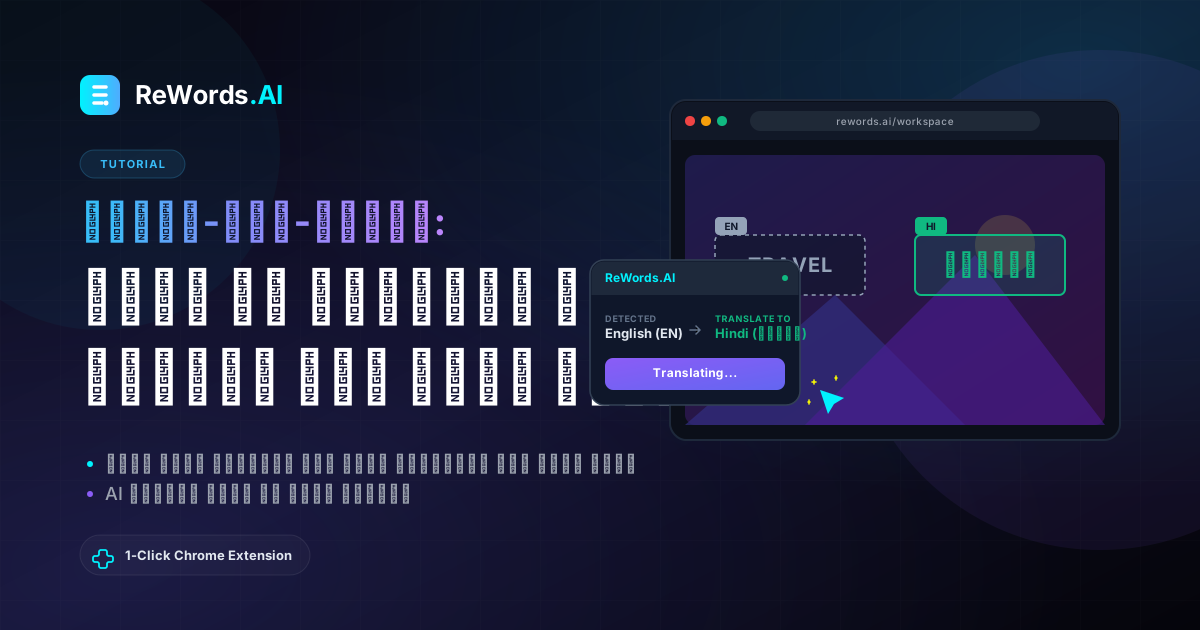
स्टेप-बाय-स्टेप: इमेज से टेक्स्ट का अनुवाद मिनटों में कैसे करें
स्टेप-बाय-स्टेप: इमेज से टेक्स्ट का अनुवाद मिनटों में कैसे करें
किसी इमेज से टेक्स्ट का अनुवाद करने के लिए, आपको मूल शब्दों को निकालना होगा, उन्हें अपनी इच्छित भाषा में अनुवादित करना होगा, और एक AI-पावर्ड इमेज एडिटर का उपयोग करके मूल टेक्स्ट को हटाकर बैकग्राउंड को फिर से बनाना होगा। यदि आप किसी काम के बीच में हैं और किसी विदेशी पोस्टर, दूसरी भाषा के मीम, या किसी इनवॉइस को देख रहे हैं जिसे आपको तुरंत लोकलाइज़ (localize) करने की आवश्यकता है, तो आपके पास जटिल ग्राफिक डिज़ाइन सॉफ़्टवेयर सीखने का समय नहीं है। आपको तस्वीर को खराब किए बिना टेक्स्ट को बदलने का एक तेज़ और आसान तरीका चाहिए।
ReWords.AI एक ब्राउज़र-आधारित AI टूल है जो आपको किसी भी इमेज में टेक्स्ट पर क्लिक करके और उसे टाइप करके बदलने या हटाने की सुविधा देता है — AI अपने आप मूल फॉन्ट, रंग और बैकग्राउंड से मैच कर लेता है। शब्दों को डिजिटल रूप से मिटाने और सही टाइपोग्राफी का अनुमान लगाने में घंटों खर्च करने के बजाय, आप कुछ ही सेकंड में पेशेवर स्तर का विजुअल अनुवाद प्राप्त कर सकते हैं।
इस विस्तृत ट्यूटोरियल में, हम आपको बताएंगे कि आधुनिक AI टूल का उपयोग करके इमेज से टेक्स्ट का अनुवाद कैसे करें, यह पारंपरिक मैन्युअल एडिटिंग की तुलना में कैसा है, और आपकी लोकलाइज़ की गई इमेज बिल्कुल असली दिखे, इसके लिए सर्वोत्तम तरीके क्या हैं।
मुख्य बातें
- विजुअल अनुवाद के लिए इमेज के अंदर के टेक्स्ट को बदलना आवश्यक है, साथ ही मूल फॉन्ट, आकार, रंग और बैकग्राउंड को पूरी तरह से सुरक्षित रखना होता है।
- पारंपरिक फोटो एडिटिंग सॉफ़्टवेयर में मैन्युअल रूप से मिटाना और टाइपोग्राफी मैच करना पड़ता है, जो बहुत समय लेने वाला है और इसके लिए विशेष कौशल की आवश्यकता होती है।
- आधुनिक AI टूल सीधे आपके ब्राउज़र में काम करते हैं, जिसमें किसी इंस्टॉलेशन की आवश्यकता नहीं होती, और यह पूरी विजुअल रिप्लेसमेंट प्रक्रिया को स्वचालित कर देते हैं।
- आप फोटो, स्क्रीनशॉट, स्कैन, पोस्टर, सर्टिफिकेट, इनवॉइस, मीम, बैनर, थंबनेल और यहां तक कि हस्तलिखित टेक्स्ट का भी आसानी से अनुवाद कर सकते हैं।
- बैच एडिटिंग आपको अधिकतम दक्षता के लिए एक ही इमेज पर कई टेक्स्ट क्षेत्रों का एक साथ अनुवाद करने की अनुमति देती है।
इमेज से टेक्स्ट का अनुवाद करना समझना
इमेज से टेक्स्ट का अनुवाद कैसे करें, यह जानना पोस्टर, स्क्रीनशॉट और स्कैन किए गए दस्तावेज़ों जैसी विजुअल सामग्री को लोकलाइज़ करने के लिए महत्वपूर्ण है, बिना मूल डिज़ाइन फ़ाइलों की आवश्यकता के। ऐतिहासिक रूप से, यदि आपको कोई ऐसी फ्लैट इमेज फ़ाइल (जैसे JPEG या PNG) मिलती थी जिसमें विदेशी भाषा में टेक्स्ट होता था, तो आप फंस जाते थे।
मानक ऑप्टिकल कैरेक्टर रिकग्निशन (OCR) तकनीक वर्षों से मौजूद है, लेकिन यह समस्या का केवल आधा समाधान करती है। OCR एक तस्वीर को स्कैन कर सकता है और टेक्स्ट को एक खाली नोटपैड फ़ाइल में निकाल सकता है ताकि आप इसे पढ़ सकें या किसी अनुवाद ऐप के माध्यम से चला सकें। हालाँकि, OCR अनुवादित टेक्स्ट को वापस इमेज में नहीं डालता है। यह विजुअल संदर्भ को नष्ट कर देता है। यदि आप किसी मार्केटिंग बैनर, मज़ेदार मीम, या आधिकारिक सर्टिफिकेट को लोकलाइज़ करने की कोशिश कर रहे हैं, तो केवल टेक्स्ट निकालना बेकार है — आपको नई भाषा को बिल्कुल मूल टेक्स्ट की तरह दिखना चाहिए, जो मूल डिज़ाइन में स्वाभाविक रूप से बैठा हो।
यहीं पर AI-संचालित टेक्स्ट रिप्लेसमेंट गेम बदल देता है। टेक्स्ट डिटेक्शन को जेनरेटिव AI बैकग्राउंड रिकंस्ट्रक्शन के साथ जोड़कर, अब आप लगभग किसी भी फ़ाइल प्रकार पर भाषा बदल सकते हैं। चाहे आप डिजिटल पोस्टर, कंप्रेस्ड सोशल मीडिया थंबनेल, स्कैन किए गए इनवॉइस, या यहां तक कि खराब लिखावट से निपट रहे हों, AI टाइपोग्राफी का विश्लेषण कर सकता है और इसे आपके नए अनुवादित शब्दों के साथ पूरी तरह से दोहरा सकता है।
स्टेप-बाय-स्टेप: ReWords.AI के साथ इमेज से टेक्स्ट का अनुवाद कैसे करें
आप अपनी फ़ाइल को ReWords.AI पर अपलोड करके, विदेशी टेक्स्ट पर क्लिक करके और अपना अनुवाद टाइप करके कुछ ही सेकंड में किसी भी तस्वीर के अंदर के टेक्स्ट का विजुअल अनुवाद कर सकते हैं। चूंकि यह टूल पूरी तरह से ब्राउज़र-आधारित है, इसलिए किसी इंस्टॉलेशन की आवश्यकता नहीं है, जिसका अर्थ है कि आप किसी भी डिवाइस से तुरंत अपनी इमेज को ठीक करना शुरू कर सकते हैं।
एक दोषरहित विजुअल अनुवाद प्राप्त करने के लिए सटीक वर्कफ़्लो यहाँ दिया गया है:
स्टेप 1: अपना अनुवाद प्राप्त करें इमेज में टेक्स्ट को बदलने से पहले, आपको यह जानने की आवश्यकता है कि आप क्या कहना चाहते हैं। यदि आप मूल भाषा नहीं जानते हैं, तो विदेशी शब्दों का अपनी लक्षित भाषा में अनुवाद करने के लिए अपने फोन या ब्राउज़र पर एक त्वरित अनुवाद ऐप का उपयोग करें। इस अनुवादित टेक्स्ट को अपने क्लिपबोर्ड पर कॉपी करके रखें।
स्टेप 2: अपनी इमेज अपलोड करें अपने वेब ब्राउज़र में ReWords.AI पर जाएं। अपनी इमेज को सीधे वर्कस्पेस में ड्रैग और ड्रॉप करें। यह प्लेटफ़ॉर्म विभिन्न प्रकार के विजुअल फॉर्मेट का समर्थन करता है और फोटो, स्क्रीनशॉट, स्कैन, पोस्टर, सर्टिफिकेट, इनवॉइस, मीम, बैनर, थंबनेल और हस्तलिखित टेक्स्ट पर पूरी तरह से काम करता है।
स्टेप 3: AI को स्कैन करने और सभी टेक्स्ट का पता लगाने दें एक बार अपलोड हो जाने पर, AI पूरी इमेज को स्वचालित रूप से स्कैन करेगा। कुछ ही पलों में, यह तस्वीर में मौजूद हर शब्द और अक्षर का पता लगा लेता है, और सभी संपादन योग्य टेक्स्ट क्षेत्रों के चारों ओर इंटरैक्टिव बॉक्स बना देता है। आपको मैन्युअल रूप से टेक्स्ट को ट्रेस या सेलेक्ट करने की आवश्यकता नहीं है।
स्टेप 4: टेक्स्ट क्षेत्र पर क्लिक करें इमेज के ऊपर होवर करें और उस विशिष्ट टेक्स्ट क्षेत्र पर क्लिक करें जिसका आप अनुवाद करना चाहते हैं। यह AI को बताता है कि आप किन शब्दों को बदलने के लिए लक्षित कर रहे हैं।
स्टेप 5: अपना रिप्लेसमेंट टाइप करें एक टेक्स्ट इनपुट बॉक्स दिखाई देगा। बस अपना अनुवादित टेक्स्ट इस बॉक्स में टाइप (या पेस्ट) करें।
स्टेप 6: AI इमेज को पूरी तरह से फिर से बनाता है एंटर दबाएं, और जादू देखें। AI स्वचालित रूप से मूल विदेशी टेक्स्ट को मिटा देता है, उसके पीछे के बैकग्राउंड पिक्सल को सहजता से फिर से बनाता है, और आपके नए अनुवादित टेक्स्ट को फिर से लिखता है। यह मूल फॉन्ट, आकार, रंग और बैकग्राउंड से पूरी तरह मेल खाता है। परिणाम एक ऐसी इमेज है जो ऐसी दिखती है जैसे इसे मूल रूप से आपकी लक्षित भाषा में ही डिज़ाइन किया गया था।
प्रो टिप: सहज टेक्स्ट रिमूवल क्या होगा यदि आपको पता चले कि आप किसी विशेष टेक्स्ट लाइन का अनुवाद नहीं करना चाहते हैं, बल्कि उसे पूरी तरह से हटाना चाहते हैं (जैसे कि विदेशी वॉटरमार्क या अनावश्यक उपशीर्षक)? बस इसे खाली टेक्स्ट से बदल दें। ReWords.AI एक सहज टेक्स्ट रिमूवल करेगा, और पीछे एक पूरी तरह से पुनर्निर्मित बैकग्राउंड छोड़ देगा।
प्रो टिप: बैच एडिट्स यदि आप स्कैन किए गए सर्टिफिकेट, इनवॉइस, या विस्तृत इन्फोग्राफिक जैसे टेक्स्ट-भारी दस्तावेज़ का अनुवाद कर रहे हैं, तो आप बैच एडिट्स का उपयोग कर सकते हैं। आप एक ही इमेज पर कई टेक्स्ट बदलाव कर सकते हैं, और इसमें केवल 1 क्रेडिट का खर्च आएगा।
पारंपरिक तरीका: इमेज टेक्स्ट का मैन्युअल अनुवाद
टेक्स्ट का मैन्युअल अनुवाद करने के लिए आपको मूल शब्दों को सावधानीपूर्वक मिटाना, बैकग्राउंड पिक्सल को हाथ से फिर से बनाना और जटिल फोटो एडिटिंग सॉफ़्टवेयर का उपयोग करके मूल टाइपोग्राफी से मेल खाने की कोशिश करनी होती है। पारंपरिक सॉफ़्टवेयर का उपयोग करके इमेज में टेक्स्ट एडिट करने वाली परियोजनाओं के लिए सीखने की एक कठिन प्रक्रिया और महत्वपूर्ण समय निवेश की आवश्यकता होती है।
यदि आपके पास AI टूल तक पहुंच नहीं है, तो यहां बताया गया है कि आपको फोटोशॉप जैसे प्रोग्राम का उपयोग करके इमेज के अंदर टेक्स्ट का अनुवाद कैसे करना होगा:
स्टेप 1: इमेज को इम्पोर्ट और तैयार करें अपने भारी डेस्कटॉप सॉफ़्टवेयर को खोलें, इमेज को इम्पोर्ट करें, और बेस लेयर की कॉपी बनाएं ताकि आप मूल फ़ाइल को स्थायी रूप से नष्ट न करें।
स्टेप 2: मूल टेक्स्ट को मिटाएं क्लोन स्टैम्प टूल, हीलिंग ब्रश, या कंटेंट-अवेयर फिल का चयन करें। आपको हर एक विदेशी अक्षर पर सावधानीपूर्वक पेंट करना होगा। यदि टेक्स्ट सफेद बैकग्राउंड पर है, तो यह आसान है। लेकिन अगर टेक्स्ट जटिल बैकग्राउंड पर है — जैसे ईंट की दीवार, ग्रेडिएंट आकाश, या विस्तृत तस्वीर — तो आपको उन गायब पिक्सल को मैन्युअल रूप से फिर से बनाना होगा ताकि यह धुंधला न दिखे।
स्टेप 3: फॉन्ट की पहचान करें अब आपको यह अनुमान लगाने का खेल खेलना होगा कि मूल डिज़ाइनर ने कौन सा फॉन्ट इस्तेमाल किया था। आपको इमेज का एक हिस्सा फॉन्ट-पहचान वेबसाइट पर अपलोड करना पड़ सकता है, उम्मीद करनी होगी कि यह मैच ढूंढ ले, और फिर उस फॉन्ट को खरीदना या डाउनलोड करना होगा।
स्टेप 4: अनुवाद टाइप और फॉर्मेट करें टाइप टूल चुनें और अपना अनुवादित टेक्स्ट दर्ज करें। अब, आपको दस्तावेज़ से मेल खाने के लिए फॉन्ट फैमिली, फॉन्ट वेट, कर्निंग, ट्रैकिंग और सटीक कलर हेक्स कोड को मैन्युअल रूप से समायोजित करना होगा।
स्टेप 5: लेयर स्टाइल लागू करें यदि मूल टेक्स्ट में ड्रॉप शैडो, स्ट्रोक या JPEG के कंप्रेशन से मेल खाने के लिए हल्का धुंधलापन था, तो आपको अपनी नई टेक्स्ट लेयर को असली दिखाने के लिए उन फिल्टर को मैन्युअल रूप से लागू करना होगा।
यह मैन्युअल प्रक्रिया एक वाक्य के लिए आसानी से 15 से 30 मिनट ले सकती है। जो कोई भी इमेज का जल्दी अनुवाद करना चाहता है, उसके लिए यह बहुत अक्षम है।
इमेज अनुवाद विधियों की तुलना
इमेज के अंदर टेक्स्ट का अनुवाद करने के लिए सही विधि चुनना पूरी तरह से आपके बजट, ग्राफिक डिज़ाइन के अनुभव और इस बात पर निर्भर करता है कि आपको अंतिम फ़ाइल कितनी जल्दी चाहिए। नीचे उन विभिन्न दृष्टिकोणों की विस्तृत तुलना दी गई है जिन्हें आप विजुअल सामग्री को लोकलाइज़ करते समय अपना सकते हैं।
| विशेषता | ReWords.AI | पारंपरिक सॉफ़्टवेयर (जैसे फोटोशॉप) | बेसिक OCR टूल | | :--- | :--- | :--- | :--- | | समय | सेकंड | प्रति इमेज 15-30 मिनट | सेकंड (केवल टेक्स्ट निकालता है) | | कौशल स्तर | शून्य (शुरुआती लोगों के लिए) | उच्च (ग्राफिक डिज़ाइन कौशल आवश्यक) | शून्य (शुरुआती लोगों के लिए) | | विजुअल गुणवत्ता | परफेक्ट मैच (फॉन्ट, आकार, रंग, बैकग्राउंड) | उपयोगकर्ता के कौशल पर अत्यधिक निर्भर | कोई नहीं (मूल विजुअल संदर्भ नष्ट) | | इंस्टॉलेशन | कोई नहीं (100% ब्राउज़र-आधारित) | भारी डेस्कटॉप इंस्टॉलेशन आवश्यक | अलग-अलग (अक्सर ऐप डाउनलोड की आवश्यकता) | | लागत और प्रयास | कम प्रयास, बैच एडिट्स में 1 क्रेडिट | अधिक प्रयास, महंगी मासिक सदस्यता | कम लागत, लेकिन बहुत कम उपयोगिता |
जैसा कि तालिका दिखाती है, यदि आपका लक्ष्य मूल इमेज की विजुअल अखंडता को बनाए रखना है — चाहे वह मीम हो, बैनर हो, या स्क्रीनशॉट — तो गति और गुणवत्ता के लिए AI टेक्स्ट रिप्लेसमेंट ही एकमात्र तार्किक विकल्प है।
इमेज में टेक्स्ट बदलने के लिए सर्वोत्तम अभ्यास
एक दोषरहित विजुअल अनुवाद प्राप्त करने के लिए, आपको टेक्स्ट विस्तार को ध्यान में रखना होगा, मूल फॉर्मेटिंग को बनाए रखना होगा, और यह सुनिश्चित करना होगा कि नए शब्द पुनर्निर्मित बैकग्राउंड में स्वाभाविक रूप से फिट हों। शक्तिशाली AI के कठिन काम करने के बावजूद, कुछ सर्वोत्तम प्रथाओं को ध्यान में रखने से यह सुनिश्चित होगा कि आपकी अंतिम इमेज एकदम सही है।
टेक्स्ट विस्तार का ध्यान रखें जब आप एक भाषा से दूसरी भाषा में टेक्स्ट का अनुवाद करते हैं, तो शब्दों की लंबाई अक्सर नाटकीय रूप से बदल जाती है। उदाहरण के लिए, एक छोटे अंग्रेजी वाक्यांश का जर्मन या स्पेनिश में अनुवाद करने पर टेक्स्ट स्ट्रिंग 30% से 50% तक लंबी हो सकती है। जब आप अपना रिप्लेसमेंट टेक्स्ट AI टूल में टाइप करते हैं, तो इमेज में उपलब्ध भौतिक स्थान के प्रति जागरूक रहें। यदि अनुवादित टेक्स्ट बहुत लंबा है, तो अधिक संक्षिप्त पर्यायवाची शब्द का उपयोग करने पर विचार करें ताकि AI बैकग्राउंड को भीड़भाड़ किए बिना मूल डिज़ाइन स्पेस में नए शब्दों को आसानी से फिट कर सके।
इमेज के संदर्भ पर विचार करें हमेशा सुनिश्चित करें कि आपका अनुवाद विजुअल के संदर्भ में समझ में आता है। यदि आप एक अनौपचारिक मीम का अनुवाद कर रहे हैं, तो अनौपचारिक भाषा का उपयोग करें। यदि आप स्कैन किए गए इनवॉइस या औपचारिक सर्टिफिकेट का अनुवाद कर रहे हैं, तो सुनिश्चित करें कि आपका अनुवाद उपयुक्त व्यावसायिक या कानूनी शब्दावली का उपयोग करता है। AI टेक्स्ट को दिखने में एकदम सही बना देगा, लेकिन यह सुनिश्चित करना आपकी जिम्मेदारी है कि शब्द सुनने में एकदम सही हों।
निरंतरता के लिए बैच एडिटिंग का लाभ उठाएं जब कई टेक्स्ट बॉक्स वाले पोस्टर या इन्फोग्राफिक का अनुवाद कर रहे हों, तो इमेज को एक-एक वाक्यांश करके एडिट और डाउनलोड न करें। इमेज को एक बार अपलोड करें, AI को सभी टेक्स्ट क्षेत्रों का पता लगाने दें, और हर सेक्शन के लिए व्यवस्थित रूप से क्लिक करके अपना रिप्लेसमेंट टाइप करें। चूंकि ReWords.AI एक इमेज पर कई बदलावों को बैच एडिट्स के माध्यम से एक ही क्रेडिट के रूप में गिनता है, इसलिए जटिल दस्तावेज़ों को लोकलाइज़ करने का यह सबसे कुशल तरीका है।
अक्सर पूछे जाने वाले प्रश्न (FAQ)
यहाँ उन सबसे सामान्य प्रश्नों के सीधे उत्तर दिए गए हैं जो उपयोगकर्ता तब पूछते हैं जब वे यह पता लगाने की कोशिश करते हैं कि इमेज से टेक्स्ट का अनुवाद जल्दी और पेशेवर तरीके से कैसे किया जाए।
फोन पर तस्वीर से टेक्स्ट का अनुवाद कैसे करें?
अपने फोन पर तस्वीर से टेक्स्ट का अनुवाद करने के लिए, आप अपना मोबाइल ब्राउज़र खोल सकते हैं, ReWords.AI जैसे वेब-आधारित AI एडिटर पर जा सकते हैं, अपनी फोटो अपलोड कर सकते हैं, और अपना अनुवादित टेक्स्ट सीधे मूल शब्दों के ऊपर टाइप कर सकते हैं। चूंकि यह टूल पूरी तरह से ब्राउज़र-आधारित है और इसमें किसी इंस्टॉलेशन की आवश्यकता नहीं है, इसलिए यह किसी भी मोबाइल ऑपरेटिंग सिस्टम पर पूरी तरह से काम करता है, जिससे आप सीधे अपनी कैमरा रोल से फोटो एडिट कर सकते हैं।
क्या गूगल ट्रांसलेट इमेज में टेक्स्ट को बदल सकता है?
गूगल ट्रांसलेट आपके स्मार्टफोन कैमरे का उपयोग करके इमेज के ऊपर अनुवादित टेक्स्ट को ओवरले कर सकता है, लेकिन यह अंतर्निहित इमेज फ़ाइल को स्थायी रूप से संपादित नहीं करता है, सटीक मूल टाइपोग्राफी से मेल नहीं खाता है, या पेशेवर उपयोग के लिए बैकग्राउंड को सहजता से फिर से नहीं बनाता है। गूगल ट्रांसलेट वास्तविक दुनिया के संकेतों को जल्दी से समझने के लिए बहुत अच्छा है, लेकिन डिजिटल फ़ाइलों पर स्थायी, पेशेवर संपादन के लिए, एक समर्पित AI इमेज टेक्स्ट एडिटर की आवश्यकता होती है।
स्क्रीनशॉट का अंग्रेजी में अनुवाद कैसे करें?
आप स्क्रीनशॉट को AI टेक्स्ट रिप्लेसमेंट टूल पर अपलोड करके, पहचाने गए विदेशी टेक्स्ट ब्लॉक पर क्लिक करके और अंग्रेजी अनुवाद टाइप करके स्क्रीनशॉट का अंग्रेजी में अनुवाद कर सकते हैं ताकि टूल इमेज को मूल फॉन्ट में फिर से बना सके। यह वर्कफ़्लो सॉफ़्टवेयर ट्यूटोरियल, गेमिंग स्क्रीनशॉट और सोशल मीडिया पोस्ट को लोकलाइज़ करने के लिए एकदम सही है जहाँ मूल विजुअल संदर्भ को पूरी तरह से संरक्षित किया जाना चाहिए।
स्कैन किए गए दस्तावेज़ पर टेक्स्ट का अनुवाद कैसे करें?
स्कैन किए गए दस्तावेज़ पर टेक्स्ट का अनुवाद करने के लिए, स्कैन को AI टेक्स्ट एडिटर पर अपलोड करें, सिस्टम को प्रिंट किए गए टेक्स्ट या लिखावट का पता लगाने दें, उन क्षेत्रों का चयन करें जिन्हें आप बदलना चाहते हैं, और अपना लोकलाइज़ किया हुआ टेक्स्ट टाइप करें। AI स्वचालित रूप से स्कैन किए गए बैकग्राउंड के रंग, आकार और यहां तक कि मामूली खामियों से भी मेल खाएगा, जो इसे इनवॉइस, सर्टिफिकेट और पुरानी संग्रहीत फ़ाइलों के अनुवाद के लिए आदर्श बनाता है।
इमेज टेक्स्ट का अनुवाद करने के लिए सबसे अच्छा टूल कौन सा है?
इमेज टेक्स्ट का विजुअल रूप से अनुवाद करने के लिए सबसे अच्छा टूल वह है जो पूरी तरह से आपके ब्राउज़र में काम करता है, स्वचालित रूप से टेक्स्ट क्षेत्रों का पता लगाता है, और आपके टाइप किए गए अनुवाद को फिर से बनाता है जबकि मूल फॉन्ट, रंग और बैकग्राउंड से पूरी तरह मेल खाता है। जो टूल ग्राफिक डिज़ाइन कौशल की आवश्यकता के बिना बैच एडिटिंग और सहज टेक्स्ट रिमूवल प्रदान करते हैं, वे सबसे अधिक मूल्य और सबसे तेज़ टर्नअराउंड समय प्रदान करते हैं।
निष्कर्ष
इमेज से टेक्स्ट का अनुवाद कैसे करें, यह सीखने के लिए अब ग्राफिक डिज़ाइन में डिग्री या फोटोशॉप में घंटों की निराशाजनक मैन्युअल मेहनत की आवश्यकता नहीं है। बुनियादी OCR एक्सट्रैक्शन से दूर हटकर और AI-संचालित विजुअल रिप्लेसमेंट को अपनाकर, आप किसी भी इमेज फ़ाइल को सेकंडों में लोकलाइज़ कर सकते हैं। चाहे आपको मार्केटिंग बैनर अपडेट करना हो, नए दर्शकों के लिए मीम को लोकलाइज़ करना हो, या स्कैन किए गए इनवॉइस का अनुवाद करना हो, प्रक्रिया उतनी ही सरल है जितनी कि फ़ाइल अपलोड करना, टेक्स्ट बॉक्स पर क्लिक करना और अपने नए शब्द टाइप करना।
जटिल सॉफ़्टवेयर के साथ जूझना बंद करें और AI को टाइपोग्राफी और बैकग्राउंड रिकंस्ट्रक्शन संभालने दें। अपनी इमेज को तुरंत बदलने के लिए तैयार हैं? आज ही ReWords.AI को मुफ्त में आज़माएं और सीधे अपने ब्राउज़र में सहज टेक्स्ट रिप्लेसमेंट का अनुभव करें।