
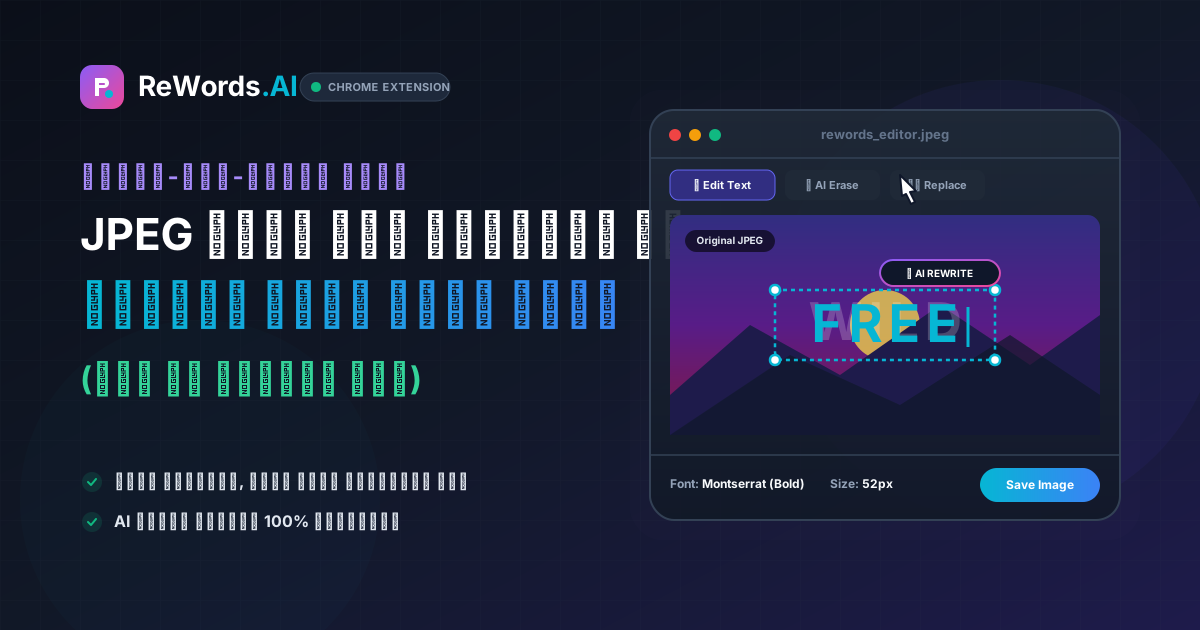
स्टेप-बाय-स्टेप गाइड: JPEG इमेज में टेक्स्ट को ऑनलाइन कैसे एडिट करें (कुछ ही मिनटों में)
JPEG इमेज में ऑनलाइन टेक्स्ट एडिट करने के लिए, अपनी इमेज को AI-पावर्ड इमेज टेक्स्ट एडिटर में अपलोड करें, डिटेक्ट किए गए टेक्स्ट एरिया पर क्लिक करें, अपने नए शब्द टाइप करें और टूल को ओरिजिनल फॉन्ट, रंग और बैकग्राउंड को ऑटोमैटिकली मैच करने दें।
JPEG फाइलें 'फ्लैट' रास्टर इमेज होती हैं, जिसका अर्थ है कि हर अक्षर, बैकग्राउंड टेक्सचर और ग्राफिक एलिमेंट पिक्सल की एक ही लेयर में कंप्रेस (दबे हुए) होते हैं। जब आपको यह जानना हो कि JPEG इमेज में टेक्स्ट को ऑनलाइन कैसे एडिट करें—चाहे वह इनवॉइस में टाइपिंग की गलती सुधारना हो, इवेंट फ्लायर पर तारीख अपडेट करनी हो, या किसी मीम में बदलाव करना हो—तो पारंपरिक इमेज एडिटर आपको मैन्युअल रूप से पिक्सल मिटाने और मैचिंग फॉन्ट खोजने के लिए मजबूर करते हैं। आधुनिक ब्राउज़र-आधारित टूल इस परेशानी को पूरी तरह खत्म कर देते हैं।
ReWords.AI एक ब्राउज़र-आधारित AI टूल है जो आपको किसी भी इमेज में टेक्स्ट पर क्लिक करके और नया टेक्स्ट टाइप करके उसे एडिट या रिमूव करने की सुविधा देता है — AI अपने आप ओरिजिनल फॉन्ट, रंग और बैकग्राउंड को मैच कर लेता है। अपने ग्राफिक्स को सफाई से मॉडिफाई करने के लिए आपको ग्राफिक डिजाइनिंग के अनुभव, सॉफ्टवेयर इंस्टॉलेशन या महंगे सब्सक्रिप्शन की आवश्यकता नहीं है।
मुख्य बातें (Key Takeaways)
- JPEG फ्लैट फाइलें होती हैं: टेक्स्ट एडिट करने के लिए ओरिजिनल अक्षरों के पीछे के बैकग्राउंड पिक्सल को फिर से बनाना पड़ता है, जिसे AI ऑटोमैटिकली संभाल लेता है।
- पॉइंट-एंड-क्लिक वर्कफ़्लो: ऑनलाइन AI टूल टेक्स्ट ब्लॉक्स को ऑटोमैटिकली डिटेक्ट कर लेते हैं, जिससे आप कुछ ही सेकंड में क्लिक करके टेक्स्ट बदल सकते हैं।
- इंस्टेंट टेक्स्ट रिमूवल: डिटेक्ट किए गए किसी भी टेक्स्ट फील्ड को खाली जगह से बदलने पर टेक्स्ट साफ तौर पर मिट जाता है और पीछे का बैकग्राउंड अपने आप भर जाता है।
- मैन्युअल फॉन्ट मैचिंग की जरूरत नहीं: AI ओरिजिनल टाइपोग्राफी, मोटाई, रंग, झुकाव और टेक्सचर का विश्लेषण करके बिल्कुल वैसा ही रिप्लेसमेंट टेक्स्ट तैयार करता है।
- बैच एडिट से समय की बचत: आप बिना किसी अतिरिक्त प्रोसेस के एक ही सेशन में एक इमेज के कई टेक्स्ट हिस्सों को एडिट कर सकते हैं।
फ्लैट JPEG में टेक्स्ट एडिट करना चुनौतीपूर्ण क्यों है?
JPEG में टेक्स्ट एडिट करना मुश्किल है क्योंकि फाइल फॉर्मेट कंप्रेशन के दौरान टेक्स्ट पिक्सल को आसपास के बैकग्राउंड इमेज में स्थायी रूप से मिला देता है।
वेक्टर फॉर्मेट (जैसे SVG या PDF) या लेयर्ड फाइल (जैसे PSD) के विपरीत, JPEG टेक्स्ट को अलग, एडिट करने योग्य अक्षरों के रूप में स्टोर नहीं करता है। इसके बजाय, यह 'लॉसी डिस्क्रीट कोसाइन ट्रांसफॉर्म' (DCT) कंप्रेशन का उपयोग करता है। यह प्रोसेस हाई-कॉन्ट्रास्ट किनारों (जैसे टाइपोग्राफी) के आसपास सूक्ष्म कंप्रेशन आर्टिफैक्ट्स पैदा करता है—जिन्हें अक्सर धुंधले घेरे या पिक्सल नॉइज़ के रूप में देखा जाता है।
पारंपरिक वर्कफ़्लो (15–30 मिनट):
[फॉन्ट पहचानें] ➔ [बैकग्राउंड क्लोन करें] ➔ [टेक्सचर दोबारा बनाएं] ➔ [टेक्स्ट टाइप करें] ➔ [रंग/नॉइज़ मैच करें]

AI-पावर्ड ऑनलाइन वर्कफ़्लो (1 मिनट से कम):
[JPEG अपलोड करें] ➔ [डिटेक्टेड टेक्स्ट पर क्लिक करें] ➔ [नया टेक्स्ट टाइप करें] ➔ [रिजल्ट डाउनलोड करें]
जब आप स्टैंडर्ड ग्राफिक सॉफ्टवेयर का उपयोग करके टेक्स्ट एडिट करने की कोशिश करते हैं, तो आपको तीन बड़ी बाधाओं का सामना करना पड़ता है:
- बैकग्राउंड का नष्ट होना: ओरिजिनल अक्षरों को हटाने से एक खाली, पारदर्शी या ठोस रंग का छेद बन जाता है जिसे क्लोन स्टैम्प या हीलिंग ब्रश का उपयोग करके मैन्युअल रूप से ठीक करना पड़ता है।
- फॉन्ट की समस्या: ओरिजिनल इमेज में इस्तेमाल किए गए सटीक टाइपफेस, मोटाई, और अक्षरों के बीच की दूरी (kerning) को खोजना अक्सर मुश्किल होता है और इसके लिए पेड फॉन्ट लाइसेंस की जरूरत पड़ सकती है।
- लाइटिंग और टेक्सचर का मेल न खाना: यदि टेक्स्ट किसी ग्रेडिएंट, फोटोग्राफिक बैकग्राउंड या टेक्सचर्ड पेपर (जैसे स्कैन किया हुआ डॉक्यूमेंट) पर है, तो मैन्युअल पैच लगभग हमेशा अप्राकृतिक और स्पष्ट दिखाई देते हैं।
AI-संचालित ऑनलाइन एडिटर ऑप्टिकल कैरेक्टर रिकग्निशन (OCR) को जेनरेटिव बैकग्राउंड इनपेंटिंग और फॉन्ट सिंथेसिस के साथ जोड़कर इन समस्याओं को एक साथ हल करते हैं।
स्टेप-बाय-स्टेप गाइड: JPEG इमेज में टेक्स्ट ऑनलाइन कैसे एडिट करें
आप चार सरल चरणों में JPEG इमेज में टेक्स्ट ऑनलाइन एडिट कर सकते हैं: अपनी फाइल अपलोड करें, डिटेक्ट किए गए टेक्स्ट को चुनें, अपना रिप्लेसमेंट टाइप करें और तैयार ग्राफिक डाउनलोड करें।
अपने ब्राउज़र में सीधे किसी भी JPEG इमेज को मॉडिफाई करने के लिए इस विस्तृत गाइड का पालन करें।
+-----------------------------------------------------------------------+
|  स्टेप 1: JPEG अपलोड करें  -->  स्टेप 2: AI टेक्स्ट एरिया डिटेक्ट करता है  |
|                                     |                                 |
|  स्टेप 4: इमेज डाउनलोड करें <-- स्टेप 3: क्लिक करें और नया टेक्स्ट टाइप करें |
+-----------------------------------------------------------------------+
स्टेप 1: अपनी JPEG इमेज अपलोड करें
अपना ब्राउज़र खोलें और ऑनलाइन एडिटर पर जाएं। अपनी JPEG फाइल को सीधे अपलोड एरिया में ड्रैग और ड्रॉप करें, या अपने लोकल स्टोरेज से चुनें।
- प्रो टिप: उपलब्ध JPEG का उच्चतम रिज़ॉल्यूशन वाला वर्शन इस्तेमाल करें। अक्षरों के आसपास स्पष्ट पिक्सल डेफिनेशन होने से AI को टेक्स्ट की सीमाओं और बैकग्राउंड टेक्सचर को सटीक रूप से पहचानने में मदद मिलती है।
- सामान्य गलती: बहुत ज्यादा छोटी या धुंधली स्क्रीनशॉट अपलोड करने से बचें जहां अक्षर बैकग्राउंड में मिल गए हों, क्योंकि इससे OCR की सटीकता कम हो सकती है।
स्टेप 2: AI को टेक्स्ट एरिया स्कैन और डिटेक्ट करने दें
अपलोड होने के बाद, AI ऑटोमैटिकली इमेज कैनवास को स्कैन करता है। यह सभी पठनीय टेक्स्ट—जैसे प्रिंटेड हेडिंग, बॉडी पैराग्राफ, नंबर, कैप्शन और यहां तक कि स्पष्ट लिखावट—की पहचान करता है और हर डिटेक्ट किए गए टेक्स्ट ब्लॉक पर इंटरैक्टिव बॉक्स बना देता है।
- प्रो टिप: यह सुनिश्चित करने के लिए कि जिन टेक्स्ट एलिमेंट्स को आप बदलना चाहते हैं, वे सभी पहचाने गए हैं या नहीं, कैनवास पर हाइलाइट किए गए बॉक्स की जांच करें।
- सामान्य गलती: यदि आपकी इमेज में टेक्स्ट का कंट्रास्ट बहुत कम है (जैसे सफेद बैकग्राउंड पर हल्का ग्रे टेक्स्ट), तो ज़ूम इन करें ताकि यह सुनिश्चित हो सके कि डिटेक्शन बॉक्स पूरे वाक्यांश को कवर कर रहा है।
स्टेप 3: टारगेट टेक्स्ट पर क्लिक करें और अपना रिप्लेसमेंट टाइप करें
उस टेक्स्ट एरिया पर सीधे क्लिक करें जिसे आप बदलना चाहते हैं। एक एडिट करने योग्य टेक्स्ट फील्ड दिखाई देगा। बॉक्स में अपना नया टेक्स्ट टाइप करें। यदि आपका लक्ष्य केवल edit text in image फाइलों से अनचाहे वॉटरमार्क, तारीखें या नाम हटाना है, तो रिप्लेसमेंट फील्ड को पूरी तरह खाली छोड़ दें।
- प्रो टिप: आप फाइनल रिजल्ट रेंडर करने से पहले एक ही इमेज पर कई टेक्स्ट क्षेत्रों को क्लिक करके और अपडेट करके बैच एडिट कर सकते हैं।
- सामान्य गलती: हालांकि AI रिप्लेसमेंट टेक्स्ट को ओरिजिनल बाउंडिंग एरिया में फिट करने के लिए ऑटोमैटिकली स्केल करता है, लेकिन एक शब्द की जगह पर बहुत लंबा वाक्य टाइप करने से टेक्स्ट का आकार काफी छोटा हो सकता है। सबसे अच्छे विजुअल बैलेंस के लिए रिप्लेसमेंट टेक्स्ट को ओरिजिनल लंबाई के करीब रखने की कोशिश करें।
स्टेप 4: इनपेंटिंग का प्रीव्यू देखें और डाउनलोड करें
एक बार जब आप अपना रिप्लेसमेंट टेक्स्ट दर्ज कर लेते हैं, तो AI उस क्षेत्र को फिर से बनाता है। यह पुराने टेक्स्ट को हटा देता है, आसपास के टेक्सचर पैटर्न का उपयोग करके बैकग्राउंड को भर देता है, और मैचिंग फॉन्ट स्टाइल, कलर पैलेट और पर्सपेक्टिव का उपयोग करके नए शब्द रेंडर करता है। प्रीव्यू देखें, स्पेलिंग चेक करें और अपनी अपडेट की गई JPEG फाइल डाउनलोड करें।
- प्रो टिप: सभी मॉडिफाई किए गए क्षेत्रों में सहज संरेखण (alignment) और रंग की निरंतरता सुनिश्चित करने के लिए जनरेट किए गए रिजल्ट की तुलना अपनी ओरिजिनल इमेज से करें।
- सामान्य गलती: डाउनलोड की गई JPEG को कई थर्ड-पार्टी कंप्रेशन टूल के माध्यम से दोबारा कंप्रेस न करें, क्योंकि बार-बार कंप्रेशन करने से इमेज की क्वालिटी खराब हो सकती है।
ऑनलाइन JPEG टेक्स्ट एडिटिंग बनाम पारंपरिक सॉफ्टवेयर
ऑनलाइन AI टेक्स्ट एडिटर घंटों की मैन्युअल लेयर मास्किंग, फॉन्ट की खोज और क्लोन स्टैम्पिंग की जगह ऑटोमैटिक पिक्सल रिकंस्ट्रक्शन का उपयोग करते हैं।
दक्षता में अंतर को समझने के लिए, तुलना करें कि विभिन्न टूल फ्लैट JPEG फाइलों पर टेक्स्ट एडिटिंग को कैसे संभालते हैं:
| विधि | आवश्यक समय | कौशल स्तर | फॉन्ट मैचिंग | बैकग्राउंड क्वालिटी | लागत | | :--- | :--- | :--- | :--- | :--- | :--- | | AI ऑनलाइन एडिटर (ReWords.AI) | 1 मिनट से कम | शुरुआती | ऑटोमैटिक (AI द्वारा) | सहज इनपेंटिंग | फ्री / कम लागत | | Adobe Photoshop | 15–30 मिनट | एडवांस | मैन्युअल सर्च और खरीद | मैन्युअल क्लोन स्टैम्प | $22.99+/माह | | Canva / स्टैंडर्ड वेब एडिटर | 2–5 मिनट | शुरुआती | मैन्युअल चयन | ओपेक बॉक्स / पैची | फ्री / $12.99/माह | | Desktop GIMP | 20–40 मिनट | इंटरमीडिएट | मैन्युअल सर्च | मैन्युअल हीलिंग ब्रश | फ्री (ओपन सोर्स) |
पारंपरिक तरीके कम प्रभावी क्यों हैं?
- Adobe Photoshop: हालांकि फोटोशॉप इंडस्ट्री-स्टैंडर्ड कंट्रोल प्रदान करता है, लेकिन फ्लैट JPEG पर टेक्स्ट एडिट करने के लिए कई मैन्युअल चरणों की आवश्यकता होती है: पुराने टेक्स्ट को हटाने के लिए 'कंटेंट-अवेयर फिल' या 'क्लोन स्टैम्प' टूल का उपयोग करना, समान टाइपफेस खोजने के लिए 'मैच फॉन्ट' का उपयोग करना, और लेयर स्टाइल (ड्रॉप शैडो, कलर ओवरले, नॉइज़) को मैन्युअल रूप से लागू करना।
- Canva और बेसिक एडिटर: स्टैंडर्ड ऑनलाइन डिजाइन प्लेटफॉर्म फ्लैट टेक्स्ट को सीधे एडिट नहीं कर सकते। इसके बजाय, उपयोगकर्ता आमतौर पर मौजूदा टेक्स्ट के ऊपर एक रंगीन आयत (rectangle) खींचते हैं और उसके ऊपर एक नया टेक्स्ट बॉक्स रखते हैं। यह तरीका तब विफल हो जाता है जब बैकग्राउंड में ग्रेडिएंट, पैटर्न या फोटोग्राफिक विवरण होते हैं, जिससे एक स्पष्ट पैच दिखाई देता है।
- AI-पावर्ड ब्राउज़र टूल: समर्पित AI एडिटर डिटेक्शन, बैकग्राउंड रिकंस्ट्रक्शन और टाइपोग्राफी सिंथेसिस को एक ही ऑटोमैटिक पास में संभाल लेते हैं, जिसमें किसी मैन्युअल मास्किंग या डिजाइन विशेषज्ञता की आवश्यकता नहीं होती है।
साफ-सुथरे JPEG टेक्स्ट रिप्लेसमेंट और रिमूवल के लिए बेस्ट प्रैक्टिसेज
JPEG इमेज में परफेक्ट टेक्स्ट रिप्लेसमेंट हासिल करने के लिए स्पष्ट सोर्स फाइलों के साथ काम करना, टेक्स्ट की लंबाई को मैनेज करना और बैकग्राउंड टेक्सचर को समझना जरूरी है।
कुछ व्यावहारिक तकनीकों को लागू करने से यह सुनिश्चित होता है कि आपकी एडिट की गई JPEG पूरी तरह से असली दिखें:
बेस्ट प्रैक्टिस चेकलिस्ट:
[x] हाई-कॉन्ट्रास्ट, बिना धुंधली सोर्स फाइलें अपलोड करें
[x] रिप्लेसमेंट टेक्स्ट की लंबाई को ओरिजिनल के अनुपात में रखें
[x] साफ बैकग्राउंड रिकंस्ट्रक्शन के लिए टेक्स्ट फील्ड को खाली छोड़ें
[x] कई एडिट्स को एक ही सेशन में बैच करें
1. जटिल बैकग्राउंड को संभालना
जब टेक्स्ट जटिल टेक्सचर—जैसे कपड़े, लकड़ी का दाना, ईंट की दीवारें या आउटडोर फोटोग्राफी—के ऊपर होता है, तो AI यह पता लगाने के लिए आसपास के पिक्सल पैटर्न का विश्लेषण करता है कि अक्षरों के पीछे क्या था। सबसे साफ रिजल्ट पाने के लिए, सुनिश्चित करें कि टेक्स्ट के ठीक आसपास का क्षेत्र भारी कंप्रेशन नॉइज़ से मुक्त हो।
2. टाइपोग्राफी और फॉर्मेटिंग को मैच करना
AI कई टाइपोग्राफिकल विशेषताओं का ऑटोमैटिकली मूल्यांकन करता है:
- फॉन्ट फैमिली और मोटाई: यह पता लगाता है कि ओरिजिनल टेक्स्ट सेरिफ़, सैन्स-सेरिफ़, स्क्रिप्ट, बोल्ड या लाइट है।
- रंग और ग्रेडिएंट: टेक्स्ट में प्रकाश के सूक्ष्म बदलावों सहित सटीक रंग मूल्यों को सैंपल करता है।
- ओरिएंटेशन और पर्सपेक्टिव: यदि टेक्स्ट झुका हुआ है या किसी कोण वाली सतह पर रखा गया है, तो यह बेसलाइन एंगल को एडजस्ट करता है।
3. टेक्स्ट को पूरी तरह से हटाना (इनपेंटिंग मोड)
यदि आप नए शब्द जोड़े बिना टेक्स्ट को मिटाना चाहते हैं—जैसे फोटो से टाइमस्टैम्प हटाना, सर्टिफिकेट से नाम मिटाना या मीम्स से कैप्शन हटाना—तो बस टेक्स्ट बॉक्स को चुनें और सभी अक्षरों को डिलीट कर दें। AI खाली फील्ड को इनपेंटिंग कमांड के रूप में लेगा, अक्षरों को मिटा देगा और उस जगह को मैचिंग बैकग्राउंड टेक्सचर से भर देगा।
4. बैच एडिटिंग की दक्षता को अधिकतम करना
दस्तावेजों (जैसे इनवॉइस, फॉर्म या प्रमोशनल बैनर) को अपडेट करते समय, एक ही सेशन में हर टेक्स्ट क्षेत्र को क्लिक और मॉडिफाई करें। यह आपको पूरे डॉक्यूमेंट में एक समान रेंडरिंग बनाए रखते हुए तारीखों, टोटल, नामों और पतों को एक साथ अपडेट करने की सुविधा देता है।
समर्थित JPEG उपयोग के मामले और डॉक्यूमेंट के प्रकार
AI-संचालित JPEG टेक्स्ट एडिटिंग स्कैन किए गए फिजिकल डॉक्यूमेंट से लेकर डिजिटल मार्केटिंग एसेट्स तक, विभिन्न प्रकार के विजुअल मीडिया पर काम करती है।
समर्थित फॉर्मेट और उपयोग के मामले:
* स्कैन किए गए डॉक्यूमेंट (इनवॉइस, रसीदें, सर्टिफिकेट)
* मार्केटिंग सामग्री (पोस्टर, बैनर, सोशल थंबनेल)
* डिजिटल ग्राफिक्स (मीम्स, इन्फोग्राफिक्स, UI स्क्रीनशॉट)
* फिजिकल मीडिया (हाथ से लिखे नोट, व्हाइटबोर्ड फोटो)
स्कैन किए गए डॉक्यूमेंट और इनवॉइस
स्कैन किए गए कॉन्ट्रैक्ट, रसीद और इनवॉइस पर गलतियों को ठीक करने के लिए पहले दोबारा स्कैन करने या पूरे डॉक्यूमेंट को फिर से बनाने की आवश्यकता होती थी। ऑनलाइन AI एडिटिंग के साथ, आप ओरिजिनल पेपर टेक्सचर और स्कैन क्वालिटी को बनाए रखते हुए लाइन आइटम अपडेट कर सकते हैं, गलत लिखे गए क्लाइंट नामों को सुधार सकते हैं, या बिलिंग की तारीखें बदल सकते हैं।
मार्केटिंग बैनर और सोशल मीडिया थंबनेल
मार्केटिंग टीमों को अक्सर नए अभियानों, मौसमी सेल या विभिन्न सोशल प्लेटफॉर्म के लिए प्रमोशनल ग्राफिक्स को दोबारा इस्तेमाल करने की आवश्यकता होती है। आप ओरिजिनल डिजाइन सोर्स फाइलों तक पहुंच के बिना मौजूदा JPEG बैनर पर डिस्काउंट प्रतिशत, इवेंट की तारीखें और प्रमोशनल हेडलाइंस अपडेट कर सकते हैं।
मीम्स और वायरल ग्राफिक्स
लोकप्रिय मीम्स के वेरिएशन बनाने के लिए अक्सर विशिष्ट, स्टाइल वाले फॉन्ट (जैसे इम्पैक्ट या कस्टम कॉमिक लेटरिंग) को मैच करने की आवश्यकता होती है। ऑनलाइन AI टेक्स्ट एडिटर मीम टेक्स्ट को डिटेक्ट करते हैं, मौजूदा कैप्शन को हटाते हैं और आपके नए पंचलाइन को बिल्कुल उसी स्टाइल और पर्सपेक्टिव में रेंडर करते हैं।
सर्टिफिकेट और डिप्लोमा
डिजिटल सर्टिफिकेट पर नामों, पूरा होने की तारीखों या अवार्ड टाइटल को अपडेट करने के लिए प्रामाणिक दिखने के लिए सटीक फॉन्ट मैचिंग की आवश्यकता होती है। AI औपचारिक सेरिफ़ और स्क्रिप्ट टाइपोग्राफी को मैच करके साफ, पेशेवर डॉक्यूमेंट अपडेट तैयार करता है।
स्क्रीनशॉट और UI मॉकअप
प्रेजेंटेशन, ट्यूटोरियल या मार्केटिंग सामग्री के लिए सॉफ्टवेयर स्क्रीनशॉट तैयार करते समय, आपको संवेदनशील डेटा को छिपाने या पुराने इंटरफ़ेस लेबल को अपडेट करने की आवश्यकता हो सकती है। आप सीधे JPEG स्क्रीनशॉट पर उपयोगकर्ता नाम, ईमेल पते और इंटरफ़ेस टेक्स्ट को बदल सकते हैं।
अक्सर पूछे जाने वाले प्रश्न (FAQ)
क्या आप फोटोशॉप के बिना JPEG इमेज में टेक्स्ट एडिट कर सकते हैं?
हां, आप ReWords.AI जैसे ऑनलाइन AI टेक्स्ट एडिटर का उपयोग करके फोटोशॉप के बिना JPEG इमेज में टेक्स्ट एडिट कर सकते हैं। ये ब्राउज़र-आधारित टूल ऑटोमैटिकली आपकी इमेज में टेक्स्ट को डिटेक्ट करते हैं, ओरिजिनल अक्षरों को हटाते हैं, बैकग्राउंड को दोबारा बनाते हैं और मैन्युअल लेयर एडिटिंग की आवश्यकता के बिना मैचिंग फॉन्ट में रिप्लेसमेंट टेक्स्ट जनरेट करते हैं।
मैं बैकग्राउंड को खराब किए बिना JPEG से टेक्स्ट कैसे हटाऊं?
बैकग्राउंड को खराब किए बिना JPEG से टेक्स्ट हटाने के लिए, अपनी इमेज को AI टेक्स्ट एडिटर में अपलोड करें, उस टेक्स्ट क्षेत्र पर क्लिक करें जिसे आप हटाना चाहते हैं, सभी अक्षरों को डिलीट करें ताकि रिप्लेसमेंट फील्ड खाली हो जाए, और बदलाव लागू करें। AI टेक्स्ट को मिटा देगा और बैकग्राउंड पिक्सल से उस जगह को भरने के लिए जेनरेटिव इनपेंटिंग का उपयोग करेगा।
क्या ऑनलाइन JPEG टेक्स्ट एडिटिंग हाथ से लिखे नोट्स पर काम करती है?
हां, ऑनलाइन JPEG टेक्स्ट एडिटिंग प्रिंटेड टेक्स्ट के साथ-साथ स्पष्ट लिखावट पर भी काम करती है। AI हाथ से लिखे स्ट्रोक को स्कैन करता है, अक्षरों की पहचान करता है, और आपको पेपर या व्हाइटबोर्ड टेक्सचर को बनाए रखते हुए लिखावट को बदलने या मिटाने की सुविधा देता है।
AI JPEG में ओरिजिनल फॉन्ट और रंग को कैसे मैच करता है?
AI डिटेक्ट किए गए टेक्स्ट की टाइपोग्राफी विशेषताओं का विश्लेषण करके ओरिजिनल फॉन्ट और रंग को मैच करता है, जिसमें स्ट्रोक की मोटाई, सेरिफ़ स्टाइल, अक्षरों के बीच की दूरी, झुकाव और रंग के मान शामिल हैं। फिर यह ऐसे रिप्लेसमेंट अक्षर तैयार करता है जो उन विजुअल गुणों को दर्शाते हैं।
क्या मैं एक ही JPEG पर एक साथ कई टेक्स्ट ब्लॉक एडिट कर सकता हूँ?
हां, आप एक ही एडिटिंग सेशन में एक ही JPEG पर कई टेक्स्ट ब्लॉक एडिट कर सकते हैं। आधुनिक AI एडिटर आपको कई अलग-अलग टेक्स्ट क्षेत्रों पर क्लिक करने, हर एक के लिए रिप्लेसमेंट दर्ज करने और सभी बदलावों को एक साथ प्रोसेस करने की अनुमति देते हैं।
अपनी JPEG टेक्स्ट को सेकंडों में ऑनलाइन एडिट करें
फ्लैट JPEG इमेज पर टेक्स्ट एडिट करने के लिए अब जटिल ग्राफिक डिजाइन सॉफ्टवेयर, मैन्युअल क्लोनिंग या थकाऊ फॉन्ट सर्च की आवश्यकता नहीं है। AI-पावर्ड ब्राउज़र टूल के साथ, आप एक मिनट से भी कम समय में टाइपिंग की गलतियां सुधार सकते हैं, तारीखें बदल सकते हैं, कॉपी का अनुवाद कर सकते हैं या अनचाहे टेक्स्ट को हटा सकते हैं।
अपनी इमेज को मॉडिफाई करने के लिए तैयार हैं? ReWords.AI को मुफ्त में आज़माएं और आज ही अपने ब्राउज़र में सीधे किसी भी JPEG में टेक्स्ट एडिट करें।