
چگونه متن روی عکس را بدون افت کیفیت ترجمه کنیم؟
چگونه متن روی عکس را بدون افت کیفیت ترجمه کنیم؟
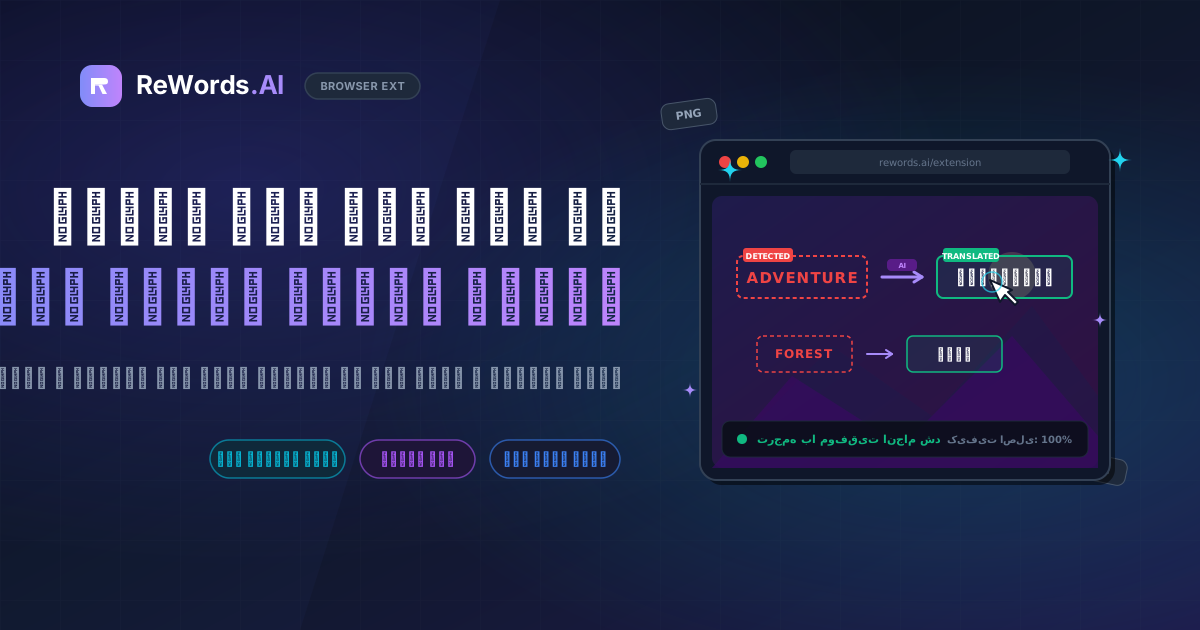
برای ترجمه بدون نقص متن روی فایلهای تصویری، میتوانید از یک ابزار ویرایش تصویر مبتنی بر هوش مصنوعی استفاده کنید که کلمات خارجی اصلی را شناسایی کرده و آنها را با متن ترجمهشده شما جایگزین میکند، در حالی که پسزمینه و فونت اصلی کاملاً دستنخورده باقی میمانند. ReWords.AI یک ابزار هوش مصنوعی تحت وب است که به شما امکان میدهد با کلیک روی متن و تایپ جایگزین، متن هر تصویری را ویرایش یا حذف کنید؛ هوش مصنوعی بهطور خودکار فونت، رنگ و پسزمینه اصلی را با متن جدید هماهنگ میکند.
چه با یک پوستر تبلیغاتی خارجی سر و کار داشته باشید، چه یک گواهی اسکنشده مهم یا حتی یک میم خندهدار به زبانی دیگر، تبدیل متن معمولاً تصویر را خراب میکند. در گذشته، ترجمه متن در یک فایل تصویری تخت (Flattened) نیازمند مهارتهای پیشرفته طراحی گرافیک بود. شما مجبور بودید کلمات قدیمی را بهصورت دستی پاک کنید، فونت را حدس بزنید و امیدوار باشید که پسزمینه بازسازیشده شبیه یک لکه نامرتب نشود. اگر همین حالا در میانه انجام کاری هستید و به یک ترجمه تمیز و حرفهای بدون دانلود نرمافزارهای سنگین نیاز دارید، روشهای قدیمی بسیار کند هستند.
امروزه، برای بومیسازی یک بنر یا ترجمه اسکن یک کمیک، نیازی به مدرک طراحی گرافیک ندارید. در این راهنمای جامع، کارآمدترین روشها برای ترجمه متن روی فایلهای تصویری را بدون بر جای گذاشتن اثری از زبان اصلی بررسی میکنیم و راهکارهای هوش مصنوعی مدرن را با روشهای سنتی مقایسه خواهیم کرد.
نکات کلیدی
- ویرایش دستی کند است: جایگزینی متن بهصورت دستی در ویرایشگرهای عکس سنتی زمان زیادی میبرد و اغلب باعث ایجاد لکههای قابل مشاهده یا ناهماهنگی فونت در پسزمینه میشود.
- هوش مصنوعی طراحی را حفظ میکند: ابزارهای هوش مصنوعی مدرن، فونت، اندازه و رنگ دقیق متن اصلی را شناسایی میکنند تا ترجمههای جدید شما کاملاً طبیعی و بخشی از تصویر به نظر برسند.
- بدون نیاز به نصب: میتوانید متن روی فایلهای تصویری را مستقیماً در مرورگر وب خود و بدون دانلود نرمافزارهای سنگین یا گرانقیمت، فوراً ترجمه کنید.
- ویرایش دستهجمعی باعث صرفهجویی در هزینه میشود: ابزارهای پیشرفته هوش مصنوعی به شما امکان میدهند چندین تغییر ترجمه را بهطور همزمان روی یک تصویر اعمال کنید و فرآیندهای پیچیده بومیسازی را ساده کنید.
چرا ترجمه متن روی فایلهای تصویری چالشبرانگیز است؟
ترجمه متن روی یک تصویر چالشبرانگیز است، زیرا متن بهطور دائمی در پیکسلهای تصویر ادغام شده است و شما را مجبور میکند کلمات را بهصورت دستی پاک کنید، پسزمینه را بازسازی کنید و با تایپوگرافی اصلی مطابقت دهید. برخلاف یک سند Word یا PDF استاندارد که متن در آن بهعنوان دادههای قابل ویرایش ذخیره میشود، متن در یک فایل JPEG یا PNG تنها مجموعهای از نقاط رنگی است.
وقتی سعی میکنید متن روی فایلهای تصویری را ترجمه کنید، در واقع در حال انجام یک دستکاری پیچیده روی عکس هستید. ابتدا باید کاراکترهای اصلی را حذف کنید. اگر پسزمینه پشت متن یک رنگ ثابت باشد، این کار نسبتاً آسان است. با این حال، اگر متن روی یک عکس پیچیده، گرادینت، سایه یا الگوی بافتدار قرار گرفته باشد، پوشاندن آن اغلب یک وصله زشت و مشخص بر جای میگذارد. شما باید پیکسلهای از دست رفته را با دقت بازسازی کنید تا تصویر دستنخورده به نظر برسد.
ثانیاً، شما با مشکل تایپوگرافی مواجه هستید. حتی اگر موفق شوید پسزمینه را پاک کنید، همچنان باید متن ترجمهشده خود را تایپ کنید. یافتن فونت دقیق استفادهشده توسط سازنده اصلی بدون ابزارهای تخصصی تطبیق فونت اغلب غیرممکن است. علاوه بر این، باید اندازه متن، رنگ، کرنینگ (فاصله بین حروف) و آنتیالیاسینگ (صاف بودن لبهها) را بهصورت دستی تنظیم کنید تا با تصویر ترکیب شود. این فرآیند خستهکننده دقیقاً همان دلیلی است که ترجمه سنتی متن تصاویر در گذشته به طراحان گرافیک حرفهای سپرده میشد که ساعتها وقت صرف تنظیم یک فایل میکردند.
چگونه با استفاده از ابزارهای هوش مصنوعی متن روی عکس را ترجمه کنیم؟
شما میتوانید با آپلود تصویر در ReWords.AI، کلیک روی متن شناساییشده و تایپ ترجمه جدید، متن روی فایلهای تصویری را فوراً ترجمه کنید. از آنجایی که ReWords.AI یک ابزار هوش مصنوعی تحت وب است، برای شروع نیازی به نصب ندارد و آن را به راهحلی عالی تبدیل میکند که وقتی نیاز دارید همین الان تصویر را اصلاح کنید، به کار میآید.
گردش کار بسیار ساده و برای سرعت طراحی شده است. ابتدا تصویر خود را در پلتفرم آپلود میکنید. این ابزار بسیار منعطف است و روی عکسها، اسکرینشاتها، اسکنها، پوسترها، گواهیها، فاکتورها، میمها، بنرها، تامنیلها و حتی دستنوشتهها کار میکند. پس از آپلود، هوش مصنوعی بهطور خودکار فایل را اسکن کرده و تمام نواحی متنی را در عرض چند ثانیه شناسایی میکند.
سپس، بهسادگی روی ناحیه متنی که میخواهید ترجمه کنید کلیک کرده و متن جایگزین خود را به زبان دلخواه تایپ میکنید. لحظهای که دکمه اعمال را میزنید، هوش مصنوعی متن را دوباره ترسیم میکند و فونت، اندازه، رنگ و پسزمینه اصلی را بهطور کامل مطابقت میدهد. نیازی نیست به دنبال فونت بگردید یا نگران تطبیق دقیق سایه رنگ قرمز باشید؛ هوش مصنوعی کار طراحی گرافیک را برای شما انجام میدهد.
اگر تصمیم بگیرید که یک کلمه خارجی نیازی به ترجمه ندارد و باید حذف شود، میتوانید آن را با متن خالی جایگزین کنید. این کار منجر به حذف بینقص متن میشود که در آن پسزمینه پشت کلمه حذفشده بهطور کامل بازسازی میشود. علاوه بر این، اگر در حال ترجمه یک سند پیچیده مانند فاکتور یا پوستر با چندین بلوک متنی هستید، پلتفرم از ویرایشهای دستهجمعی پشتیبانی میکند. این بدان معناست که میتوانید چندین تغییر روی یک تصویر ایجاد کنید و همچنان فقط ۱ اعتبار (Credit) هزینه دارد. برای نگاهی عمیقتر به نحوه اصلاح فایلهای خود، میتوانید یاد بگیرید که چگونه متن داخل تصویر را ویرایش کنید.
آیا میتوان با فتوشاپ متن روی عکس را ترجمه کرد؟
شما میتوانید با استفاده از ابزار Content-Aware Fill در فتوشاپ برای پاک کردن کلمات اصلی و سپس افزودن دستی لایههای متنی جدید روی پسزمینه بازسازیشده، متن روی عکس را ترجمه کنید. فتوشاپ یک ابزار قدرتمند استاندارد در صنعت است، اما نیازمند اشتراک پولی، نصب نرمافزار و منحنی یادگیری دشوار است.
اگر فتوشاپ را نصب کردهاید و نیاز دارید یک تصویر را بهصورت دستی ترجمه کنید، مراحل عملی صادقانه به شرح زیر است:
- فایل تصویری خود را در فتوشاپ باز کنید.
- ابزار Lasso (L) را از نوار ابزار انتخاب کنید و با دقت یک انتخاب دور متن خارجی که میخواهید ترجمه کنید، بکشید.
- به منوی بالا بروید و روی Edit > Content-Aware Fill کلیک کنید. فتوشاپ سعی میکند یک پسزمینه جایگزین روی متن بر اساس پیکسلهای اطراف ایجاد کند. تغییرات را اعمال کرده و از حالت انتخاب خارج شوید.
- اگر پسزمینه لکهدار به نظر میرسد، از ابزار Clone Stamp (S) استفاده کنید تا بهصورت دستی روی نواقص نقاشی کنید تا پسزمینه طبیعی به نظر برسد.
- ابزار Type (T) را انتخاب کرده و روی ناحیه تازه پاکشده کلیک کنید.
- متن ترجمهشده خود را تایپ کنید.
- پنل Character را باز کنید تا بهصورت دستی در کتابخانه فونتهای نصبشده خود جستجو کنید و فونتی را بیابید که با اصلی مطابقت داشته باشد. همچنین باید اندازه فونت، رنگ و فاصله را بهصورت دستی تنظیم کنید تا بهدرستی در فضا قرار گیرد.
در حالی که فتوشاپ نتایج حرفهای ارائه میدهد، فرآیندی بسیار دستی و زمانبر است. شما باید تایپوگرافی را حدس بزنید و زمان صرف تنظیم رنگها و لایهها کنید. اگر در میانه کار هستید و نیاز دارید این مشکل فوراً حل شود، ابزاری مبتنی بر هوش مصنوعی که بهطور خودکار فونت را مطابقت داده و پسزمینه را بازسازی میکند، جایگزینی بسیار سریعتر و کمدردسرتر است.
چگونه با Canva یا Word متن روی عکس را ترجمه کنیم؟
شما میتوانید با کشیدن یک شکل رنگی ثابت روی کلمات اصلی و تایپ متن جدید روی آن شکل، متن روی عکس را در Canva یا مایکروسافت ورد ترجمه کنید. این یک روش جایگزین سریع و رایج برای کاربرانی است که فاقد نرمافزارهای ویرایش پیشرفته هستند، اما اغلب منجر به ظاهری وصلهپینه و غیرحرفهای میشود.
مراحل عملی در Canva:
- تصویر خود را در Canva آپلود کرده و روی بوم طراحی خالی خود قرار دهید.
- به تب "Elements" در نوار کناری سمت چپ بروید و یک شکل مربع ساده انتخاب کنید.
- اندازه شکل را تغییر دهید و آن را بکشید تا متن خارجی که میخواهید ترجمه کنید را کاملاً بپوشاند.
- روی کادر رنگ در بالا کلیک کنید، ابزار قطرهچکان (Eyedropper) را انتخاب کرده و نزدیک متن کلیک کنید تا رنگ پسزمینه مطابقت پیدا کند.
- کلید "T" را روی کیبورد خود فشار دهید تا یک کادر متنی روی شکل اضافه شود و کلمات ترجمهشده خود را تایپ کنید.
مراحل عملی در مایکروسافت ورد:
- به مسیر Insert > Pictures بروید و تصویر خود را در سند ورد قرار دهید.
- به مسیر Insert > Shapes بروید و یک مستطیل دقیقاً روی متنی که باید ترجمه کنید، بکشید.
- روی "Shape Format" کلیک کنید. "Shape Fill" را با استفاده از قطرهچکان تغییر دهید تا با پسزمینه مطابقت داشته باشد و "Shape Outline" را روی "No Outline" تنظیم کنید.
- روی شکلی که تازه کشیدهاید راستکلیک کرده، "Add Text" را انتخاب کنید و کلمات ترجمهشده خود را تایپ کنید.
هر دو روش سریع هستند و از نرمافزارهایی استفاده میکنند که احتمالاً از قبل دارید. با این حال، آنها دارای نقصهای عمیقی هستند. اگر پسزمینه پشت متن یک گرادینت، عکس یا الگوی بافتدار باشد، قرار دادن یک کادر رنگی ثابت روی آن کاملاً مشخص خواهد بود. نتیجه نهایی اغلب شبیه به یک یادداشت تهدیدآمیز دیجیتالی است. برای نتایج بینقص و حرفهای روی هر چیزی غیر از پسزمینه سفید ساده، بازسازی با هوش مصنوعی ضروری است.
مقایسه روشهای ترجمه متن روی فایلهای تصویری
بهترین روش برای ترجمه متن روی فایلهای تصویری به بودجه، مهارتهای فنی و میزان زمانی که برای پروژه در اختیار دارید بستگی دارد. در زیر مقایسهای دقیق از رایجترین روشها برای مدیریت ترجمه متن تصویر آورده شده است که به شما کمک میکند ابزار مناسب برای ضربالاجل خاص خود را انتخاب کنید.
| روش | زمان مورد نیاز | سطح مهارت | هزینه | کیفیت نتیجه | | :--- | :--- | :--- | :--- | :--- | | ReWords.AI | کمتر از ۱ دقیقه | مبتدی | نسخه آزمایشی رایگان / کمهزینه | بینقص (مطابقت فونت/پسزمینه) | | Adobe Photoshop | ۱۰-۱۵ دقیقه | پیشرفته | بالا (اشتراک ماهانه) | بالا (نیازمند تنظیم دستی) | | Canva / MS Word | ۲-۵ دقیقه | مبتدی | رایگان / همراه سیستمعامل | پایین (کادرهای رنگی قابل مشاهده) | | طراح گرافیک | ۱-۳ روز | نامشخص (برونسپاری) | بالا (نرخ ساعتی) | حرفهای |
همانطور که جدول مقایسه نشان میدهد، تکیه بر نرمافزارهای دستی نیازمند یک مصالحه است. شما یا با استفاده از کادرهای رنگی در Canva کیفیت تصویر را فدا میکنید، یا با کلنجار رفتن با فتوشاپ یا استخدام یک حرفهای، زمان و پول خود را از دست میدهید. جایگزینی متن با هوش مصنوعی این شکاف را کاملاً پر میکند و نتایج حرفهای و طبیعی را در عرض چند ثانیه بدون نیاز به هیچگونه تخصص فنی به شما ارائه میدهد.
سوالات متداول
سوالات متداول زیر پاسخهای سریعی در مورد نحوه ترجمه متن روی فایلهای تصویری در پلتفرمها و موارد استفاده مختلف ارائه میدهند.
چگونه متن روی عکس را ترجمه کنیم؟
برای ترجمه متن روی یک تصویر، فایل را در یک ویرایشگر متن هوش مصنوعی مانند ReWords.AI آپلود کنید، روی کلمات خارجی کلیک کنید و ترجمه خود را تایپ کنید. هوش مصنوعی بهطور خودکار متن را جایگزین میکند در حالی که فونت، رنگ و پسزمینه اصلی را کاملاً دستنخورده نگه میدارد. این کار نیاز به ویرایش دستی پیچیده یا کشیدن کادرهای رنگی روی کلمات اصلی را از بین میبرد.
آیا گوگل ترنسلیت متن تصویر را آنلاین ترجمه میکند؟
گوگل ترنسلیت میتواند متن روی تصویر را با استفاده از دوربین گوشی هوشمند یا آپلود فایل در وبسایت رسمی خود شناسایی و ترجمه کند. با این حال، گوگل ترنسلیت اغلب یک پسزمینه ثابت و تار پشت متن جدید قرار میدهد و با تایپوگرافی اصلی مطابقت ندارد. این ابزار برای خواندن سریع یک منو یا تابلو عالی است، اما اگر نیاز دارید یک تصویر حرفهای را بازنشر یا به اشتراک بگذارید، مناسب نیست.
برنامهای که متن را از عکسها ترجمه میکند؟
برنامههای متعددی وجود دارند که متن را از تصاویر ترجمه میکنند، از جمله Google Lens، قابلیت Live Text اپل و ویرایشگرهای عکس هوش مصنوعی تخصصی. اگر فقط نیاز دارید بفهمید یک تصویر چه میگوید، Google Lens بسیار موثر است. اگر نیاز دارید تصویر را ویرایش کرده و با متن ترجمهشده جدید ذخیره کنید که طبیعی و هماهنگ با طراحی به نظر برسد، یک ابزار هوش مصنوعی تحت وب مانند ReWords.AI بهترین گزینه است.
چگونه متن ژاپنی روی عکس را ترجمه کنیم؟
شما میتوانید متن ژاپنی روی یک تصویر را با آپلود عکس در یک ویرایشگر متن تصویر هوش مصنوعی، انتخاب کاراکترهای ژاپنی و تایپ ترجمه انگلیسی (یا هر زبان دلخواه دیگر) ترجمه کنید. ابزارهای پیشرفته هوش مصنوعی میتوانند کاراکترهای پیچیده ژاپنی را بهطور بینقص پاک کنند، پسزمینه پشت آنها را بازسازی کنند و متن جدید شما را با استفاده از سبک فونت مشابه اعمال کنند، که بهویژه برای ترجمه اسکنهای کمیک، پوسترها یا میمها مفید است.
آیا میتوانم متن موجود در یک اسکرینشات را ترجمه کنم؟
بله، شما میتوانید متن موجود در یک اسکرینشات را با استفاده از ابزار ویرایش تصویری که از شناسایی و جایگزینی خودکار متن پشتیبانی میکند، ترجمه کنید. بهسادگی اسکرینشات خود را در ویرایشگر هوش مصنوعی آپلود کنید، اجازه دهید سیستم نواحی متنی را اسکن کند، روی متنی که میخواهید تغییر دهید کلیک کنید و کلمات ترجمهشده خود را تایپ کنید تا اسکرینشات بدون خراب شدن طراحی رابط کاربری، فوراً بهروزرسانی شود.
چگونه دستنوشته روی عکس را ترجمه کنیم؟
برای ترجمه دستنوشته روی یک تصویر، باید از ابزار هوش مصنوعی استفاده کنید که بهطور خاص از تشخیص دستخط پشتیبانی میکند. میتوانید عکس یادداشت دستنویس را در ویرایشگر هوش مصنوعی آپلود کنید، روی متن دستنویس شناساییشده کلیک کنید و ترجمه خود را تایپ کنید. هوش مصنوعی دستخط اصلی را حذف میکند، بافت کاغذ پشت آن را بازسازی کرده و متن جدید شما را بهطور بینقص روی آن قرار میدهد.
نتیجهگیری
ترجمه متن داخل تصاویر در گذشته یک گلوگاه خستهکننده بود که نیازمند نرمافزارهای گرانقیمت، مهارتهای طراحی گرافیک و ساعتها ویرایش دقیق بود. چه در حال بومیسازی یک بنر تبلیغاتی برای یک منطقه جدید باشید، چه در حال ترجمه یک میم خندهدار برای اشتراکگذاری با دوستان یا بهروزرسانی یک فاکتور اسکنشده، دیگر لازم نیست به کادرهای رنگی زشت یا فونتهای ناهماهنگ که زیبایی فایل شما را خراب میکنند، تن بدهید.
با بهرهگیری از فناوری هوش مصنوعی مدرن، میتوانید به ترجمههای بینقصی دست یابید که دقیقاً شبیه بخشی از طراحی اصلی به نظر میرسند. این فرآیند اکنون به سادگی کلیک کردن روی یک کلمه و تایپ جایگزین است. اگر در میانه کار هستید و همین حالا به یک تصویر ترجمهشده نیاز دارید، وقت خود را برای دانلود نرمافزارهای سنگین یا کلنجار رفتن با ابزار Clone Stamp هدر ندهید. همین امروز ReWords.AI را بهصورت رایگان امتحان کنید و متن روی فایلهای تصویری را در چند ثانیه ترجمه کنید.