
چگونه تصاویر را در فتوشاپ جایگزین کنیم؟ (راهنمای سریع و آسان)
چگونه تصاویر را در فتوشاپ جایگزین کنیم؟ (راهنمای سریع و آسان)
برای جایگزینی تصاویر در فتوشاپ، لایه تصویر مورد نظر را در پنل Layers پیدا کنید؛ اگر لایه یک Smart Object است، روی آن راستکلیک کرده و گزینه "Replace Contents" را انتخاب کنید. در غیر این صورت، از مسیر "File > Place Embedded" برای قرار دادن تصویر جدید روی لایه استاندارد استفاده کنید. چه در حال بهروزرسانی یک موکاپ محصول باشید، چه اصلاح یک طرح گرافیکی برای شبکههای اجتماعی یا ویرایش یک قالب آماده، فتوشاپ روشهای غیرمخرب متعددی را برای تعویض عکسها بدون نیاز به بازسازی کل پروژه ارائه میدهد.
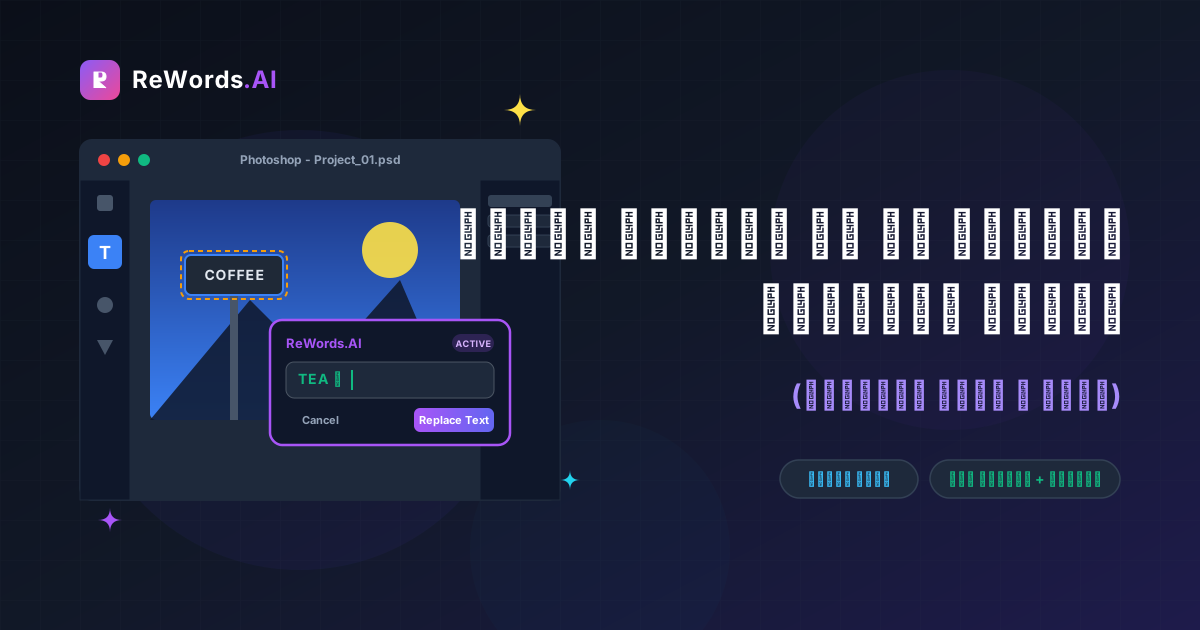
با این حال، بسیاری از کاربران که به دنبال روش جایگزینی عناصر بصری هستند، در واقع قصد دارند متنهای نوشته شده روی یک تصویر تخت (Flattened) را ویرایش کنند؛ کاری که در فتوشاپ با استفاده از ابزارهایی مثل Clone Stamp و تطبیق دستی فونت، ممکن است ساعتها زمان ببرد. ReWords.AI یک ابزار هوش مصنوعی تحت وب است که به شما اجازه میدهد با کلیک روی متن در هر تصویری و تایپ جایگزین، آن را ویرایش یا حذف کنید؛ هوش مصنوعی بهطور خودکار فونت، رنگ و پسزمینه اصلی را بازسازی میکند.
در این راهنمای جامع، روشهای گامبهگام تعویض تصاویر با استفاده از Smart Objects، Clipping Masks و ابزار Frame را بررسی خواهیم کرد. همچنین سریعترین راه برای جایگزینی متن در تصاویر تخت را به شما نشان میدهیم تا بتوانید ویرایشهای خود را در کمترین زمان ممکن انجام داده و خروجی بگیرید.
نکات کلیدی این راهنما
- Smart Objects کارآمدترین روش برای تعویض عکس در قالبهای فتوشاپ هستند، زیرا تمام فیلترها، افکتها و تغییرات اعمالشده روی لایه اصلی را حفظ میکنند.
- Clipping Masks به شما اجازه میدهند تصویر را جایگزین کنید در حالی که شکل و حاشیههای اصلی دستنخورده باقی میمانند؛ این روش برای چیدمانهای سفارشی عالی است.
- ابزار Frame یک روش ساده «کشیدن و رها کردن» (Drag-and-Drop) برای تعویض سریع تصاویر در نسخههای جدید فتوشاپ فراهم میکند.
- جایگزینی متن با هوش مصنوعی زمانی که هدف شما بهروزرسانی متن روی یک فایل JPEG یا PNG تخت است، بسیار سریعتر از فتوشاپ عمل کرده و نیاز به بازسازی دستی پسزمینه را از بین میبرد.
۱. نحوه جایگزینی تصاویر در فتوشاپ با استفاده از Smart Objects
جایگزینی تصویر در فتوشاپ با استفاده از Smart Object از طریق راستکلیک روی لایه و انتخاب "Replace Contents" انجام میشود تا فایل بهصورت غیرمخرب تعویض شود. Smart Objects در واقع محفظههایی هستند که دادههای تصویر را در خود نگه میدارند؛ وقتی محتوای داخل این محفظه را تغییر میدهید، سند اصلی فتوشاپ بهطور خودکار بهروز میشود و تمام تغییرات اندازه، اعوجاج و استایلهای لایه کاملاً حفظ میگردند.
این روش استاندارد در موکاپهای حرفهای (مانند طرحهای تیشرت، جلد کتاب یا نمایشگر دستگاهها) است. مراحل انجام این کار به شرح زیر است:
- پیدا کردن Smart Object: پروژه خود را باز کرده و به پنل Layers (Window > Layers) بروید. لایهای که حاوی تصویر مورد نظر برای جایگزینی است را پیدا کنید. اگر در گوشه سمت راست پایین تصویر بندانگشتی لایه، یک آیکون مربع کوچک وجود دارد، یعنی آن لایه یک Smart Object است.
- استفاده از دستور Replace: روی نام لایه (نه تصویر بندانگشتی) راستکلیک کرده و در منوی باز شده گزینه Replace Contents را انتخاب کنید.
- انتخاب تصویر جدید: پنجره انتخاب فایل باز میشود. به محل ذخیره عکس جدید بروید، آن را انتخاب کرده و روی Place کلیک کنید. فتوشاپ بلافاصله تصویر قدیمی را با جدید جایگزین کرده و تمام افکتهای قبلی را روی فایل جدید اعمال میکند.
- روش جایگزین (دابلکلیک): میتوانید روی تصویر بندانگشتی Smart Object دابلکلیک کنید. این کار تصویر را در یک تب جدید باز میکند. به مسیر File > Place Embedded بروید، تصویر جدید را روی تصویر قدیمی قرار دهید، لایه قدیمی را حذف کنید و کلیدهای Ctrl+S (در ویندوز) یا Cmd+S (در مک) را بزنید تا ذخیره شود. وقتی به تب پروژه اصلی برگردید، تصویر بهروز شده است.
۲. نحوه جایگزینی تصاویر در فتوشاپ با استفاده از Clipping Masks
برای جایگزینی تصاویر با استفاده از Clipping Mask، یک لایه عکس جدید دقیقاً بالای لایه شکل (Shape) قرار دهید، روی آن راستکلیک کرده و گزینه "Create Clipping Mask" را انتخاب کنید. Clipping Maskها از شفافیت و مرزهای لایه زیرین خود برای تعیین بخشهای قابل مشاهده لایه بالایی استفاده میکنند. این روش زمانی که میخواهید عکس را داخل یک شکل خاص (مانند دایره، قاب پولاروید یا تایپوگرافی سفارشی) جایگزین کنید، بدون اینکه تصویر جدید را برای همیشه برش دهید، بسیار مفید است.
اگر قالبی دارید که از Clipping Mask استفاده میکند، مراحل زیر را برای جایگزینی تصویر دنبال کنید:
- وارد کردن تصویر جدید: به مسیر File > Place Embedded بروید و عکس جدید خود را انتخاب کنید.
- تنظیم لایهها: در پنل Layers، لایه عکس جدید را طوری بکشید که دقیقاً یک پله بالاتر از شکل پایه یا تصویر قدیمی که میخواهید جایگزین کنید، قرار بگیرد.
- مخفی یا حذف کردن تصویر قدیمی: روی آیکون چشم کنار لایه تصویر قدیمی کلیک کنید تا مخفی شود، یا برای کاهش حجم فایل، آن را حذف کنید.
- ایجاد ماسک: روی نام لایه تصویر جدید راستکلیک کرده و Create Clipping Mask را انتخاب کنید. همچنین میتوانید کلید Alt (در ویندوز) یا Option (در مک) را نگه دارید و نشانگر موس را دقیقاً روی خط بین لایه تصویر جدید و لایه پایه ببرید. وقتی نشانگر به شکل یک مربع با فلش رو به پایین درآمد، یک بار کلیک کنید.
- تنظیم اندازه: ابزار Move (V) را انتخاب کرده و روی تصویر جدید کلیک کنید. حالا میتوانید با استفاده از (Ctrl/Cmd + T) اندازه آن را تغییر دهید یا تصویر را داخل ماسک جابهجا کنید تا کاملاً در قاب قرار بگیرد.
۳. نحوه جایگزینی تصاویر در فتوشاپ با استفاده از ابزار Frame
ابزار Frame به شما اجازه میدهد تصاویر را بهسادگی با کشیدن و رها کردن (Drag-and-Drop) از کامپیوتر به داخل یک قاب مشخص در بوم، جایگزین کنید. این ابزار که در فتوشاپ CC 2019 معرفی شد (کلید میانبر 'K')، بهطور اختصاصی برای سادهسازی تعویض تصاویر برای بازاریابان دیجیتال، طراحان رابط کاربری و هر کسی که با چیدمانهای شبکهای کار میکند، طراحی شده است.
اگر سند شما از قبل دارای قاب (Frame) است، جایگزینی تصاویر داخل آنها تنها چند ثانیه طول میکشد:
- انتخاب قاب: با استفاده از ابزار Move (V) روی قاب موجود در بوم کلیک کنید. در پنل Layers، لایه Frame را میبینید که شبیه یک پوشه حاوی یک بندانگشتی تصویر است.
- کشیدن و رها کردن: فایل اکسپلورر (ویندوز) یا Finder (مک) خود را باز کنید. فایل تصویر جدید را بگیرید و مستقیماً روی قاب در بوم فتوشاپ بکشید و رها کنید.
- جایگزینی: فایل را رها کنید. فتوشاپ بهطور خودکار تصویر قدیمی را جایگزین کرده، تصویر جدید را متناسب با قاب مقیاسبندی و مرکز میکند.
- تنظیم مجدد در صورت نیاز: اگر ترکیببندی مناسب نیست، روی تصویر داخل قاب دابلکلیک کنید. یک کادر دور تصویر ظاهر میشود که به شما اجازه میدهد بدون تغییر موقعیت قاب، عکس را بزرگنمایی یا جابهجا کنید.
۴. روش سریعتر برای جایگزینی متن در تصاویر تخت
اگر نیاز دارید متنی که درون یک تصویر تخت (Flattened) قرار دارد را جایگزین کنید، استفاده از یک ابزار هوش مصنوعی تخصصی بسیار سریعتر از بازسازی دستی پسزمینه در فتوشاپ است. اغلب کاربران یک فایل JPEG یا PNG را در فتوشاپ باز میکنند به این امید که سریعاً یک غلط املایی را در پوستر اصلاح کنند، تاریخ یک فاکتور را تغییر دهند یا یک متن روی میم (Meme) را عوض کنند. از آنجا که متن به پیکسل تبدیل شده (Rasterized)، فتوشاپ شما را مجبور میکند از ابزار Clone Stamp برای پوشاندن متن قدیمی، حدس زدن فونت اصلی، تطبیق رنگ و تایپ دستی کلمات جدید استفاده کنید.
زمانی که نیاز دارید متن را در عکس تغییر دهید، ابزار ReWords.AI کل این فرآیند را بهصورت خودکار در چند ثانیه انجام میدهد. این یک ابزار هوش مصنوعی تحت وب است و نیازی به نصب ندارد.
گردش کار در ReWords.AI:
- تصویر خود را مستقیماً در مرورگر آپلود کنید.
- هوش مصنوعی بلافاصله تمام متنها را شناسایی میکند.
- روی ناحیه متنی که میخواهید ویرایش کنید کلیک کنید.
- متن جایگزین خود را تایپ کنید.
- هوش مصنوعی متن را بازنویسی کرده و فونت، اندازه، رنگ و پسزمینه اصلی را بهطور کامل تطبیق میدهد.
اگر متن را با فضای خالی جایگزین کنید، نتیجه حذف بینقص متن خواهد بود و پسزمینه در جایی که کلمات قبلاً قرار داشتند، بهطور کامل بازسازی میشود. ویرایش متن در تصویر با این روش بسیار سادهتر است، بهخصوص اینکه ReWords.AI از ویرایش دستهای (Batch) پشتیبانی میکند؛ یعنی تغییر چندین متن در یک تصویر تنها یک اعتبار (Credit) هزینه دارد. این ابزار روی عکسها، اسکرینشاتها، اسکنها، پوسترها، گواهیها، فاکتورها، میمها، بنرها، تامنیلها و حتی دستخطها بینقص عمل میکند.
مقایسه: ویرایش محتوای تصاویر تخت
در اینجا نگاهی سریع به عملکرد روشهای سنتی در مقابل فتوشاپ و ابزارهای هوش مصنوعی مدرن برای وظایف خاص داریم:
| ویژگی / وظیفه | ادوبی فتوشاپ | ReWords.AI | | :--- | :--- | :--- | | جایگزینی کل عکس | عالی (Smart Objects, Masks) | ندارد (مخصوص متن) | | ویرایش متن پیکسلی | کند (کلون کردن و تایپ دستی) | آنی (جایگزینی با هوش مصنوعی) | | تطبیق فونت اصلی | دستی (نیاز به جستجوی فونت) | خودکار | | بازسازی پسزمینه | دستی (Clone Stamp / Generative Fill) | خودکار | | سطح مهارت مورد نیاز | بالا | مبتدی | | نصب | نرمافزار سنگین دسکتاپ | تحت وب (بدون نصب) |
سوالات متداول
در اینجا پاسخهای مستقیم به سوالات رایج درباره جایگزینی تصاویر و ویرایش گرافیک در فتوشاپ آورده شده است.
چگونه یک تصویر را در قالب فتوشاپ جایگزین کنم؟
شما میتوانید با دابلکلیک روی بندانگشتی لایه Smart Object، چسباندن عکس جدید در پنجره سندی که باز میشود و زدن دکمه Save، تصویر را جایگزین کنید. پس از ذخیره و بستن آن تب موقت، قالب اصلی شما بهطور خودکار با تصویر جدید در موقعیت دقیق بهروز میشود.
چگونه تصاویر را در فتوشاپ بدون تغییر اندازه جایگزین کنم؟
برای تعویض بدون تغییر ابعاد اصلی، از Clipping Mask استفاده کنید؛ تصویر جدید را دقیقاً بالای تصویر قدیمی قرار دهید، روی آن راستکلیک کرده و "Create Clipping Mask" را بزنید تا در محدوده شکل اصلی محصور شود. سپس میتوانید از ابزار Free Transform (Ctrl/Cmd + T) برای تنظیم اندازه تصویر جدید استفاده کنید تا کاملاً با مرزهای اصلی مطابقت داشته باشد.
چگونه یک Smart Object را در فتوشاپ جایگزین کنم؟
شما میتوانید با راستکلیک روی لایه Smart Object در پنل Layers و انتخاب "Replace Contents"، فایل جدیدی را از کامپیوتر انتخاب کنید تا بهطور خودکار جایگزین شود. این روش تضمین میکند که تمام فیلترها، استایلهای لایه یا اعوجاجهای پرسپکتیو اعمالشده روی Smart Object اصلی، فوراً روی فایل جدید شما اعمال شوند.
آیا میتوانم با کشیدن و رها کردن (Drag and Drop) تصویر را در فتوشاپ جایگزین کنم؟
بله، شما میتوانید یک تصویر جدید را مستقیماً از کامپیوتر به داخل یک قاب (Frame Tool) فعال در بوم فتوشاپ بکشید تا تصویر موجود فوراً جایگزین شود. اگر از ابزار Frame استفاده نمیکنید، کشیدن و رها کردن تصویر فقط آن را به عنوان یک لایه جدید روی پروژه فعلی قرار میدهد و جایگزین لایه موجود نمیشود.
چگونه در فتوشاپ سوژه را تغییر دهم اما پسزمینه را حفظ کنم؟
برای تغییر سوژه در حالی که پسزمینه حفظ شود، باید از ابزار Object Selection برای ماسک کردن و حذف سوژه اصلی استفاده کنید، سپس با استفاده از "Place Embedded" تصویر جدید خود را پشت لایههای پسزمینه اصلی قرار دهید. اگر تصویر اصلی تخت (Flattened) است، ابتدا باید از Clone Stamp یا Generative Fill برای بازسازی پسزمینه خالی استفاده کنید و سپس سوژه جدید را روی آن قرار دهید.
چگونه متن را در یک فایل JPEG در فتوشاپ جایگزین کنم؟
برای جایگزینی متن در یک JPEG تخت با فتوشاپ، باید از ابزار Clone Stamp برای پوشاندن کلمات قدیمی استفاده کنید، فونت اصلی را حدس بزنید و متن جدید را روی فضای خالی تایپ کنید. برای راهکاری بسیار سریعتر، میتوانید JPEG را در ReWords.AI آپلود کنید، روی متن کلیک کرده و کلمات جدید خود را تایپ کنید؛ هوش مصنوعی بهطور خودکار فونت را تطبیق داده و پسزمینه را در چند ثانیه بازسازی میکند.
چرا نمیتوانم محتوای یک Smart Object را جایگزین کنم؟
اگر لایه قفل باشد، چندین لایه را همزمان انتخاب کرده باشید، یا لایه در واقع یک تصویر پیکسلی استاندارد باشد نه یک Smart Object واقعی، نمیتوانید محتوا را جایگزین کنید. پنل Layers را بررسی کنید تا مطمئن شوید لایه دارای آیکون کوچک Smart Object در گوشه سمت راست پایین بندانگشتی است؛ اگر ندارد، ابتدا باید آن را به Smart Object تبدیل کنید.
چگونه چندین تصویر را همزمان در فتوشاپ جایگزین کنم؟
شما میتوانید با استفاده از قابلیت Data-Driven Graphics در فتوشاپ، یک فایل CSV را به لایههای خاص متصل کنید و چندین نسخه از یک قالب را بهصورت دستهای خروجی بگیرید. شما متغیرهایی را برای لایههای تصویر تعریف میکنید (Image > Variables > Define)، آنها را به یک مجموعه داده متصل میکنید و فتوشاپ بهطور خودکار تصاویر را جایگزین کرده و فایلهای جدید را تولید میکند.
نتیجهگیری
دانستن نحوه جایگزینی تصاویر در فتوشاپ مهارتی اساسی است که سرعت گردش کار طراحی شما را بهشدت افزایش میدهد. با تسلط بر Smart Objects، Clipping Masks و ابزار Frame، میتوانید بهراحتی موکاپها را بهروز کنید، عکسهای قالب را تعویض کنید و فایلهای خود را منظم و غیرمخرب نگه دارید.
با این حال، زمانی که وظیفه شما شامل تغییر متن تعبیهشده در یک تصویر است (مانند بهروزرسانی یک پوستر، ترجمه یک کمیک یا اصلاح غلط املایی در یک اسکرینشات تخت)، ابزارهای کلونینگ دستی فتوشاپ دیگر کارآمدترین گزینه نیستند. برای ویرایش متن بینقص و آنی و بازسازی پسزمینه بدون نیاز به نرمافزارهای سنگین، همین امروز ReWords.AI را بهصورت رایگان در https://rewords.ai امتحان کنید.