
چگونه متن را در فتوشاپ ویرایش کنیم؟ (به همراه یک جایگزین سریعتر با هوش مصنوعی)
برای ویرایش متن در فتوشاپ، ابزار Horizontal Type Tool (T) را از نوار ابزار انتخاب کنید، مستقیماً روی لایه متنی مورد نظر کلیک کنید و کلمات جدید خود را تایپ کنید. اگر با یک تصویر تخت (Flattened)، فونتهای گمشده یا گرافیکهای رستر شده (Rasterized) سر و کار داشته باشید، یادگیری نحوه ویرایش متن در فتوشاپ میتواند بسیار کلافهکننده باشد. اگر متن در یک لایه فعال و قابل ویرایش باشد، این کار تنها با چند کلیک انجام میشود. اما اگر متن در یک فایل JPEG یا PNG ادغام شده باشد، شما با فرآیندی طولانی و چندمرحلهای شامل ماسک کردن، کپی کردن پسزمینه (Cloning) و تایپ مجدد کلمات از صفر روبرو هستید.
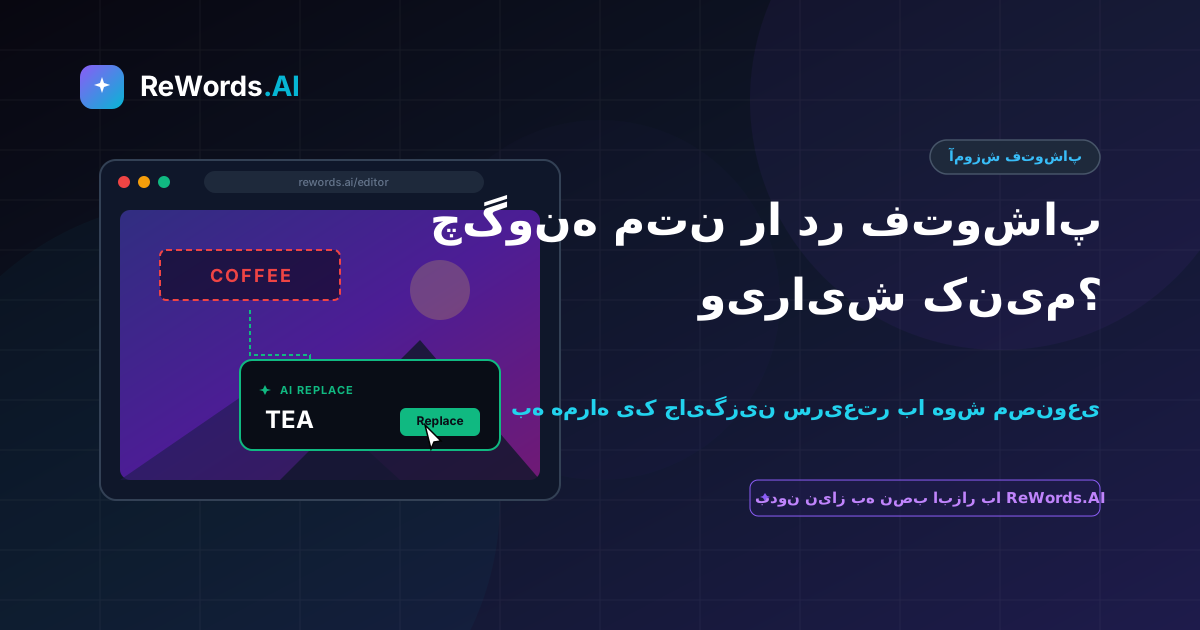
خوشبختانه، اگر زمان کافی یا مهارتهای طراحی گرافیکی برای بازسازی دستی پسزمینه را ندارید، تکنولوژی مدرن راهحل بسیار سریعتری ارائه میدهد. ReWords.AI یک ابزار هوش مصنوعی مبتنی بر مرورگر است که به شما اجازه میدهد با کلیک روی متن و تایپ جایگزین، متن هر تصویری را ویرایش یا حذف کنید؛ هوش مصنوعی بهطور خودکار فونت، رنگ و پسزمینه اصلی را با متن جدید هماهنگ میکند.
چه قصد اصلاح یک غلط املایی در یک پوستر تخت را داشته باشید، چه بخواهید یک میم را ترجمه کنید یا یک فاکتور اسکنشده را تغییر دهید، این راهنما شما را با مراحل دقیق هم در روش سنتی فتوشاپ و هم در جایگزین جدید مبتنی بر هوش مصنوعی آشنا میکند.
نکات کلیدی
- لایههای متنی قابل ویرایش در فتوشاپ را میتوان فوراً با استفاده از ابزار Horizontal Type Tool (T) تغییر داد.
- متنهای رستر شده یا تصاویر تخت (مانند JPEG و PNG) نیاز دارند که ابتدا متن اصلی را با استفاده از Content-Aware Fill پاک کنید و سپس متن جدید را روی فضای خالی تایپ کنید.
- فونتهای گمشده در فتوشاپ باعث تغییر ظاهر متن میشوند، مگر اینکه فونت صحیح را پیدا کرده و روی سیستم خود نصب کنید.
- ابزارهای هوش مصنوعی مبتنی بر مرورگر میتوانند با بازسازی خودکار متن و پسزمینه در چند ثانیه، تمام مراحل دستی ماسکگذاری و تطبیق فونت را دور بزنند.
راهنمای گامبهگام ویرایش متن در فتوشاپ
شما میتوانید متن را در فتوشاپ یا با کلیک روی لایه متنی فعال با ابزار Type Tool ویرایش کنید، یا با استفاده از Clone Stamp و Content-Aware Fill متن رستر شده را بپوشانید و لایه متنی جدیدی اضافه کنید. از آنجایی که فتوشاپ یک نرمافزار طراحی حرفهای است، روشی که استفاده میکنید کاملاً به نحوه ذخیره تصویر و حفظ شدن لایههای متنی بستگی دارد.
چگونه متن را در یک لایه فعال ویرایش کنم؟
برای ویرایش یک لایه متنی فعال، کلید "T" را بزنید تا ابزار Type Tool باز شود، روی متن مورد نظر در بوم کلیک کنید و کاراکترهای جدید را تایپ کنید.
اگر با یک فایل PSD (سند فتوشاپ) اصلی کار میکنید، احتمالاً طراح لایههای متنی را دستنخورده باقی گذاشته است. این سادهترین حالت است:
- فایل PSD خود را در Adobe Photoshop باز کنید.
- به پنل Layers در سمت راست صفحه نگاه کنید. باید لایههایی با آیکون "T" در کنار آنها ببینید. اینها لایههای متنی فعال هستند.
- ابزار Horizontal Type Tool را از نوار ابزار سمت چپ انتخاب کنید (یا میانبر کیبورد T را بزنید).
- نشانگر موس را روی متن در بوم اصلی ببرید. نشانگر به شکل خط عمودی (I-beam) تغییر میکند.
- مستقیماً روی متن کلیک کنید. متن انتخاب میشود و میتوانید کلمات قدیمی را حذف و پیام جدید خود را تایپ کنید.
- روی علامت تیک در نوار گزینههای بالا کلیک کنید یا کلید Enter را در بخش عددی کیبورد فشار دهید تا تغییرات تأیید شود.
چگونه متن موجود در یک فایل JPEG را در فتوشاپ ویرایش کنم؟
برای ویرایش متن در یک فایل JPEG تخت، ابتدا باید متن قدیمی را با استفاده از Spot Healing Brush یا Content-Aware Fill حذف کنید و سپس یک لایه متنی جدید روی فضای خالی ایجاد کنید.
از آنجایی که فایلهای JPEG و PNG فایلهای تصویری "تخت" هستند، متن در واقع روی پسزمینه نقاشی شده است. فتوشاپ آن را به عنوان متن قابل ویرایش نمیشناسد؛ بلکه فقط پیکسلها را میبیند.
- فایل JPEG را در فتوشاپ باز کنید.
- ابزار Lasso Tool (L) را از نوار ابزار انتخاب کنید.
- با دقت دور متنی که میخواهید تغییر دهید، یک محدوده بکشید؛ تا حد ممکن به حروف نزدیک شوید بدون اینکه آنها را قطع کنید.
- به منوی بالا بروید و روی Edit > Content-Aware Fill کلیک کنید. فتوشاپ پیکسلهای اطراف را تحلیل کرده و سعی میکند پسزمینهای هماهنگ برای پوشاندن متن تولید کند. روی OK کلیک کنید.
- کلیدهای Ctrl+D (در ویندوز) یا Cmd+D (در مک) را بزنید تا ناحیه انتخابشده لغو شود. اکنون باید یک پسزمینه خالی داشته باشید.
- ابزار Type Tool (T) را انتخاب کنید، روی ناحیه خالی جدید کلیک کنید و متن جدید خود را تایپ کنید.
- اکنون باید بهصورت دستی از پنل Character استفاده کنید تا فونتی که با فونت اصلی مطابقت دارد را پیدا کنید، اندازه را تنظیم کنید و با ابزار Eyedropper رنگ متن اصلی را کپی کنید.
روش سریعتر برای تغییر متن در عکس
سریعترین راه برای تغییر متن در یک عکس این است که آن را در ReWords.AI آپلود کنید، روی متنی که میخواهید تغییر دهید کلیک کنید و کلمات جدید را تایپ کنید تا هوش مصنوعی فوراً آن را بازنویسی کند.
اگر در میانه کار هستید و با منوهای پیچیده فتوشاپ، لایههای رستر شده یا فونتهای گمشده دستوپنجه نرم میکنید، یک گردش کار بسیار سادهتر وجود دارد. دیگر نیازی نیست بهصورت دستی پسزمینه را بازسازی کنید یا در اینترنت به دنبال تایپوگرافی دقیق بگردید. هر زمان که نیاز به تغییر متن در عکس داشتید، میتوانید از یک راهحل مبتنی بر مرورگر استفاده کنید که نیازی به نصب هیچگونه نرمافزاری ندارد.
گردش کار ReWords.AI برای اصلاح تصویر شما در چند ثانیه طراحی شده است:
- آپلود تصویر: فایل خود را مستقیماً در مرورگر بکشید و رها کنید. این ابزار روی عکسها، اسکرینشاتها، اسکنها، پوسترها، گواهیها، فاکتورها، میمها، بنرها، تامنیلها و حتی دستنوشتهها به خوبی کار میکند.
- اسکن و تشخیص متن توسط هوش مصنوعی: سیستم بهطور خودکار تصویر را میخواند و تمام کلمات موجود را شناسایی میکند.
- کلیک روی ناحیه متن: به سادگی روی کلمه یا عبارت خاصی که میخواهید تغییر دهید کلیک کنید.
- تایپ جایگزین: متن جدید خود را در کادر مربوطه وارد کنید.
- بازنویسی توسط هوش مصنوعی: هوش مصنوعی متن جدید را تولید کرده و فونت، اندازه، رنگ و پسزمینه اصلی را بهطور کامل با آن هماهنگ میکند.
اگر سندی با چندین غلط املایی دارید یا نیاز به بهروزرسانیهای متعدد دارید، میتوانید از ویرایش دستهای استفاده کنید. انجام چندین تغییر روی یک تصویر تنها ۱ اعتبار (Credit) هزینه دارد که آن را به روشی بسیار کارآمد برای بهروزرسانی فایلهای پیچیده تبدیل میکند.
مقایسه روشهای ویرایش متن در تصویر
مقایسه فتوشاپ با ابزارهای هوش مصنوعی نشان میدهد که فتوشاپ کنترل دستی عمیقی برای حرفهایها فراهم میکند، در حالی که ابزارهای هوش مصنوعی جایگزینی فوری و بدون نیاز به مهارت برای کاربران عادی ارائه میدهند.
تصمیمگیری برای اینکه چگونه متن را در تصویر ویرایش کنید کاملاً به زمانبندی، بودجه و مهارتهای فنی شما بستگی دارد. اگر در حال مقایسه نرمافزارهای طراحی گرافیک سنتی در مقابل فتوشاپ هستید، بررسی زمان، هزینه، سطح مهارت و کیفیت خروجی نهایی مفید است.
| ویژگی | Adobe Photoshop | ReWords.AI | | :--- | :--- | :--- | | زمان مورد نیاز | ۵ تا ۱۵ دقیقه برای هر کلمه (اگر تخت باشد) | کمتر از ۱۰ ثانیه | | سطح مهارت | بالا (نیاز به ماسکگذاری، کپی کردن، تطبیق فونت) | بدون نیاز به مهارت (کلیک و تایپ) | | هزینه | اشتراک ماهانه گران | رایگان برای امتحان | | نصب | نیاز به نرمافزار سنگین دسکتاپ | مبتنی بر مرورگر، بدون نیاز به نصب | | تطبیق فونت | نیاز به جستجو و نصب دستی | تطبیق خودکار با هوش مصنوعی | | بازسازی پسزمینه | دستی (Content-Aware Fill, Clone Stamp) | بازسازی خودکار و یکپارچه |
برای طراحان گرافیک حرفهای که کامپوزیتهای پیچیده را از صفر میسازند، فتوشاپ همچنان استاندارد صنعت است. با این حال، برای بازاریابان، مدیران، دانشجویان و کاربران عادی که فقط نیاز به اصلاح یک غلط املایی یا ترجمه یک گرافیک دارند، هوش مصنوعی جایگزینی بدون دردسر فراهم میکند که ساعتها از اتلاف وقت جلوگیری میکند.
چالشهای رایج هنگام ویرایش متن در فتوشاپ
رایجترین چالشها هنگام ویرایش متن در فتوشاپ شامل برخورد با لایههای رستر شده، فونتهای گمشده و پسزمینههای پیچیدهای است که بازسازی دستی آنها دشوار است. حتی طراحان باتجربه نیز هنگام تغییر متن در فایلهایی که خودشان ایجاد نکردهاند، با موانعی روبرو میشوند.
چرا فتوشاپ اجازه ویرایش متن را به من نمیدهد؟
فتوشاپ اگر لایه به پیکسل تبدیل (Rasterized) شده باشد، در لایه پسزمینه ادغام شده باشد یا فونت اصلی را روی سیستم خود نصب نداشته باشید، اجازه ویرایش متن را نمیدهد.
وقتی یک لایه متنی رستر میشود، دادههای برداری (Vector) خود را از دست داده و به یک تصویر پیکسلی استاندارد تبدیل میشود. متوجه خواهید شد که آیکون لایه از "T" به یک تصویر کوچک (Thumbnail) معمولی تغییر میکند. پس از این اتفاق، ابزار Type Tool دیگر نمیتواند با حروف تعامل داشته باشد. علاوه بر این، اگر فایل PSD را باز کنید که از یک فونت پریمیوم استفاده میکند که شما ندارید، فتوشاپ یک هشدار نمایش میدهد و شما را مجبور میکند قبل از هر تغییری، فونت را جایگزین کنید که این کار ظاهر طراحی را کاملاً تغییر میدهد.
چگونه فونت را از روی عکس در فتوشاپ پیدا کنیم؟
برای تطبیق فونت در فتوشاپ، باید از ویژگی "Match Font" در منوی Type استفاده کنید که سعی میکند فونت مشابهی را روی سیستم شما یا از طریق Adobe Fonts پیدا کند.
برای این کار، از ابزار Rectangular Marquee Tool استفاده کنید تا متنی که میخواهید تطبیق دهید را انتخاب کنید. سپس به مسیر Type > Match Font بروید. فتوشاپ شکل حروف را تحلیل کرده و لیستی از فونتهای مشابه ارائه میدهد. با این حال، این ویژگی اغلب دقیق نیست، بهویژه برای فونتهای دستنویس، کهنه یا بسیار خاص. معمولاً مجبور میشوید به گزینهای که "نزدیک است" بسنده کنید و بهصورت دستی فاصله حروف (Kerning) و ضخامت را تنظیم کنید تا قابل قبول به نظر برسد.
سوالات متداول
این سوالات متداول، رایجترین مشکلاتی که کاربران هنگام تلاش برای تغییر، رنگآمیزی یا حذف متن از تصاویر دیجیتال خود با آن مواجه میشوند را پوشش میدهد.
چگونه رنگ متن را در فتوشاپ تغییر دهیم؟
برای تغییر رنگ متن در فتوشاپ، متن را با ابزار Type Tool انتخاب کنید، روی نمونه رنگ در نوار گزینههای بالا کلیک کنید و رنگ جدید خود را از Color Picker انتخاب کنید.
اگر متن شما در یک لایه فعال باشد، این کار با یک کلیک انجام میشود. اما اگر متن رستر شده یا در یک فایل JPEG ادغام شده باشد، نمیتوانید از Type Tool استفاده کنید. در عوض، باید با دقت متن را با استفاده از ابزار Magic Wand یا Color Range انتخاب کنید. پس از انتخاب، میتوانید یک لایه تنظیمی Hue/Saturation اضافه کنید یا روی ناحیه انتخابشده با یک رنگ جدید در لایهای جداگانه با حالت ترکیب (Blending Mode) "Color" نقاشی کنید.
چگونه متن رستر شده را در فتوشاپ ویرایش کنیم؟
شما نمیتوانید مستقیماً روی متن رستر شده در فتوشاپ تایپ کنید؛ باید متن موجود را با استفاده از ابزارهای ماسک یا Healing پاک کنید و یک لایه متنی کاملاً جدید روی آن ایجاد کنید.
از آنجایی که متن رستر شده فقط مجموعهای از پیکسلهای رنگی است، باید با آن مانند هر شیء دیگری در عکس رفتار کنید. از ابزار Clone Stamp استفاده کنید تا پیکسلهای پسزمینه را روی متن نقاشی کنید و آن را پاک کنید. وقتی ناحیه تمیز شد، ابزار Type Tool را انتخاب کنید، روی بوم کلیک کنید و سعی کنید با تطبیق دستی فونت، اندازه و رنگ، متن اصلی را بازسازی کنید.
چگونه متن را بدون تغییر پسزمینه جایگزین کنیم؟
برای جایگزینی متن بدون تغییر پسزمینه، باید قبل از تایپ، پیکسلهای پسزمینه اطراف را با دقت روی متن قدیمی کپی (Clone) کنید یا از ابزار هوش مصنوعی استفاده کنید که بهطور خودکار پسزمینه را بازسازی میکند.
در فتوشاپ، حفظ یک پسزمینه پیچیده (مانند گرادینت، بافت یا عکس) هنگام حذف متن، نیازمند مهارت پیشرفته در ابزار Clone Stamp است. شما باید از نواحی نزدیک نمونهبرداری کرده و آنها را روی حروف نقاشی کنید. در مقابل، استفاده از ReWords.AI این کار را بدون زحمت انجام میدهد. هوش مصنوعی محتوای تصویر پشت متن را درک کرده و هنگام تایپ کلمات جدید، آن را بهطور خودکار بازسازی میکند.
چگونه متن را بهطور کامل از تصویر حذف کنیم؟
برای حذف کامل متن در فتوشاپ، از ابزار Lasso برای انتخاب متن و اعمال Content-Aware Fill استفاده کنید، یا از ReWords.AI برای انتخاب ناحیه متن و جایگزینی آن با متن خالی برای حذف فوری استفاده کنید.
اگر فقط یک تصویر تمیز و بدون متن میخواهید، ReWords.AI این کار را بهصورت بومی انجام میدهد. با کلیک روی متن شناساییشده و جایگزینی آن با متن خالی (خالی گذاشتن کادر)، این ابزار حذف متن را بهصورت یکپارچه انجام میدهد. پسزمینه بهطور کامل بازسازی میشود و هیچ اثری از کلمات باقی نمیماند.
چگونه متن را در تصویر با موبایل ویرایش کنیم؟
برای ویرایش متن در تصویر با دستگاه موبایل، مرورگر موبایل خود را باز کنید، به ReWords.AI بروید، عکس خود را آپلود کنید، روی متنی که میخواهید تغییر دهید ضربه بزنید و کلمات جدید را تایپ کنید.
اپلیکیشنهای موبایل فتوشاپ بسیار محدود هستند و مجموعه کامل ابزارهای ویرایش متن و بازسازی پسزمینه موجود در نسخه دسکتاپ را ارائه نمیدهند. از آنجایی که ReWords.AI کاملاً مبتنی بر مرورگر است و نیازی به نصب ندارد، روی گوشیهای هوشمند iOS و اندروید به خوبی کار میکند و به شما اجازه میدهد میمها، اسکرینشاتها یا عکسها را مستقیماً از گالری گوشی خود اصلاح کنید.
نتیجهگیری
یادگیری نحوه ویرایش متن در فتوشاپ مهارتی ارزشمند است، اما اغلب برای جایگزینیهای ساده متن، بهویژه هنگام کار با فایلهای JPEG تخت، فونتهای گمشده یا لایههای رستر شده، بیش از حد پیچیده است. در حالی که فتوشاپ شما را مجبور میکند متن را بهصورت دستی پاک کنید، پسزمینه را بازسازی کنید و به دنبال فونتهای مشابه بگردید، هوش مصنوعی مدرن این مراحل خستهکننده را کاملاً حذف میکند.
اگر در میانه کار گیر کردهاید و به نتیجهای سریع و بینقص بدون دردسرهای طراحی گرافیک نیاز دارید، دست از کلنجار رفتن با ابزار Clone Stamp بردارید. همین امروز ReWords.AI را به صورت رایگان در https://rewords.ai امتحان کنید و اجازه دهید هوش مصنوعی کارهای سخت را برای شما انجام دهد.