
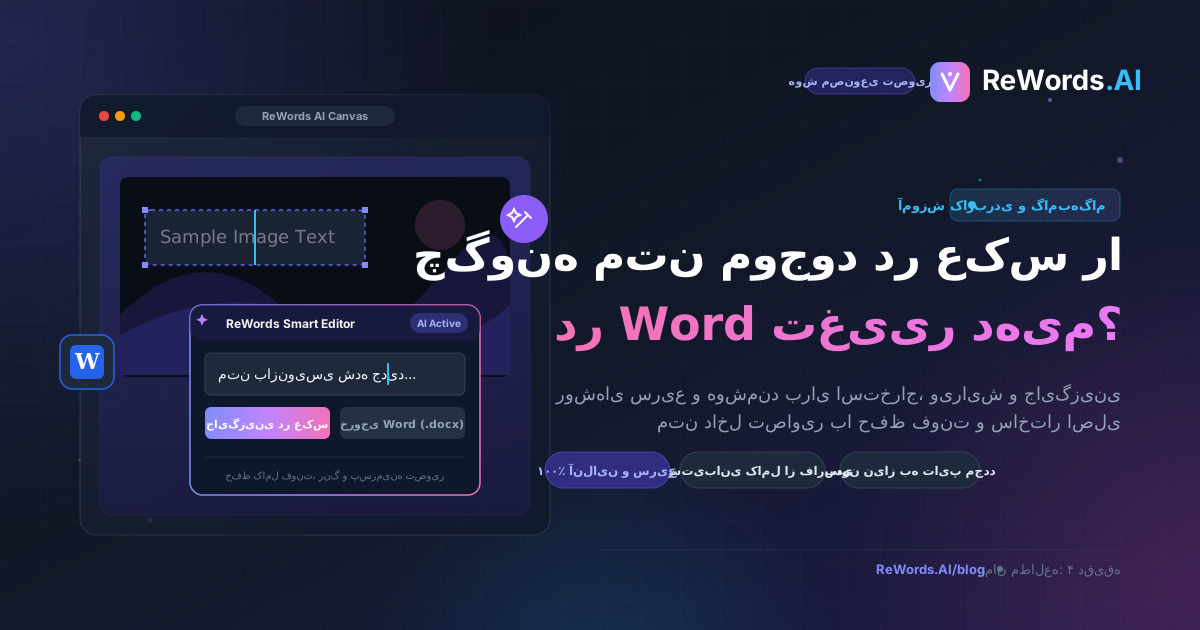
آموزش گامبهگام: چگونه متن موجود در عکس را در Word تغییر دهیم؟
برای تغییر متن در یک تصویر در مایکروسافت ورد، باید به صورت دستی متن اصلی را با شکلی که رنگ آن با پسزمینه هماهنگ است بپوشانید و سپس یک کادر متن (Text Box) شفاف روی آن قرار دهید، زیرا ورد نمیتواند مستقیماً پیکسلهای تصویر را ویرایش کند. اگر وسط یک پروژه هستید و به یک اسکرینشات، پوستر یا فاکتور اسکنشده نگاه میکنید که نیاز به تغییر فوری متن دارد، متوجه شدن اینکه ورد دکمهای برای «ویرایش متن تصویر» ندارد، میتواند بسیار کلافهکننده باشد. شما مجبورید به روشهای خستهکنندهای شامل استفاده از اشکال، ابزار قطرهچکان (Eyedropper) و گروهبندی متنها متوسل شوید تا تصویر ظاهر مناسبی پیدا کند. ReWords.AI یک ابزار هوش مصنوعی مبتنی بر مرورگر است که به شما اجازه میدهد با کلیک روی متن و تایپ جایگزین، متن هر تصویری را ویرایش یا حذف کنید — هوش مصنوعی بهطور خودکار فونت، رنگ و پسزمینه اصلی را بازسازی میکند. چه بخواهید از روش دستی مایکروسافت ورد استفاده کنید و چه به دنبال یک راهکار تخصصی هوش مصنوعی باشید، این راهنما دقیقاً به شما نشان میدهد که چگونه متن داخل عکس را در ورد تغییر دهید.
نکات کلیدی
- مایکروسافت ورد برای جایگزینی متن تصویر، نیازمند یک روش دستی شامل رسم اشکال و کادرهای متن است.
- روش بومی ورد برای تصاویر با پسزمینههای یکدست و تکرنگ مناسب است، اما در برابر گرادینتها یا الگوهای پیچیده عملکرد ضعیفی دارد.
- برای پسزمینههای پیچیده، هماهنگسازی فونتها یا ویرایشهای گروهی، ابزارهای هوش مصنوعی راهکاری سریع و بینقص ارائه میدهند.
- گروهبندی اشکال، کادرهای متن و تصویر اصلی در ورد، آخرین مرحله حیاتی برای جلوگیری از بههمریختگی ویرایشها هنگام جابهجایی در سند است.
درک نحوه تغییر متن در عکس در Word
ویرایش متن تصویر در مایکروسافت ورد نیازمند لایهبندی عناصر بصری جدید روی تصویر اصلی است، زیرا ورد یک پردازشگر متن است، نه یک ویرایشگر گرافیکی پیکسلی. وقتی یک فایل JPEG، PNG یا اسکرینشات را در سند ورد وارد میکنید، نرمافزار کل تصویر را به عنوان یک شیء واحد و تخت در نظر میگیرد. ورد نمیتواند تفاوت بین تصویر یک درخت و تصویر یک کلمه را تشخیص دهد.
از آنجایی که ورد قابلیت ویرایش با استفاده از تشخیص نوری کاراکتر (OCR) را ندارد که به شما اجازه دهد مستقیماً روی پیکسلها کلیک کرده و تایپ کنید، باید مانند یک هنرمند کلاژ دیجیتال عمل کنید. در واقع، شما یک تکه نوار رنگی دیجیتال روی کلمه قدیمی میچسبانید و سپس کلمه جدید خود را روی آن مینویسید. اگرچه این روش برای اصلاح سریع یک اسکرینشات ساده با پسزمینه سفید عالی است، اما اگر متن روی یک عکس پیچیده، گواهینامه با بافت خاص یا بنر طرحدار قرار داشته باشد، بسیار مشکلساز میشود.
روش ۱: استفاده از روش دستی در مایکروسافت ورد
روش بومی برای تغییر متن تصویر در ورد شامل رسم یک شکل روی متن ناخواسته، هماهنگ کردن رنگ شکل با پسزمینه و قرار دادن یک کادر متن شفاف روی آن است. این فرآیند نیازمند صبر و دقت است، اما بدون نیاز به دانلود نرمافزار جانبی، کاملاً در محیط مایکروسافت ورد قابل انجام است.
در اینجا مراحل دقیق اجرای این روش آمده است:
مرحله ۱: وارد کردن تصویر و تنظیم Text Wrapping
ابتدا سند ورد خود را باز کرده و به تب Insert در نوار ابزار بالا بروید. روی Pictures کلیک کرده و تصویر مورد نظر خود را انتخاب کنید. بهطور پیشفرض، ورد تصاویر را به صورت "In Line with Text" وارد میکند که جابهجایی آنها را بسیار دشوار میسازد.
- نکته: روی تصویر کلیک کنید، آیکون کوچک Layout Options که در گوشه سمت راست ظاهر میشود را پیدا کرده و گزینه Behind Text یا In Front of Text را انتخاب کنید. این کار به شما اجازه میدهد تصویر را آزادانه و بدون بههم ریختن قالببندی سند جابهجا کنید.
مرحله ۲: رسم شکل پوشاننده
سپس باید متن موجود را بپوشانید. به تب Insert بروید، روی Shapes کلیک کرده و ابزار Rectangle را انتخاب کنید. با کشیدن موس، روی کلمه یا عبارتی که میخواهید تغییر دهید، یک مستطیل بکشید. اکنون یک بلوک رنگی روی متن تصویر شما قرار دارد.
مرحله ۳: هماهنگ کردن رنگ با پسزمینه
برای نامرئی کردن بلوک، باید رنگ آن دقیقاً با پسزمینه تصویر یکی باشد. روی مستطیلی که کشیدهاید کلیک کنید تا تب Shape Format باز شود.
- روی Shape Fill کلیک کنید.
- ابزار Eyedropper را از منوی بازشو انتخاب کنید.
- قطرهچکان را روی رنگ پسزمینه در مجاورت متنی که میپوشانید ببرید و کلیک کنید. شکل بلافاصله به آن رنگ تغییر میکند.
مرحله ۴: حذف خط دور شکل (Shape Outline)
بهطور پیشفرض، ورد یک حاشیه نازک به اشکال اضافه میکند. در تب Shape Format، روی Shape Outline کلیک کرده و No Outline را انتخاب کنید. اکنون شکل شما باید بهطور یکپارچه با پسزمینه ترکیب شود (به شرطی که پسزمینه تکرنگ باشد).
مرحله ۵: درج و قالببندی کادر متن جدید
اکنون زمان اضافه کردن متن جدید است. به تب Insert بروید، روی Text Box کلیک کرده و Draw Text Box را انتخاب کنید. کادر را دقیقاً روی شکلی که ایجاد کردید بکشید.
- متن جدید خود را در کادر تایپ کنید.
- متن را انتخاب کرده و از تب Home، فونت، اندازه و رنگی مشابه متن اصلی تصویر حدس بزنید و تنظیم کنید.
- در نهایت، روی کادر متن کلیک کرده، به Shape Format بروید و Shape Fill و Shape Outline را روی No Fill و No Outline قرار دهید. این کار باعث شفاف شدن کادر میشود تا فقط متن جدید شما دیده شود.
مرحله ۶: گروهبندی عناصر
اگر اکنون تصویر را جابهجا کنید، شکل و کادر متن در جای خود میمانند و ویرایش شما خراب میشود. کلید Ctrl (یا Cmd در مک) را نگه دارید و روی کادر متن، شکل پوشاننده و تصویر اصلی کلیک کنید تا هر سه انتخاب شوند. راستکلیک کرده، روی Group بروید و Group را انتخاب کنید. اکنون آنها به عنوان یک تصویر واحد عمل میکنند.
روش ۲: جایگزین سریعتر هوش مصنوعی برای ویرایش بینقص
استفاده از ReWords.AI با شناسایی، حذف و جایگزینی خودکار متن و بازسازی دقیق پسزمینه، نیاز به رسم دستی اشکال را کاملاً از بین میبرد. اگر با تصویری کار میکنید که دارای پسزمینه گرادینت، بافتهای پیچیده یا فونت بسیار خاص است، روش دستی ورد یک بلوک رنگی زشت و کاملاً مشخص روی تصویر باقی میگذارد.
ReWords.AI یک ابزار هوش مصنوعی مبتنی بر مرورگر است، به این معنی که نیازی به نصب ندارد. این ابزار بهطور ویژه برای کار با عکسها، اسکرینشاتها، اسکنها، پوسترها، گواهینامهها، فاکتورها، میمها، بنرها، تامنیلها و حتی دستخط طراحی شده است. اگر نیاز دارید سریع متن داخل عکس را ویرایش کنید و نمیخواهید با دردسرهای قالببندی ورد دستوپنج نرم کنید، این کارآمدترین روش است.
فرآیند کار با هوش مصنوعی به این صورت است:
مرحله ۱: آپلود تصویر به وبسایت ReWords.AI در مرورگر خود بروید. تصویر خود را مستقیماً در محیط کار بکشید و رها کنید (Drag and Drop). از آنجایی که این ابزار مبتنی بر مرورگر است، بدون نیاز به تنظیمات خاص، فوراً روی ویندوز، مک یا لینوکس کار میکند.
مرحله ۲: اجازه دهید هوش مصنوعی تصویر را اسکن کند به محض آپلود تصویر، هوش مصنوعی بهطور خودکار کل فایل را اسکن کرده و تمام نواحی متنی را شناسایی میکند. نیازی نیست دستی کادر بکشید یا نواحی را مشخص کنید.
مرحله ۳: کلیک کنید و تایپ کنید مستقیماً روی ناحیه متنی که میخواهید تغییر دهید کلیک کنید. یک فیلد متنی ظاهر میشود. بهسادگی متن جایگزین خود را تایپ کنید. اگر میخواهید به جای جایگزینی، متن را حذف کنید، کافی است فیلد را خالی بگذارید.
مرحله ۴: بازسازی تصویر توسط هوش مصنوعی پس از فشردن اینتر، هوش مصنوعی متن را بازسازی میکند. فونت، اندازه و رنگ اصلی را مطابقت داده و پسزمینه پشت آن را بهطور کامل و بینقص بازسازی میکند.
مرحله ۵: ویرایشهای گروهی اگر فاکتور، پوستر یا گواهینامهای دارید که نیاز به چندین تغییر متن دارد (مثلاً تغییر تاریخ، نام و آدرس)، میتوانید همه آنها را یکجا انجام دهید. ReWords.AI از ویرایشهای گروهی پشتیبانی میکند، به این معنی که چندین تغییر در یک تصویر تنها ۱ اعتبار (Credit) هزینه دارد.
مقایسه روشهای تغییر متن در عکس در Word
مقایسه روش دستی ورد با یک ویرایشگر هوش مصنوعی، تفاوتهای قابل توجهی را در سرعت، مهارت مورد نیاز و کیفیت نهایی تصویر نشان میدهد. وقتی زمان کمی دارید، انتخاب روش درست تعیین میکند که یک تغییر متن ساده ۳۰ ثانیه طول بکشد یا ۲۰ دقیقه آزمون و خطای خستهکننده.
| ویژگی | روش دستی مایکروسافت ورد | جایگزین ReWords.AI | | :--- | :--- | :--- | | زمان مورد نیاز | ۳ تا ۵ دقیقه برای هر تغییر متن | کمتر از ۳۰ ثانیه | | سطح مهارت | متوسط (نیاز به گروهبندی، لایهبندی، قطرهچکان) | مبتدی (فقط کلیک و تایپ) | | هماهنگی پسزمینه | ضعیف. فقط برای رنگهای تخت و یکدست | عالی. بازسازی هوشمند پسزمینههای پیچیده | | هماهنگی فونت | دستی. باید فونت را حدس بزنید | خودکار. هوش مصنوعی فونت، اندازه و رنگ را ست میکند | | حذف متن | باقی ماندن بلوک رنگی روی تصاویر پیچیده | حذف بینقص با جایگزینی متن خالی | | نصب | نیاز به نصب مجموعه مایکروسافت آفیس | مبتنی بر مرورگر، بدون نیاز به نصب |
عیبیابی مشکلات رایج ویرایش تصویر در Word
رفع مشکلات رایج هنگام ویرایش تصاویر در ورد معمولاً شامل تنظیمات Text Wrapping، اصلاح پسزمینههای گرادینت یا نصب دستی فونتهای مشابه است. حتی اگر مراحل دستی را دقیقاً دنبال کنید، محدودیتهای نرمافزارهای پردازش متن اغلب مانع کار شما میشوند.
بلوک پسزمینه مشخص است: اگر تصویر اصلی دارای گرادینت (رنگی که از روشن به تیره محو میشود) یا بافت باشد، ابزار قطرهچکان ورد فقط یک پیکسل رنگ را انتخاب میکند. وقتی آن را روی یک مستطیل بزرگ اعمال کنید، مانند یک برچسب رنگی روی یک سطح بافتدار به نظر میرسد. هیچ راه حل بومی برای این مشکل در ورد وجود ندارد؛ باید از ابزار هوش مصنوعی استفاده کنید که میتواند پسزمینهها را بازسازی کند.
کادر متن مدام جابهجا میشود: ورد به دلیل جابهجایی عناصر هنگام اضافه کردن پاراگراف جدید، بدنام است. برای جلوگیری از دور شدن کادر متن از تصویر، مطمئن شوید که تمام عناصر گروهبندی شدهاند (طبق مرحله ۶). علاوه بر این، روی شیء گروهبندی شده راستکلیک کرده، Size and Position را انتخاب کنید، به تب Position بروید و تیک "Move object with text" را بردارید.
فونت مناسب را پیدا نمیکنم: ورد فقط به فونتهای نصب شده روی سیستمعامل شما دسترسی دارد. اگر در حال ویرایش پوستر یا میمی هستید که از یک فونت گرافیکی خاص استفاده میکند، آن را در منوی خود نخواهید یافت. باید از وبسایتهای شناسایی فونت استفاده کنید، فونت را دانلود و روی سیستم نصب کنید و ورد را دوباره باز کنید. در مقابل، استفاده از ابزار هوش مصنوعی، فونت را بهصورت بصری بدون نیاز به نصب محلی مطابقت میدهد.
سوالات متداول
در اینجا پاسخهای مستقیم به رایجترین سوالات کاربران هنگام تلاش برای تغییر متن تصاویر در اسناد مایکروسافت آمده است:
آیا میتوانم متن یک تصویر JPEG را با مایکروسافت ورد ویرایش کنم؟
خیر، شما نمیتوانید مستقیماً متن یک تصویر JPEG را با مایکروسافت ورد ویرایش کنید، زیرا JPEG یک فایل تصویری تخت است، نه یک سند متنی. شما باید از روش جایگزین استفاده کنید: رسم یک شکل روی متن اصلی برای پنهان کردن آن و سپس درج یک کادر متن جدید روی آن شکل برای تایپ کلمات جدید.
چگونه متن را از تصویر بدون تغییر پسزمینه در ورد حذف کنم؟
برای حذف متن بدون تغییر پسزمینه در ورد، پسزمینه باید یک رنگ یکدست و ثابت باشد تا بتوانید متن را با یک شکل بپوشانید و از ابزار قطرهچکان برای هماهنگ کردن رنگ شکل با پسزمینه استفاده کنید. اگر پسزمینه دارای الگو، بافت یا گرادینت باشد، ورد نمیتواند متن را بدون خراب کردن پسزمینه حذف کند؛ برای این کار به یک ویرایشگر تصویر هوش مصنوعی نیاز دارید.
آیا راهی برای مطابقت دقیق فونت از روی عکس در ورد وجود دارد؟
هیچ راه خودکاری برای مطابقت دقیق فونت از روی عکس بهصورت بومی در مایکروسافت ورد وجود ندارد. شما باید بهصورت دستی کادر متن جدید خود را انتخاب کرده و در لیست فونتهای نصب شده بگردید تا ببینید کدامیک شبیهتر است و سپس اندازه، ضخامت و رنگ را بهصورت دستی تنظیم کنید تا تصویر اصلی بازسازی شود.
چرا وقتی کادر متن را روی تصویر قرار میدهم، پسزمینه آن سفید است؟
پسزمینه کادر متن سفید است زیرا ورد بهطور پیشفرض یک "Shape Fill" سفید روی تمام کادرهای متن جدید اعمال میکند تا خوانایی متن در برابر پسزمینههای استاندارد سند تضمین شود. برای رفع این مشکل و شفاف کردن آن، روی کادر متن کلیک کنید، به تب Shape Format بروید، روی Shape Fill کلیک کرده و "No Fill" را انتخاب کنید.
چگونه متن اسناد اسکنشده را در ورد ویرایش کنم؟
برای ویرایش متن اسناد اسکنشده در ورد، میتوانید اسکن را به صورت PDF ذخیره کرده و در ورد باز کنید تا OCR داخلی ورد کل سند را به متن قابل ویرایش تبدیل کند، یا میتوانید بهصورت دستی اشکال را روی خطاهای خاص تصویر بکشید و اصلاحات را در کادرهای متنی که روی آن قرار دادهاید، تایپ کنید.
نتیجهگیری
یادگیری نحوه تغییر متن در عکس در ورد با استفاده از روش دستی رسم شکل و لایهبندی، یک ترفند کاربردی برای اسکرینشاتهای ساده با پسزمینههای یکدست است. با این حال، هنگامی که با عکسهای پیچیده، گرادینتها، گواهینامهها یا فونتهای خاص سروکار دارید، روش دستی مایکروسافت ورد ناکارآمد است و بلوکهای رنگی مشخص و متنهای ناهماهنگ باقی میگذارد.
برای رسیدن به نتیجهای واقعاً بینقص که به جای چند دقیقه، تنها چند ثانیه زمان ببرد، به ابزاری نیاز دارید که بهطور اختصاصی برای این کار ساخته شده باشد. ReWords.AI کلافگی ویرایش تصویر را از بین میبرد. بدون نیاز به نصب، میتوانید بهسادگی تصویر خود را آپلود کنید، روی متن کلیک کنید و جایگزین آن را تایپ کنید، در حالی که هوش مصنوعی هماهنگی فونت و بازسازی پسزمینه را بهطور کامل انجام میدهد. از کلنجار رفتن با کادرهای متن و ابزارهای قطرهچکان دست بردارید—امروز ReWords.AI را بهصورت رایگان امتحان کنید و ویرایش بیدردسر متن در تصاویر را تجربه کنید.