
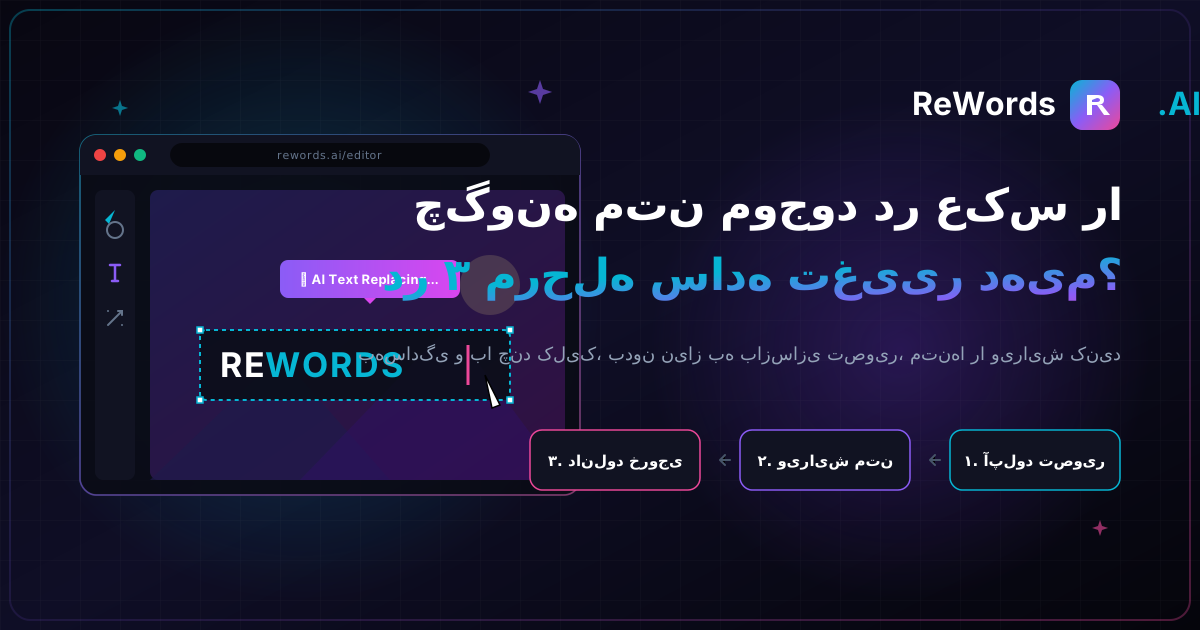
چگونه متن موجود در عکس را در ۳ مرحله ساده تغییر دهیم؟
برای تغییر متن در یک عکس، کافی است تصویر خود را در یک ابزار ویرایشگر مبتنی بر هوش مصنوعی آپلود کنید، روی کلماتی که میخواهید تغییر دهید کلیک کنید و متن جدید خود را تایپ کنید تا بلافاصله جایگزین شود. اگر وسط انجام کاری هستید و با یک غلط املایی فاحش در یک فایل نهایی JPEG یا PNG مواجه شدهاید، احتمالاً زمان کافی برای پیدا کردن فایل پروژه اصلی یا استخدام یک طراح گرافیک ندارید. خوشبختانه، پیشرفتهای مدرن در هوش مصنوعی، نیاز به نرمافزارهای پیچیده دسکتاپ برای اصلاحات سریع متن را کاملاً از بین برده است.
ReWords.AI یک ابزار هوش مصنوعی تحت وب است که به شما امکان میدهد با کلیک روی متن و تایپ جایگزین، متن هر تصویری را ویرایش یا حذف کنید؛ هوش مصنوعی بهطور خودکار فونت، رنگ و پسزمینه اصلی را با متن جدید هماهنگ میکند. چه با فایلهای گرافیکی تخت (Flattened) سروکار داشته باشید، چه اسناد اسکنشده یا گرافیکهای شبکههای اجتماعی، جایگزینی متن دیگر یک چالش چندساعته نیست.
در گذشته، تغییر متن در فرمتهای تصویری به معنای استفاده طاقتفرسا از ابزار Clone Stamp برای پاک کردن کلمات قدیمی، حدس زدن فونت اصلی و تلاش برای هماهنگ کردن دقیق نور و اندازه متن بود. امروزه، میتوانید این کار را کاملاً در مرورگر وب خود و بدون نیاز به نصب هیچ برنامهای انجام دهید. این راهنمای جامع، مراحل دقیق ویرایش، جایگزینی یا حذف کامل متن از هر فایل تصویری تخت را در چند ثانیه به شما آموزش میدهد.
نکات کلیدی
- شما میتوانید متن موجود در عکس را مستقیماً در مرورگر وب خود و بدون دانلود یا نصب نرمافزارهای سنگین طراحی گرافیک تغییر دهید.
- فناوری هوش مصنوعی بهطور خودکار تایپوگرافی را تشخیص میدهد و به شما اجازه میدهد با کلیک روی کلمات موجود، متن جدید را تایپ کنید؛ در حالی که سیستم، فونت، اندازه و رنگ اصلی را بازسازی میکند.
- جایگزینی یک کلمه با فضای خالی منجر به حذف بینقص متن میشود، زیرا هوش مصنوعی پیکسلهای پسزمینه پشت کلمات حذفشده را بهطور کامل بازسازی میکند.
- شما میتوانید ویرایشهای دستهای انجام دهید تا چندین تغییر متن را روی یک تصویر اعمال کنید و تنها ۱ اعتبار (Credit) مصرف کنید.
- این فرآیند روی طیف گستردهای از فرمتها از جمله عکسها، اسکرینشاتها، اسکنها، پوسترها، گواهینامهها، فاکتورها، میمها، بنرها، تامنیلها و حتی دستنوشتهها بهخوبی کار میکند.
درک نحوه تغییر متن در عکس با استفاده از هوش مصنوعی
استفاده از هوش مصنوعی برای تغییر متن در عکس بر پایه الگوریتمهای یادگیری ماشینی است که پیکسلهای تخت را اسکن کرده، تایپوگرافی را شناسایی میکند و کاراکترهای جدید را در حالی که پسزمینه اصلی حفظ میشود، بازطراحی میکند. وقتی تصویری با فرمت JPEG یا PNG ذخیره میشود، متن دیگر قابل ویرایش نیست؛ بلکه به لایهای از پیکسلها تبدیل میشود که با پسزمینه ترکیب شدهاند. برای دههها، این بدان معنا بود که پس از خروجی گرفتن از تصویر، متن در جای خود قفل میشد.
ویرایش سنتی نیازمند این است که یک انسان بهصورت دستی این پیکسلها را جدا کند. اگر میخواستید تاریخ روی یک پوستر رویداد را اصلاح کنید، باید روی تاریخ قدیمی را رنگ میکردید، به این امید که رنگ پسزمینه یک رنگ یکدست و قابل هماهنگی باشد. اگر پسزمینه دارای گرادیان پیچیده، دیوار آجری یا یک عکس دقیق بود، رنگ کردن روی متن باعث ایجاد لکهای تار و مشخص میشد. پس از آن، هنوز باید در کتابخانههای فونت به دنبال تایپفیسی میگشتید که شباهت زیادی به فونت اصلی داشته باشد.
هوش مصنوعی این روند کاری را کاملاً متحول کرده است. وقتی فایلی را در یک ابزار تخصصی آپلود میکنید، هوش مصنوعی فقط پیکسلهای تخت را نمیبیند؛ بلکه کاراکترها، فاصلهگذاری، انحنای حروف، کد رنگی دقیق متن و بافت پسزمینه را تشخیص میدهد. از آنجا که هوش مصنوعی مفهوم کل تصویر را درک میکند، میتواند متن جدیدی تولید کند که دقیقاً مشابه سبک طراحی اصلی باشد. علاوه بر این، هوش مصنوعی بهطور هوشمندانه فضاهای خالی بهجامانده از متن قدیمی را پر میکند و اطمینان حاصل میکند که گرادیانها، سایهها و بافتها کاملاً دستنخورده باقی بمانند. این فناوری به هر کسی، فارغ از سطح مهارت فنی، قدرت میدهد تا ویرایشهای حرفهای را فوراً انجام دهد.
راهنمای گامبهگام نحوه تغییر متن در عکس
موثرترین روش برای تغییر متن در فایلهای تصویری، آپلود کردن عکس در ReWords.AI، منتظر ماندن برای تشخیص متن توسط هوش مصنوعی، کلیک روی ناحیه خاصی که میخواهید تغییر دهید و تایپ عبارت جدید است. این گردش کار ساده برای سرعت طراحی شده است و به شما امکان میدهد بدون وقفه در کار، خطاها را اصلاح کرده و اطلاعات را بهروزرسانی کنید.
در اینجا گردش کار دقیق و گامبهگام برای دستیابی به جایگزینی بینقص متن آمده است:
گام ۱: آپلود تصویر به وبسایت ReWords.AI در مرورگر خود بروید. از آنجا که این ابزار کاملاً تحت وب است، هیچ نرمافزاری برای نصب یا تنظیم وجود ندارد. بهسادگی فایل خود را در ناحیه آپلود بکشید و رها کنید (Drag & Drop) یا برای انتخاب فایل از دستگاه خود کلیک کنید. سیستم طیف گستردهای از رسانههای تصویری را میپذیرد. شما میتوانید عکسها، اسکرینشاتها، اسکنها، پوسترها، گواهینامهها، فاکتورها، میمها، بنرها، تامنیلها و حتی تصاویر حاوی دستنوشته را آپلود کنید.
گام ۲: اسکن هوش مصنوعی و تشخیص متن -> کلیک روی ناحیه متن لحظهای که آپلود تصویر تمام شود، موتور هوش مصنوعی بلافاصله شروع به کار میکند. این سیستم کل سند را اسکن کرده و بهطور هوشمندانه کادرهای تعاملی را دور هر متن قابلخوانی که تشخیص میدهد، ترسیم میکند. نیازی نیست بهصورت دستی محدوده انتخاب (Lasso) بکشید یا از ابزارهای عصای جادویی استفاده کنید. کافی است به کادرهای ایجاد شده نگاه کنید و مستقیماً روی ناحیه متنی که میخواهید تغییر دهید، کلیک کنید.
گام ۳: تایپ متن جایگزین پس از کلیک روی ناحیه متن، یک کادر ورودی ساده ظاهر میشود. متن جایگزین خود را مستقیماً در این کادر تایپ کنید. به محض تأیید تغییر، هوش مصنوعی وارد عمل میشود. این سیستم متن جدید را بهطور کامل بازطراحی کرده و فونت، اندازه، رنگ و پسزمینه اصلی را بهطور دقیق با آن هماهنگ میکند. کلمات جدید دقیقاً به همان شکلی روی تصویر قرار میگیرند که گویی توسط طراح اصلی تایپ شدهاند. سپس میتوانید تصویر بهروزرسانیشده خود را دانلود کرده و بلافاصله از آن استفاده کنید.
حذف بینقص متن (روش متن خالی)
برای پاک کردن کامل کلمات از یک تصویر بدون بر جای گذاشتن هیچ اثری، کافی است ناحیه متن مورد نظر را انتخاب کرده و آن را با یک فضای خالی جایگزین کنید تا هوش مصنوعی پسزمینه پشت آن را بهطور بینقص بازسازی کند. گاهی اوقات شما نمیخواهید متن را جایگزین کنید؛ بلکه فقط میخواهید آن را حذف کنید.
در نرمافزارهای سنتی، حذف متن از یک پسزمینه شلوغ اغلب دشوارتر از جایگزینی آن است. اگر یک اسکرینشات دارای متنی روی یک رابط کاربری پیچیده باشد، یا یک عکس دارای تابلوی مزاحمی در پسزمینه باشد، کپی کردن دستی پیکسلهای اطراف برای پوشاندن متن نیازمند صبر و مهارت بسیار زیادی است. اگر این کار بهخوبی انجام نشود، ناحیه ویرایششده مانند یک لکه پیکسلی و تکراری به نظر میرسد که بلافاصله به بیننده نشان میدهد تصویر دستکاری شده است.
با گردش کار ReWords، حذف متن بهطرز درخشانی ساده است. شما دقیقاً همان مراحلی را دنبال میکنید که برای جایگزینی متن انجام میدادید. تصویر را آپلود میکنید، اجازه میدهید هوش مصنوعی آن را اسکن کند و روی ناحیه متنی که میخواهید حذف کنید، کلیک میکنید. با این حال، بهجای تایپ کلمات جدید در کادر ورودی، آن را خالی میگذارید. با جایگزینی انتخاب با متن خالی، به هوش مصنوعی دستور میدهید که یک حذف بینقص انجام دهد. هوش مصنوعی پیکسلهای اطراف را تحلیل میکند—چه بخشی از یک منظره عکاسی پیچیده باشند، چه کاغذ یک گواهینامه بافتدار یا پسزمینه رنگارنگ یک میم—و ناحیه حذفشده را بهطور کامل بازسازی میکند. نتیجه، یک تصویر تمیز و بدون متن است که هیچ اثری از وجود کلمات در آن باقی نمیماند.
مقایسه روشها: نرمافزارهای سنتی در مقابل ویرایشگرهای هوش مصنوعی
در حالی که نرمافزارهای سنتی برای تغییر متن در عکس به کپیبرداری دستی و هماهنگسازی فونت نیاز دارند، ویرایشگرهای هوش مصنوعی کل فرآیند را خودکار کرده و نتایج بینقص را در کسری از زمان ارائه میدهند. اگر نیاز دارید بهطور مرتب متن موجود در تصاویر را ویرایش کنید، مقایسه گزینههای پیش رو برای بهرهوری در کار بسیار حیاتی است.
بیایید نگاهی بیندازیم که چگونه این کار را در نرمافزارهای سنتی مانند فتوشاپ انجام میدهید. ابتدا باید نرمافزار سنگین را باز کرده و تصویر خود را وارد کنید. باید از ابزار Clone Stamp یا Content-Aware Fill استفاده کنید تا بهدقت روی متن موجود را بپوشانید، به این امید که پسزمینه بهدرستی ترکیب شود. سپس باید ابزار Type را انتخاب کنید، متن جدید را تایپ کنید و چندین دقیقه وقت صرف جستجو در کتابخانه فونت خود کنید تا یک مورد مشابه پیدا کنید. در نهایت، باید اندازه فونت، فاصله حروف (Tracking)، فاصله خطوط (Leading) و رنگ را بهصورت دستی تنظیم کنید تا طبیعی به نظر برسد.
قالبهای آنلاین ساده مانند Canva تجربه کمی متفاوت، اما به همان اندازه ناامیدکننده برای تصاویر تخت ارائه میدهند. اگر یک فایل JPEG تخت را در Canva آپلود کنید، نمیتوانید متن داخل آن را ویرایش کنید. تنها گزینه شما این است که یک شکل یکدست (مانند یک مستطیل سفید) روی متن قدیمی بکشید تا آن را پنهان کنید و سپس متن جدید را روی آن شکل تایپ کنید. این کار پسزمینه اصلی را کاملاً از بین میبرد و در هر چیزی غیر از یک سند با پسزمینه سفید ساده، بسیار غیرحرفهای به نظر میرسد.
در اینجا مقایسهای از این روشها آورده شده است:
| ویژگی/روش | نرمافزارهای سنتی (مانند فتوشاپ) | ویرایشگرهای آنلاین ساده (مانند Canva) | گردش کار ReWords.AI | | :--- | :--- | :--- | :--- | | زمان مورد نیاز | ۱۰ تا ۱۵ دقیقه برای هر ویرایش | ۵ تا ۱۰ دقیقه (نیاز به ماسکگذاری) | کمتر از ۱ دقیقه | | سطح مهارت | بالا (لایهبندی، Clone Stamp) | متوسط (هماهنگسازی دستی فونت) | پایین (کلیک و اشاره) | | هماهنگسازی فونت | جستجو و نصب دستی | انتخاب دستی از کتابخانه | هماهنگسازی خودکار هوش مصنوعی | | کیفیت پسزمینه | بستگی به مهارت کاربر دارد | اغلب لکههای رنگی باقی میماند | بازسازی بینقص و یکپارچه | | نصب | نرمافزار سنگین دسکتاپ | تحت وب | تحت وب، بدون نیاز به نصب |
بهترین روشها برای ویرایشهای دستهای و انواع مختلف تصاویر
هنگام بهروزرسانی اسناد پیچیده، میتوانید از ویرایشهای دستهای استفاده کنید تا چندین تغییر متن را روی یک تصویر با مصرف تنها یک اعتبار (Credit) برای عکسها، فاکتورها و گواهینامهها اعمال کنید. بهرهوری زمانی که با اسناد تجاری یا گرافیکهای پیچیدهای سروکار دارید که بیش از یک اصلاح املایی ساده نیاز دارند، بسیار مهم است.
یکی از قدرتمندترین ویژگیهای سیستم ReWords این است که چگونه چندین ویرایش را مدیریت میکند. اگر یک فاکتور اسکنشده را آپلود کنید و نیاز داشته باشید نام مشتری، تاریخ، قیمتهای ردیفها و مبلغ کل را بهروزرسانی کنید، نیازی نیست تصویر را چهار بار جداگانه پردازش کنید. هوش مصنوعی کل سند را یکباره اسکن میکند و به شما اجازه میدهد برای تکتک خطاهای موجود در صفحه کلیک کرده و جایگزینها را تایپ کنید. از آنجا که ویرایشهای دستهای اجازه میدهند چندین تغییر روی یک تصویر با صرف تنها ۱ اعتبار انجام شود، در زمان و منابع خود صرفهجویی چشمگیری خواهید کرد.
این انعطافپذیری شامل طیف گستردهای از انواع تصاویر پشتیبانیشده نیز میشود. هوش مصنوعی آموزش دیده است تا مفهوم منحصربهفرد فرمتهای بصری مختلف را درک کند:
- فاکتورها و اسکنها: ایدهآل برای بهروزرسانی جزئیات صورتحساب، تغییر تاریخها یا اصلاح آدرسها در اسکنهای اسناد تخت بدون بر جای گذاشتن آثار دیجیتالی.
- گواهینامهها و پوسترها: بهراحتی نامها را در گواهینامههای افتخاری تغییر دهید یا زمان و مکان را در پوسترهای تبلیغاتی رویدادها بهروز کنید، در حالی که تایپوگرافی ظریف حفظ میشود.
- اسکرینشاتها و تامنیلها: بهسرعت اطلاعات حساس در اسکرینشاتهای نرمافزاری را با جایگزینی نامها با متن خالی ناشناس کنید، یا تامنیلهای یوتیوب را با جایگزینی متن قلاب (Hook) تست کنید.
- میمها و بنرها: میمها را فوراً به زبانهای دیگر ترجمه کنید یا درصدهای فروش فصلی را در بنرهای وبسایتهای فروشگاهی بهروزرسانی کنید.
- دستنوشتهها: هوش مصنوعی حتی میتواند یادداشتهای دستنویس را تشخیص داده و جایگزین کند، بهطوری که سبک و جریان دستخط اصلی را تقلید کند.
با درک اینکه تمام این ویرایشها را میتوان در یک نشست مرورگر بهصورت دستهای انجام داد، میتوانید کارهای عقبافتاده طراحی گرافیک خود را در چند دقیقه بهجای چند روز به پایان برسانید.
سوالات متداول
در اینجا پاسخهای مستقیم و صریح به رایجترین سوالاتی که کاربران هنگام تلاش برای تغییر متن در فایلهای تصویری تخت میپرسند، آورده شده است.
چگونه متن موجود در عکس را در آیفون تغییر دهیم؟
شما میتوانید متن موجود در عکس را در آیفون با باز کردن مرورگر موبایل خود، رفتن به ReWords.AI، آپلود مستقیم تصویر از گالری (Camera Roll) و ضربه زدن روی نواحی متنی مشخصشده برای تایپ جایگزین، تغییر دهید. از آنجا که این ابزار تحت وب است، نیازی به نصب برنامه از App Store نیست.
آیا میتوانم متن موجود در اسکرینشات را تغییر دهم؟
بله، شما میتوانید بهراحتی متن موجود در اسکرینشات را با آپلود کردن فایل اسکرینشات در یک ویرایشگر هوش مصنوعی که بهطور خودکار فونتهای سیستمی استفادهشده در رابط کاربری را تشخیص میدهد و متن جدید شما را بهطور بینقص روی پسزمینه اصلی بازطراحی میکند، تغییر دهید.
چگونه بدون فتوشاپ متن موجود در تصویر را ویرایش کنیم؟
برای ویرایش متن بدون فتوشاپ، از یک ابزار هوش مصنوعی تحت وب استفاده کنید که بهطور خودکار هماهنگسازی فونت و بازسازی پسزمینه را انجام میدهد. شما بهسادگی تصویر خود را آپلود میکنید، روی کلماتی که میخواهید تغییر دهید کلیک میکنید و متن جدید خود را بدون نیاز به هیچ مهارت دستی در طراحی گرافیک تایپ میکنید.
چگونه متن موجود در عکس JPEG را بهصورت آنلاین تغییر دهیم؟
شما میتوانید متن موجود در یک تصویر JPEG را بهصورت آنلاین با آپلود کردن فایل JPEG تخت در یک ابزار جایگزینی متن هوش مصنوعی، منتظر ماندن چند ثانیه برای تشخیص کادرهای متن توسط سیستم، کلیک روی کلمات تشخیص داده شده و تایپ عبارت جدید مستقیماً در مرورگر وب خود، تغییر دهید.
آیا تغییر متن باعث خراب شدن پسزمینه میشود؟
اگر از ابزار هوش مصنوعی طراحیشده برای هماهنگسازی و بازسازی بینقص پسزمینه اصلی استفاده کنید، تغییر متن باعث خراب شدن پسزمینه نخواهد شد. برخلاف پاک کردن دستی که باعث ایجاد لکه میشود، هوش مصنوعی بهطور هوشمندانه گرادیانها، سایهها و بافتهای پشت متن را برای یک پایان بینقص بازسازی میکند.
نتیجهگیری
پی بردن به نحوه تغییر متن در فایلهای تصویری در گذشته یک گلوگاه ناامیدکننده بود که نیازمند نرمافزارهای گرانقیمت و ساعتها دستکاری دقیق پیکسلها بود. امروزه، این فرآیند بهطور کامل توسط هوش مصنوعی دموکراتیزه شده است. با آپلود ساده فایل خود، اجازه دادن به سیستم برای اسکن تایپوگرافی و تایپ جایگزین، میتوانید همه چیز را از فاکتورها و گواهینامههای حرفهای گرفته تا میمها و اسکرینشاتهای معمولی بهروزرسانی کنید.
چه نیاز به اصلاح یک غلط املایی کوچک داشته باشید، چه ترجمه یک پوستر یا حذف کامل اطلاعات حساس با استفاده از روش متن خالی، اکنون فناوری لازم برای انجام بینقص آن در مرورگر وب شما وجود دارد. وقت خود را برای جستجوی فونتها و کلنجار رفتن با ابزارهای Clone Stamp هدر ندهید. همین امروز ReWords.AI را بهصورت رایگان در https://rewords.ai امتحان کنید و سریعترین راه برای ویرایش تصاویر خود را تجربه کنید.