
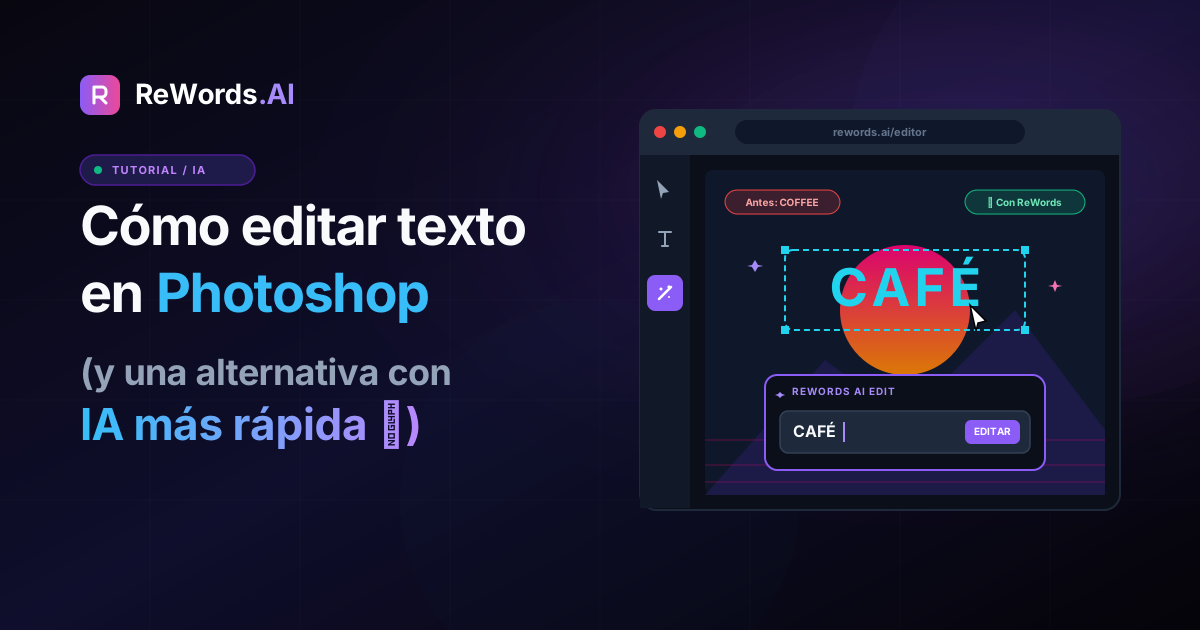
Cómo editar texto en Photoshop (y una alternativa con IA más rápida)
Para editar texto en Photoshop, selecciona la herramienta Texto horizontal (T) de la barra de herramientas, haz clic directamente sobre la capa de texto y escribe tus nuevas palabras. Descubrir cómo editar texto en Photoshop puede ser increíblemente frustrante si trabajas con una imagen aplanada, una fuente que no tienes o un gráfico rasterizado. Si el texto está en una capa activa y editable, el proceso toma solo unos clics. Sin embargo, si el texto está integrado en un archivo JPEG o PNG, te enfrentas a un proceso tedioso de varios pasos: usar máscaras, clonar el fondo y volver a escribir todo desde cero.
Afortunadamente, la tecnología moderna ofrece una solución mucho más rápida si no tienes el tiempo o los conocimientos de diseño gráfico necesarios para reconstruir fondos manualmente. ReWords.AI es una herramienta de IA basada en navegador que te permite editar o eliminar texto en cualquier imagen simplemente haciendo clic sobre él y escribiendo el reemplazo; la IA iguala automáticamente la fuente, el color y el fondo original.
Ya sea que intentes corregir un error tipográfico en un póster aplanado, traducir un meme o modificar una factura escaneada, esta guía te mostrará los pasos exactos tanto para los métodos tradicionales de Photoshop como para la nueva alternativa potenciada por IA.
Puntos clave
- Las capas de texto editables en Photoshop se pueden cambiar al instante usando la herramienta Texto horizontal (T).
- El texto rasterizado o las imágenes aplanadas (como JPEGs y PNGs) requieren borrar el texto original usando el Relleno según el contenido antes de escribir texto nuevo sobre el espacio vacío.
- Las fuentes faltantes en Photoshop harán que tu texto cambie de apariencia a menos que identifiques e instales el archivo de fuente correcto en tu computadora.
- Las herramientas de IA basadas en navegador pueden evitar todo el trabajo manual de máscaras y búsqueda de fuentes al redibujar automáticamente el texto y reconstruir el fondo en segundos.
Guía paso a paso sobre cómo editar texto en Photoshop
Puedes editar texto en Photoshop haciendo clic en una capa de texto activa con la herramienta Texto o utilizando el Tampón de clonar y el Relleno según el contenido para cubrir texto rasterizado antes de añadir una nueva capa de texto. Como Photoshop es un software de diseño de nivel profesional, el método que utilices depende totalmente de cómo se haya guardado la imagen y de si se conservaron las capas de texto.
¿Cómo edito texto en una capa activa?
Para editar una capa de texto activa, presiona "T" para abrir la herramienta Texto, haz clic en el texto que deseas cambiar en el lienzo y escribe tus nuevos caracteres.
Si trabajas con un archivo PSD (Documento de Photoshop) nativo, es probable que el creador haya dejado las capas de texto intactas. Este es el escenario más sencillo:
- Abre tu archivo PSD en Adobe Photoshop.
- Mira el panel Capas en el lado derecho de la pantalla. Deberías ver capas con un icono de "T". Esas son capas de texto activas.
- Selecciona la Herramienta Texto horizontal en la barra de herramientas izquierda (o presiona el atajo de teclado T).
- Pasa el cursor sobre el texto en el lienzo principal. El cursor cambiará a un icono de inserción de texto.
- Haz clic directamente sobre el texto. Se resaltará, permitiéndote borrar las palabras antiguas y escribir tu nuevo mensaje.
- Haz clic en la marca de verificación en la barra de opciones superior o presiona Intro (Enter) en tu teclado numérico para confirmar los cambios.
¿Cómo edito texto existente en un JPEG en Photoshop?
Para editar texto en un JPEG aplanado, primero debes eliminar el texto antiguo usando el Pincel corrector puntual o el Relleno según el contenido, y luego crear una nueva capa de texto sobre el espacio vacío.
Como los JPEGs y PNGs son archivos de imagen "planos", el texto está esencialmente pintado sobre el fondo. Photoshop no lo reconoce como texto editable; solo ve píxeles.
- Abre el archivo JPEG en Photoshop.
- Selecciona la Herramienta Lazo (L) en la barra de herramientas.
- Dibuja cuidadosamente una selección alrededor del texto que deseas cambiar, acercándote lo más posible a las letras sin cortarlas.
- Ve al menú superior y haz clic en Edición > Relleno según el contenido. Photoshop analizará los píxeles circundantes e intentará generar un fondo coincidente para cubrir el texto. Haz clic en OK.
- Presiona Ctrl+D (Windows) o Cmd+D (Mac) para deseleccionar el área. Ahora deberías tener un fondo vacío.
- Selecciona la Herramienta Texto (T), haz clic en el área recién vacía y escribe tu nuevo texto.
- Ahora tendrás que usar manualmente el panel Carácter para buscar una fuente que coincida con la original, ajustar el tamaño y usar la herramienta Cuentagotas para igualar el color del texto original.
La forma más rápida de cambiar texto en una foto
La forma más rápida de cambiar texto en una foto es subirla a ReWords.AI, hacer clic en el texto que deseas alterar y escribir tus nuevas palabras para que la IA lo redibuje al instante.
Si estás en medio de una tarea y te cuesta lidiar con los menús complejos, las capas rasterizadas o las fuentes faltantes de Photoshop, existe un flujo de trabajo mucho más sencillo. Ya no necesitas reconstruir manualmente el fondo ni buscar la tipografía exacta en internet. Cuando necesites cambiar texto en una foto, puedes usar una solución basada en navegador que no requiere ninguna instalación.
El flujo de trabajo de ReWords.AI está diseñado para corregir tu imagen en segundos en lugar de minutos:
- SUBIR imagen: Arrastra y suelta tu archivo directamente en tu navegador web. La herramienta funciona perfectamente en fotos, capturas de pantalla, escaneos, pósteres, certificados, facturas, memes, banners, miniaturas e incluso escritura a mano.
- La IA escanea y detecta todo el texto: El sistema lee automáticamente la imagen e identifica cada palabra presente.
- HAZ CLIC en una región de texto: Simplemente haz clic en la palabra o frase específica que deseas modificar.
- ESCRIBE el reemplazo: Ingresa tu nuevo texto en el cuadro de texto.
- La IA lo redibuja: La IA genera el nuevo texto, igualando perfectamente la fuente, el tamaño, el color y el fondo original.
Si tienes un documento con múltiples errores tipográficos o actualizaciones necesarias, puedes utilizar ediciones por lotes. Realizar múltiples cambios en una sola imagen cuesta solo 1 crédito, lo que lo convierte en una forma increíblemente eficiente de actualizar archivos complejos.
Comparativa de métodos para editar texto en una imagen
Comparar Photoshop con herramientas de IA revela que Photoshop ofrece un control manual profundo para profesionales, mientras que las herramientas de IA ofrecen un reemplazo de texto instantáneo y sin necesidad de habilidades para usuarios cotidianos.
Decidir cómo editar texto en una imagen depende totalmente de tu tiempo, tu presupuesto y tus habilidades técnicas. Si estás comparando software de diseño gráfico tradicional vs Photoshop y sus alternativas, es útil observar el tiempo, el costo, el nivel de habilidad y la calidad del resultado final.
| Característica | Adobe Photoshop | ReWords.AI | | :--- | :--- | :--- | | Tiempo requerido | 5-15 minutos por palabra (si está aplanada) | Menos de 10 segundos | | Nivel de habilidad | Alto (requiere máscaras, clonación, igualar fuentes) | Ninguno (clic y escribir) | | Costo | Suscripción mensual costosa | Prueba gratuita | | Instalación | Requiere software de escritorio pesado | Basado en navegador, sin instalación | | Igualar fuentes | Requiere búsqueda e instalación manual | Igualación automática por IA | | Recreación de fondo | Manual (Relleno según contenido, Tampón de clonar) | Reconstrucción automática y fluida |
Para los diseñadores gráficos profesionales que crean composiciones complejas desde cero, Photoshop sigue siendo el estándar de la industria. Sin embargo, para especialistas en marketing, administradores, estudiantes y usuarios cotidianos que solo necesitan corregir un error tipográfico o traducir un gráfico, la IA proporciona una alternativa sin fricciones que ahorra horas de frustración.
Desafíos comunes al editar texto en Photoshop
Los desafíos más comunes al editar texto en Photoshop incluyen lidiar con capas rasterizadas, fuentes faltantes y fondos complejos que son difíciles de reconstruir manualmente. Incluso los diseñadores experimentados se encuentran con obstáculos al modificar texto en archivos que no crearon originalmente.
¿Por qué Photoshop no me deja editar el texto?
Photoshop no te permitirá editar texto si la capa ha sido rasterizada en píxeles, aplanada en una capa de fondo, o si no tienes la fuente original instalada en tu computadora.
Cuando una capa de texto se rasteriza, pierde sus datos vectoriales y se convierte en una imagen de píxeles estándar. Notarás que el icono de la capa cambia de una "T" a una miniatura de imagen estándar. Una vez que esto sucede, la herramienta Texto ya no puede interactuar con las letras. Además, si abres un archivo PSD que utiliza una fuente premium que no posees, Photoshop mostrará una advertencia y te obligará a sustituir la fuente antes de que puedas realizar cambios, alterando completamente la apariencia del diseño.
¿Cómo igualar una fuente de una imagen en Photoshop?
Para igualar una fuente en Photoshop, debes usar la función "Igualar fuente" (Match Font) en el menú Texto, que intenta encontrar una fuente similar instalada en tu máquina o disponible a través de Adobe Fonts.
Para hacer esto, usa la herramienta Marco rectangular para seleccionar el texto que deseas igualar. Luego, ve a Texto > Igualar fuente. Photoshop analizará las formas de las letras y proporcionará una lista de fuentes similares. Sin embargo, esta función suele ser inexacta, especialmente con fuentes manuscritas, desgastadas o muy estilizadas. Por lo general, tendrás que conformarte con algo "suficientemente parecido" y ajustar manualmente el espaciado de caracteres (interletraje) y el grosor para que se vea aceptable.
Preguntas frecuentes
Estas preguntas frecuentes cubren los problemas más comunes que enfrentan los usuarios al intentar modificar, colorear o eliminar texto de sus imágenes digitales.
¿Cómo se cambia el color del texto en Photoshop?
Para cambiar el color del texto en Photoshop, selecciona el texto con la herramienta Texto, haz clic en la muestra de color en la barra de opciones superior y elige tu nuevo color en el Selector de color.
Si tu texto está en una capa activa, este es un proceso de un solo clic. Sin embargo, si tu texto está rasterizado o aplanado en un JPEG, no puedes usar la herramienta Texto. En su lugar, debes seleccionar cuidadosamente el texto usando la Varita mágica o la herramienta Gama de colores. Una vez seleccionado, puedes añadir una capa de ajuste de Tono/Saturación o pintar sobre la selección con un nuevo color en una capa separada configurada en el modo de fusión "Color".
¿Cómo editar texto rasterizado en Photoshop?
No puedes escribir directamente sobre texto rasterizado en Photoshop; debes borrar el texto existente usando herramientas de máscara o corrección y crear una nueva capa de texto encima.
Como el texto rasterizado es solo una colección de píxeles de colores, debes tratarlo como cualquier otro objeto en una foto. Usa la herramienta Tampón de clonar para pintar píxeles de fondo sobre el texto, borrándolo efectivamente. Una vez que el área esté limpia, selecciona la herramienta Texto, haz clic en el lienzo e intenta recrear el texto original igualando manualmente la fuente, el tamaño y el color.
¿Cómo reemplazar texto sin cambiar el fondo?
Para reemplazar texto sin cambiar el fondo, debes clonar cuidadosamente los píxeles del fondo circundante sobre el texto antiguo antes de escribir, o usar una herramienta de IA que reconstruya automáticamente el fondo.
En Photoshop, preservar un fondo complejo (como un degradado, textura o fotografía) mientras eliminas texto requiere habilidades avanzadas con el Tampón de clonar. Tienes que tomar muestras de píxeles de áreas cercanas y pintarlas sobre las letras. Alternativamente, usar ReWords.AI hace que esto sea sencillo. La IA entiende el contexto de la imagen detrás del texto y lo reconstruye automáticamente cuando escribes tus nuevas palabras.
¿Cómo eliminar texto de una imagen por completo?
Para eliminar texto por completo en Photoshop, usa la herramienta Lazo para seleccionar el texto y aplica Relleno según el contenido, o usa ReWords.AI para seleccionar la región de texto y reemplazarla con texto vacío para una eliminación instantánea.
Si solo quieres una imagen limpia sin palabras, ReWords.AI lo maneja de forma nativa. Al hacer clic en el texto detectado y reemplazarlo con texto vacío (dejando el campo en blanco), la herramienta realiza una eliminación de texto impecable. El fondo se reconstruye perfectamente, sin dejar rastro de que alguna vez hubo palabras allí.
¿Cómo editar texto en una imagen desde el móvil?
Para editar texto en una imagen en un dispositivo móvil, abre tu navegador móvil, ve a ReWords.AI, sube tu foto, toca el texto que deseas cambiar y escribe las nuevas palabras.
Las aplicaciones móviles de Photoshop son muy limitadas y no ofrecen el conjunto completo de herramientas de edición de texto y reconstrucción de fondo que se encuentran en la versión de escritorio. Como ReWords.AI está completamente basado en navegador y no requiere instalación, funciona perfectamente en smartphones iOS y Android, permitiéndote corregir memes, capturas de pantalla o fotos directamente desde tu carrete.
Conclusión
Aprender a editar texto en Photoshop es una habilidad valiosa, pero a menudo es excesiva para reemplazos de texto simples, especialmente cuando se trata de JPEGs aplanados, fuentes faltantes o capas rasterizadas. Mientras que Photoshop te obliga a borrar manualmente el texto, reconstruir fondos y buscar tipografías coincidentes, la IA moderna elimina estos pasos tediosos por completo.
Si estás atascado en medio de una tarea y necesitas un resultado rápido e impecable sin el dolor de cabeza del diseño gráfico, deja de luchar con el Tampón de clonar. Prueba ReWords.AI gratis hoy en https://rewords.ai y deja que la inteligencia artificial haga el trabajo pesado por ti.