
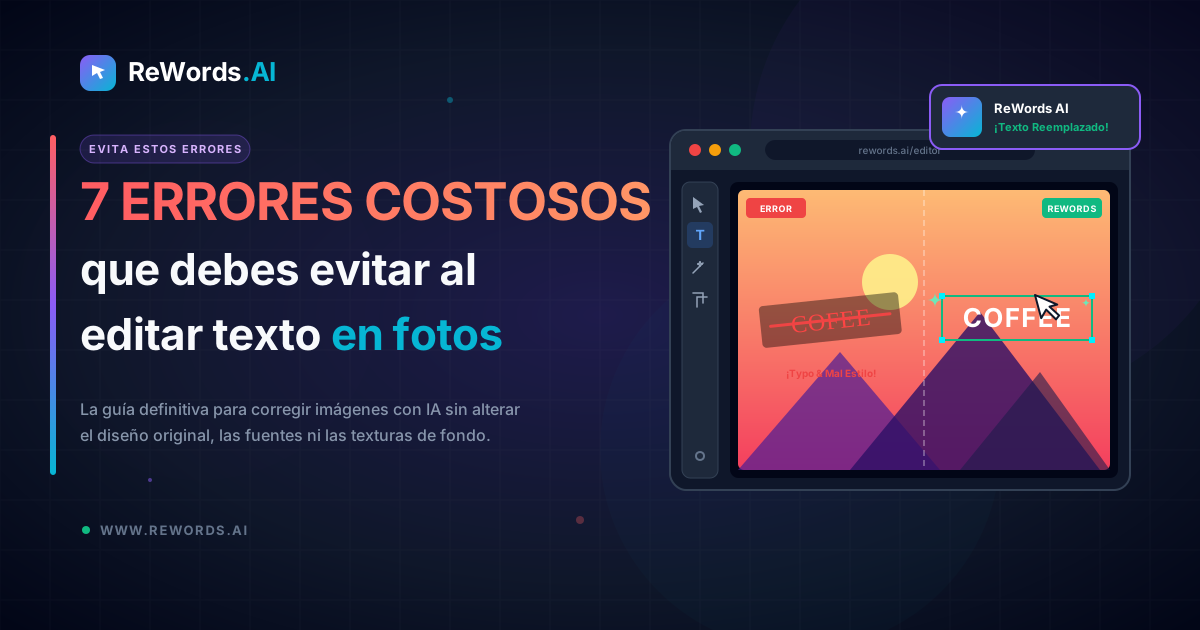
7 errores costosos que debes evitar al editar texto en fotos
Para editar texto en archivos de imagen con éxito sin dejar manchas evidentes o fuentes que no coinciden, necesitas herramientas que puedan reconstruir el fondo y replicar con precisión la tipografía original. Si estás en medio de una tarea, mirando un póster, una captura de pantalla o una factura escaneada con un error tipográfico evidente, ya sabes lo frustrante que es intentar cubrir las palabras antiguas. La mayoría de la gente recurre a herramientas de pincel básicas o software complejo que no dominan, lo que resulta en una imagen editada que se ve claramente manipulada y poco profesional.
ReWords.AI es una herramienta de IA basada en navegador que te permite editar o eliminar texto en cualquier imagen haciendo clic sobre él y escribiendo un reemplazo; la IA ajusta automáticamente la fuente, el color y el fondo originales. Ya sea que trabajes con memes, certificados, banners o incluso escritura a mano, no necesitas instalar software pesado ni pasar horas viendo tutoriales de diseño complicados. La tecnología ha evolucionado hasta el punto en que corregir un error tipográfico en una imagen aplanada es tan fácil como editar un documento de texto estándar.
En esta guía, repasaremos los siete errores más comunes que comete la gente al alterar texto en imágenes. Al comprender estos obstáculos —desde arruinar los píxeles del fondo hasta elegir las fuentes de reemplazo incorrectas— podrás ahorrar tiempo, evitar frustraciones y obtener un resultado profesional y perfecto desde el primer intento.
Puntos clave
- Evita usar herramientas básicas de clonación o borrador que dejan parches borrosos y patrones repetitivos detrás del texto.
- Coincidir exactamente con la familia tipográfica, el tamaño y el color es fundamental para que la imagen editada parezca auténtica y sin retoques.
- La edición manual requiere mucho tiempo y habilidad técnica, mientras que las herramientas de IA pueden procesar cambios impecables en segundos.
- Utiliza siempre métodos no destructivos o editores por lotes al realizar múltiples reemplazos de texto en una sola imagen para preservar la calidad.
- Eliminar texto sin reconstruir el fondo deja artefactos digitales; la IA moderna puede reconstruir estos píxeles faltantes al instante.
1. Usar las herramientas incorrectas para editar texto en fotos
El mayor error que puedes cometer es depender de herramientas de marcado móviles básicas o software obsoleto que simplemente pinta un color sólido sobre el texto original. Cuando usas el editor predeterminado de tu smartphone o un programa básico como MS Paint, básicamente estás pegando una etiqueta digital sobre las palabras antiguas. Como estas herramientas no entienden los píxeles subyacentes, dejan un recuadro plano y sin textura que desentona con el grano y la iluminación naturales de la fotografía. Cualquiera que vea la imagen sabrá al instante que ha sido manipulada.
Si intentas cambiar texto en fotos, debes usar una herramienta diseñada específicamente para la síntesis de tipografía y fondos. El software de diseño gráfico tradicional como Adobe Photoshop puede hacerlo, pero requiere crear capas manualmente, muestrear colores de fondo y reconstruir la textura desde cero. Si no eres un diseñador gráfico capacitado, este proceso es increíblemente frustrante y lento. En lugar de forzar una herramienta inadecuada, cambia a un editor de texto con IA dedicado que sepa cómo separar el texto de su fondo sin destruir los datos de la imagen.
2. Ignorar la fuente y la tipografía original
No identificar y hacer coincidir la familia tipográfica, el peso y el interletraje originales revelará al instante que la imagen ha sido alterada. Una de las partes más tediosas de la edición manual es desplazarse por cientos de menús desplegables de fuentes tratando de encontrar una que coincida perfectamente con el texto original. Incluso si encuentras una fuente similar, lograr el tamaño, el interlineado y el espacio entre letras exactos es una pesadilla. Si el nuevo texto es ligeramente más grueso o tiene un espaciado diferente al de las palabras circundantes, la edición se verá descuidada y evidente.
La solución es dejar de adivinar y dejar que la tecnología haga el trabajo pesado. Cuando usas una herramienta inteligente, el flujo de trabajo es sencillo: simplemente SUBES la imagen, la IA escanea y detecta todo el texto, haces CLIC en una región de texto y ESCRIBES tu reemplazo. La IA redibuja el nuevo texto, igualando perfectamente la fuente, el tamaño, el color y el fondo originales. Esto garantiza que, ya sea que estés corrigiendo un error en un certificado formal o cambiando el remate de un meme, la tipografía sea totalmente coherente con el diseño original.
3. Manchar el fondo con la herramienta de clonación
Usar una herramienta de clonación sin una precisión extrema crea patrones repetitivos y manchas borrosas donde solía estar el texto. Durante décadas, la forma estándar de eliminar texto de una imagen era usar la herramienta de clonación para copiar píxeles de una parte de la imagen y pintarlos sobre el texto. Sin embargo, este método manual es muy defectuoso. Si el texto está sobre un fondo complejo —como una pared de ladrillos, un cielo degradado o una tela texturizada—, copiar los píxeles adyacentes crea un "eco" visual. El ojo humano es increíblemente bueno detectando estos patrones repetitivos poco naturales.
Para solucionar esto, debes abandonar la herramienta de clonación y usar la reconstrucción generativa. En lugar de copiar píxeles existentes, la IA moderna analiza el contexto de toda la imagen y genera matemáticamente el fondo faltante detrás del texto. Esto significa que, incluso si el texto cubre un patrón complejo o el rostro de una persona en una foto, el fondo se verá completamente natural una vez que se elimine el texto.
4. No igualar la iluminación y la gradación de color
Pegar texto nuevo y perfectamente nítido sobre una foto antigua, comprimida o con poca luz crea un desajuste visual discordante. Cuando escribes texto nuevo en un editor de fotos estándar, el software genera esas letras en vectores perfectos de alta definición. Sin embargo, la foto que estás editando probablemente tenga algo de grano, ruido digital, sombras o artefactos de compresión JPEG. Si colocas texto digital impecable sobre una fotografía ligeramente ruidosa, el texto parecerá flotar sobre la imagen en lugar de formar parte de ella.
Si necesitas editar texto en imágenes que tienen una compresión fuerte o una iluminación única, el nuevo texto debe adoptar esas mismas características ambientales. Esta es otra área donde la edición manual se queda corta, ya que añadir ruido artificial y ajustar la degradación del color requiere mucha habilidad. Al usar una herramienta de IA que redibuja el texto de forma nativa, las nuevas palabras heredan automáticamente la iluminación, las sombras y el nivel de compresión del área circundante, asegurando que la edición se integre a la perfección.
5. Sobrescribir múltiples palabras sin edición por lotes
Editar múltiples regiones de texto una por una en un software tradicional hace perder tiempo y aumenta la posibilidad de inconsistencias en el documento. Si estás actualizando una factura escaneada, un menú de restaurante o un póster promocional complejo, probablemente tengas más de una palabra o número que cambiar. Un error común es editar una palabra, exportar el archivo y repetir el proceso para la siguiente. Esto no solo es agónicamente lento, sino que guardar repetidamente un archivo JPEG degrada su calidad debido a la pérdida por compresión.
La forma más eficiente de manejar esto es mediante un flujo de trabajo de edición por lotes. Con ReWords.AI, no tienes que procesar la imagen varias veces. Una vez que la IA escanea y detecta todo el texto, puedes hacer clic y escribir reemplazos para tantas regiones de texto como desees antes de finalizar la imagen. Como las ediciones por lotes (realizar múltiples cambios en una sola imagen) cuestan exactamente 1 crédito, ahorras tiempo y dinero mientras mantienes intacta la resolución del archivo original.
6. Intentar editar texto en fondos de fotos manualmente
Intentar recrear manualmente los píxeles del fondo faltantes detrás del texto eliminado suele destruir la profundidad y la perspectiva de la foto original. El texto en las fotografías rara vez se asienta sobre un fondo de color sólido y perfectamente plano. Más a menudo, se superpone sobre paisajes dinámicos, como una calle concurrida o una ilustración detallada. Cuando intentas borrar ese texto manualmente, te ves obligado a pintar lo que crees que había detrás de las letras. Lograr que la perspectiva, las sombras y las líneas coincidan perfectamente es casi imposible para cualquiera que no sea un maestro del arte digital.
Es por eso que nunca debes intentar borrar texto manualmente sobre un fondo complejo. Los modelos de IA han sido entrenados con millones de imágenes y comprenden la profundidad espacial y la perspectiva. Cuando haces clic en una región de texto para cambiarla, la IA maneja la reconstrucción del fondo sin problemas en una fracción de segundo. Predice con precisión dónde deben conectarse las líneas y cómo deben desvanecerse los degradados, preservando la sensación tridimensional de la foto original.
7. Dejar artefactos al eliminar texto por completo
Eliminar texto sin reparar adecuadamente el área deja artefactos digitales, contornos tenues o halos que atraen la mirada del espectador directamente a la edición. A veces, no quieres cambiar el texto, solo quieres que desaparezca. Un error importante que comete la gente es usar una herramienta de borrador agresiva o una aplicación de "borrador mágico" básica que deja un fantasma tenue de las letras. Estos halos ocurren porque la herramienta no pudo capturar los bordes suavizados (anti-aliasing) de la fuente, dejando un contorno borroso y desordenado.
Para lograr un lienzo perfectamente limpio, el proceso de eliminación debe ser absoluto. Con ReWords.AI, el flujo de trabajo para la eliminación es tan fácil como el de reemplazo. Si seleccionas una región de texto y la reemplazas con texto vacío, el resultado es una eliminación de texto impecable donde el fondo se reconstruye por completo. No hay halos, ni letras fantasma, ni manchas: solo una imagen limpia y prístina lista para tu próximo proyecto.
Comparación de métodos de edición de texto
Para ayudarte a entender por qué elegir el método correcto es tan importante, aquí tienes un desglose de cómo se comparan los diferentes enfoques para editar texto en imágenes.
| Método | Tiempo requerido | Nivel de habilidad | Costo | Calidad de la edición | |---|---|---|---|---| | Software manual (Photoshop) | 15-30 min | Alto | Alto (Suscripción) | Excelente (si eres experto) | | Apps de borrador básico | 5 min | Bajo | Bajo / Gratis | Pobre (fondos manchados) | | ReWords.AI | Menos de 1 min | Ninguno | Bajo (por créditos) | Impecable (IA adaptada) |
Preguntas frecuentes
¿Cómo edito texto en una foto desde mi teléfono?
Puedes editar texto en tu teléfono usando una herramienta de IA basada en navegador que no requiere instalación de aplicaciones. Simplemente abre tu navegador móvil, ve a una herramienta como ReWords.AI, sube tu foto desde tu galería y toca el texto que deseas cambiar. La IA detectará las palabras, te permitirá escribir un reemplazo y ajustará automáticamente la fuente y el fondo originales directamente en tu pantalla móvil.
¿Puedo cambiar texto en una captura de pantalla sin Photoshop?
Sí, puedes alterar fácilmente el texto en una captura de pantalla sin necesidad de Photoshop ni ningún software de escritorio. Al subir tu captura a un editor de texto basado en IA, el sistema escaneará y detectará el texto automáticamente. Solo tienes que hacer clic en la frase o palabra específica que deseas alterar, escribir tu nuevo texto y la IA lo redibujará sin problemas, igualando la fuente del sistema y el color de fondo utilizados en la captura original.
¿Cómo elimino texto de una imagen sin arruinar el fondo?
Para eliminar texto sin arruinar el fondo, debes usar una herramienta de IA capaz de reconstruir fondos de forma generativa en lugar de una herramienta de clonación básica. Cuando usas un editor inteligente, simplemente seleccionas la región de texto y la reemplazas con texto vacío. La IA analiza los píxeles circundantes y reconstruye matemáticamente el fondo faltante, lo que resulta en una eliminación de texto impecable sin parches borrosos ni manchas.
¿Cuál es la mejor herramienta de IA para editar texto en una imagen?
ReWords.AI es la mejor herramienta para esta tarea porque maneja todo el proceso automáticamente en tu navegador sin requerir habilidades de diseño gráfico. Admite una gran variedad de formatos, incluyendo fotos, capturas de pantalla, escaneos, pósteres, certificados, facturas, memes, banners y miniaturas. Además, su capacidad para procesar ediciones por lotes (múltiples cambios en una sola imagen) por solo 1 crédito la hace altamente eficiente y rentable.
¿Es posible editar texto escrito a mano en una foto?
Sí, la tecnología de IA moderna ha avanzado lo suficiente como para escanear, detectar y editar con precisión la escritura a mano en fotografías. El flujo de trabajo sigue siendo exactamente el mismo: subes la imagen que contiene las notas manuscritas, haces clic en la región de texto y escribes tu reemplazo. La IA analizará los trazos, el peso y el color únicos de la escritura y redibujará tu nuevo texto para que coincida con el estilo manuscrito original lo mejor posible.
Conclusión
Intentar editar texto en archivos de imagen manualmente es un proceso frustrante que suele terminar en fondos manchados, fuentes que no coinciden y artefactos visuales evidentes. Ya sea que intentes corregir un error tipográfico en un certificado digital, actualizar una fecha en un banner promocional o limpiar un meme, usar herramientas obsoletas o aplicaciones de borrador básicas solo te hará perder tiempo y arruinará tu imagen.
Al evitar estos siete errores comunes y utilizar tecnología de IA moderna basada en navegador, puedes lograr resultados de nivel profesional en segundos. No necesitas ser diseñador gráfico ni instalar software complicado. Si estás listo para corregir tu imagen ahora mismo con una coincidencia de fuentes perfecta y una reconstrucción de fondo impecable, prueba ReWords.AI gratis hoy en https://rewords.ai.