
Bilder in Photoshop ersetzen: Schnelle & einfache Anleitung
Bilder in Photoshop ersetzen: Schnelle & einfache Anleitung
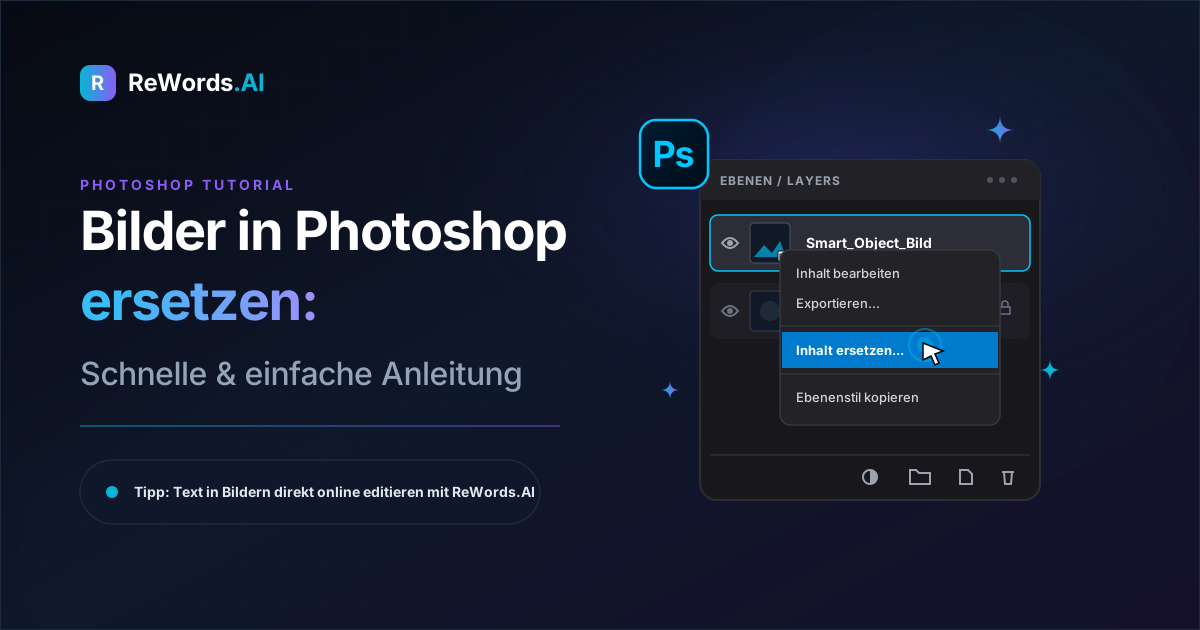
Um Bilder in Photoshop zu ersetzen, suche die Bildebene im Ebenen-Bedienfeld, mache einen Rechtsklick darauf und wähle „Inhalt ersetzen“, falls es sich um ein Smartobjekt handelt. Alternativ kannst du über „Datei > Einbetten“ ein neues Bild über eine Standardebene legen. Egal, ob du ein Produkt-Mockup aktualisierst, eine Grafik für soziale Medien anpasst oder eine Vorlage bearbeitest: Photoshop bietet verschiedene zerstörungsfreie Methoden, um Fotos auszutauschen, ohne das gesamte Projekt neu aufbauen zu müssen.
Viele Nutzer, die nach Möglichkeiten suchen, visuelle Elemente zu ersetzen, möchten jedoch eigentlich den Text auf einem bereits flachgerechneten Bild ändern. In Photoshop ist das oft mühsam, da das manuelle Klonen und Suchen der passenden Schriftart Stunden dauern kann. ReWords.AI ist ein browserbasiertes KI-Tool, mit dem du Text in jedem Bild bearbeiten oder entfernen kannst, indem du einfach auf den Text klickst und den neuen Inhalt eingibst – die KI passt Schriftart, Farbe und Hintergrund automatisch an.
In dieser umfassenden Anleitung zeigen wir dir Schritt für Schritt, wie du Bilder mit Smartobjekten, Schnittmasken und dem Rahmen-Werkzeug austauschst. Außerdem zeigen wir dir den schnellsten Weg, um Text in flachgerechneten Bildern zu bearbeiten, damit du deine Projekte in Rekordzeit fertigstellen kannst.
Die wichtigsten Punkte
- Smartobjekte sind die effizienteste Methode, um Fotos in Photoshop-Vorlagen zu tauschen, da alle Filter, Effekte und Transformationen der ursprünglichen Ebene erhalten bleiben.
- Schnittmasken erlauben es dir, ein Bild zu ersetzen, während die Form und die Ränder erhalten bleiben – ideal für individuelle Layouts.
- Das Rahmen-Werkzeug bietet eine einfache Drag-and-Drop-Methode, um Bilder in modernen Photoshop-Versionen schnell auszutauschen.
- KI-Textbearbeitung ist deutlich schneller als Photoshop, wenn du Text auf einem flachgerechneten JPEG oder PNG aktualisieren möchtest, da das manuelle Wiederherstellen des Hintergrunds entfällt.
1. Bilder in Photoshop mit Smartobjekten ersetzen
Das Ersetzen eines Bildes in Photoshop mittels Smartobjekt erfolgt durch einen Rechtsklick auf die Ebene und die Auswahl von „Inhalt ersetzen“. Smartobjekte fungieren als Container für Bilddaten; wenn du den Inhalt dieses Containers änderst, aktualisiert sich das Hauptdokument automatisch, während alle Skalierungen, Verzerrungen und Ebenenstile perfekt erhalten bleiben.
Dies ist die Standardmethode für professionelle Mockups (z. B. T-Shirt-Designs, Buchcover oder Geräte-Displays). So gehst du vor:
- Smartobjekt finden: Öffne dein Projekt und schaue in das Ebenen-Bedienfeld (Fenster > Ebenen). Suche die Ebene mit dem Bild, das du ersetzen möchtest. Du erkennst ein Smartobjekt an dem kleinen quadratischen Symbol in der rechten unteren Ecke der Ebenenvorschau.
- Befehl „Inhalt ersetzen“: Mache einen Rechtsklick direkt auf den Namen der Ebene (nicht auf die Miniaturansicht) und wähle im Menü Inhalt ersetzen.
- Neues Bild auswählen: Ein Dateifenster öffnet sich. Navigiere zu dem neuen Foto, wähle es aus und klicke auf „Platzieren“. Photoshop tauscht das alte Bild sofort aus und wendet alle bestehenden Effekte auf die neue Datei an.
- Alternative (Doppelklick): Alternativ kannst du auf die Miniaturansicht des Smartobjekts doppelklicken. Dadurch öffnet sich das Bild in einem neuen Tab. Gehe auf Datei > Einbetten, platziere dein neues Bild über dem alten, lösche die alte Ebene und drücke Strg+S (Windows) oder Cmd+S (Mac), um zu speichern. Wenn du zum Hauptprojekt zurückkehrst, ist das Bild aktualisiert.
2. Bilder in Photoshop mit Schnittmasken ersetzen
Um Bilder in Photoshop mit einer Schnittmaske zu ersetzen, platziere eine neue Fotoebene direkt über deiner Formebene, mache einen Rechtsklick darauf und wähle „Schnittmaske erstellen“. Schnittmasken nutzen die Transparenz und die Grenzen der darunterliegenden Ebene, um zu bestimmen, welche Teile der oberen Ebene sichtbar sind. Das ist extrem nützlich, wenn du ein Foto in einer bestimmten Form – wie einem Kreis, einem Polaroid-Rahmen oder in Text – platzieren möchtest, ohne das neue Bild permanent zuzuschneiden.
Wenn du eine Vorlage mit Schnittmasken hast, folge diesen Schritten:
- Neues Bild importieren: Gehe auf Datei > Einbetten und wähle dein neues Foto aus. Es wird auf deiner Arbeitsfläche platziert.
- Ebenen anordnen: Ziehe im Ebenen-Bedienfeld die neue Bildebene direkt über die Formebene oder das alte Bild, das du ersetzen möchtest.
- Altes Bild ausblenden oder löschen: Klicke auf das Augensymbol neben der alten Bildebene, um sie auszublenden, oder lösche sie, um die Dateigröße gering zu halten.
- Maske erstellen: Mache einen Rechtsklick auf den Namen deiner neuen Bildebene und wähle Schnittmaske erstellen. Alternativ: Halte die Alt-Taste (Windows) bzw. Option-Taste (Mac) gedrückt und klicke genau auf die Linie zwischen der neuen Bildebene und der Formebene. Wenn der Cursor zu einem Quadrat mit einem Pfeil nach unten wird, klicke einmal.
- Anpassung: Wähle das Verschieben-Werkzeug (V) und klicke auf dein neues Bild. Du kannst es nun skalieren (Strg/Cmd + T) oder verschieben, bis es perfekt im Rahmen sitzt.
3. Bilder in Photoshop mit dem Rahmen-Werkzeug ersetzen
Das Rahmen-Werkzeug ermöglicht es dir, Bilder einfach per Drag-and-Drop von deinem Computer in einen Platzhalter auf deiner Arbeitsfläche zu ziehen. Das in Photoshop CC 2019 eingeführte Rahmen-Werkzeug (Kurzbefehl 'K') wurde speziell dafür entwickelt, den Bildaustausch für Designer und Marketer zu vereinfachen.
Wenn dein Dokument bereits Rahmen enthält, dauert der Austausch nur Sekunden:
- Rahmen auswählen: Klicke mit dem Verschieben-Werkzeug (V) auf den bestehenden Rahmen. Im Ebenen-Bedienfeld siehst du eine Rahmenebene, die wie ein Ordner mit einer Bildminiatur aussieht.
- Drag and Drop: Öffne deinen Explorer (Windows) oder Finder (Mac). Klicke auf deine neue Bilddatei und ziehe sie direkt in den Rahmen auf deiner Photoshop-Arbeitsfläche.
- Loslassen: Sobald du das Bild loslässt, ersetzt Photoshop das alte Bild automatisch, skaliert das neue Bild proportional und zentriert es.
- Position anpassen: Falls der Ausschnitt nicht passt, doppelklicke auf das Bild innerhalb des Rahmens. Ein Begrenzungsrahmen erscheint, mit dem du das Foto skalieren oder verschieben kannst, ohne die Position des Rahmens selbst zu verändern.
4. Der schnellere Weg: Text in flachgerechneten Bildern ersetzen
Wenn du Text in einem flachgerechneten Bild ersetzen musst, ist ein spezialisiertes KI-Tool wesentlich effizienter als das manuelle Wiederherstellen von Hintergründen in Photoshop. Oft öffnen Nutzer ein JPEG oder PNG in Photoshop, um schnell einen Tippfehler auf einem Poster zu korrigieren, ein Datum auf einer Rechnung zu ändern oder ein Meme anzupassen. Da der Text gerastert (in Pixel umgewandelt) ist, müsstest du in Photoshop mit dem Kopierstempel den alten Text übermalen, die Schriftart erraten, die Farbe treffen und den neuen Text manuell setzen.
Wenn du Text in Fotos ändern möchtest, erledigt ReWords.AI den gesamten Prozess in Sekunden. Es ist ein browserbasiertes KI-Tool, das keine Installation erfordert.
Der Workflow mit ReWords.AI:
- HOCHLADEN: Lade dein Bild direkt im Browser hoch.
- Die KI erkennt den Text sofort.
- KLICKEN: Wähle den Textbereich aus, den du ändern möchtest.
- EINGEBEN: Tippe deinen neuen Text ein.
- Die KI zeichnet den Text neu und passt Schriftart, Größe, Farbe und Hintergrund perfekt an.
Wenn du den Text durch leeren Text ersetzt, wird er nahtlos entfernt und der Hintergrund an dieser Stelle automatisch rekonstruiert. Es ist viel einfacher, Text in Bildern zu bearbeiten, besonders da ReWords.AI Stapelverarbeitung unterstützt – mehrere Textänderungen in einem Bild kosten nur ein Credit. Das Tool funktioniert hervorragend bei Fotos, Screenshots, Scans, Postern, Rechnungen, Memes, Bannern, Thumbnails und sogar bei Handschriften.
Vergleich: Bearbeitung von flachgerechneten Bildern
Hier ein kurzer Vergleich zwischen der traditionellen Bearbeitung vs Photoshop und modernen KI-Tools:
| Funktion / Aufgabe | Adobe Photoshop | ReWords.AI | | :--- | :--- | :--- | | Ganzes Foto ersetzen | Exzellent (Smartobjekte, Masken) | N/A (Fokus auf Text) | | Gerasterten Text bearbeiten | Langsam (Manuelles Klonen) | Sofort (KI-Text-Ersetzung) | | Schriftart anpassen | Manuell (Suche erforderlich) | Automatisch | | Hintergrund wiederherstellen | Manuell (Kopierstempel / KI-Füllung) | Automatisch | | Erforderliche Kenntnisse | Hoch | Anfänger | | Installation | Schwere Desktop-Software | Browserbasiert (Keine) |
Häufig gestellte Fragen (FAQ)
Hier sind die direkten Antworten auf die häufigsten Fragen zum Ersetzen von Bildern und Bearbeiten von Grafiken in Photoshop.
Wie ersetze ich ein Bild in einer Photoshop-Vorlage?
Du kannst ein Bild in einer Vorlage ersetzen, indem du auf die Miniaturansicht des Smartobjekts doppelklickst, dein neues Foto in das sich öffnende Dokument einfügst und speicherst. Sobald du den temporären Tab schließt, aktualisiert sich dein Hauptdokument automatisch mit dem neuen Bild.
Wie tausche ich Bilder in Photoshop aus, ohne die Größe zu ändern?
Verwende eine Schnittmaske: Platziere das neue Bild direkt über dem alten, mache einen Rechtsklick und wähle „Schnittmaske erstellen“. So wird das neue Bild auf die Form des alten begrenzt. Mit „Frei transformieren“ (Strg/Cmd + T) kannst du es dann passgenau skalieren.
Wie ersetze ich ein Smartobjekt in Photoshop?
Mache einen Rechtsklick auf die Ebene im Ebenen-Bedienfeld und wähle „Inhalt ersetzen“. Wähle dann die neue Datei aus. Alle Filter und Effekte, die auf das ursprüngliche Smartobjekt angewendet wurden, werden automatisch auf das neue Bild übertragen.
Kann ich Bilder per Drag-and-Drop in Photoshop ersetzen?
Ja, wenn du das Rahmen-Werkzeug verwendest, kannst du Bilder direkt in den Rahmen ziehen. Ohne das Rahmen-Werkzeug wird ein per Drag-and-Drop eingefügtes Bild lediglich als neue Ebene über deinem Projekt platziert.
Wie ändere ich ein Motiv, behalte aber den Hintergrund in Photoshop?
Du musst das Motiv mit dem Objektauswahl-Werkzeug freistellen und entfernen. Danach kannst du über „Datei > Einbetten“ ein neues Bild hinter den Hintergrund legen. Bei einem flachgerechneten Bild musst du den Hintergrund erst mit dem Kopierstempel oder der generativen Füllung rekonstruieren.
Wie ersetze ich Text in einem JPEG in Photoshop?
Du musst den alten Text mit dem Kopierstempel übermalen, die Schriftart erraten und neuen Text darüber setzen. Eine schnellere Lösung ist ReWords.AI: Lade das JPEG hoch, klicke auf den Text und gib den neuen Text ein – die KI erledigt den Rest in Sekunden.
Warum kann ich den Inhalt eines Smartobjekts nicht ersetzen?
Das ist nicht möglich, wenn die Ebene gesperrt ist, mehrere Ebenen gleichzeitig ausgewählt sind oder es sich um ein normales Rasterbild und kein Smartobjekt handelt. Prüfe, ob das kleine Smartobjekt-Symbol in der Ebenenvorschau zu sehen ist. Falls nicht, wandle die Ebene vorher in ein Smartobjekt um.
Wie ersetze ich mehrere Bilder gleichzeitig in Photoshop?
Du kannst die Funktion „Datengetriebene Grafiken“ nutzen, um eine CSV-Datei mit Ebenen zu verknüpfen. Definiere Variablen (Bild > Variablen > Definieren) und verknüpfe sie mit einem Datensatz, damit Photoshop die Bilder automatisch austauscht und neue Dateien generiert.
Fazit
Zu wissen, wie man Bilder in Photoshop ersetzt, ist eine grundlegende Fähigkeit, die deinen Workflow erheblich beschleunigt. Durch die Beherrschung von Smartobjekten, Schnittmasken und dem Rahmen-Werkzeug kannst du Mockups einfach aktualisieren und deine Dateien organisiert halten.
Wenn es jedoch darum geht, Text in einem Bild zu ändern – etwa bei einem Poster, einem Comic oder einem Screenshot –, sind die manuellen Werkzeuge von Photoshop oft zu umständlich. Für eine nahtlose und sofortige Textbearbeitung inklusive Hintergrundrekonstruktion ohne komplexe Software, probiere ReWords.AI noch heute kostenlos unter https://rewords.ai aus.