
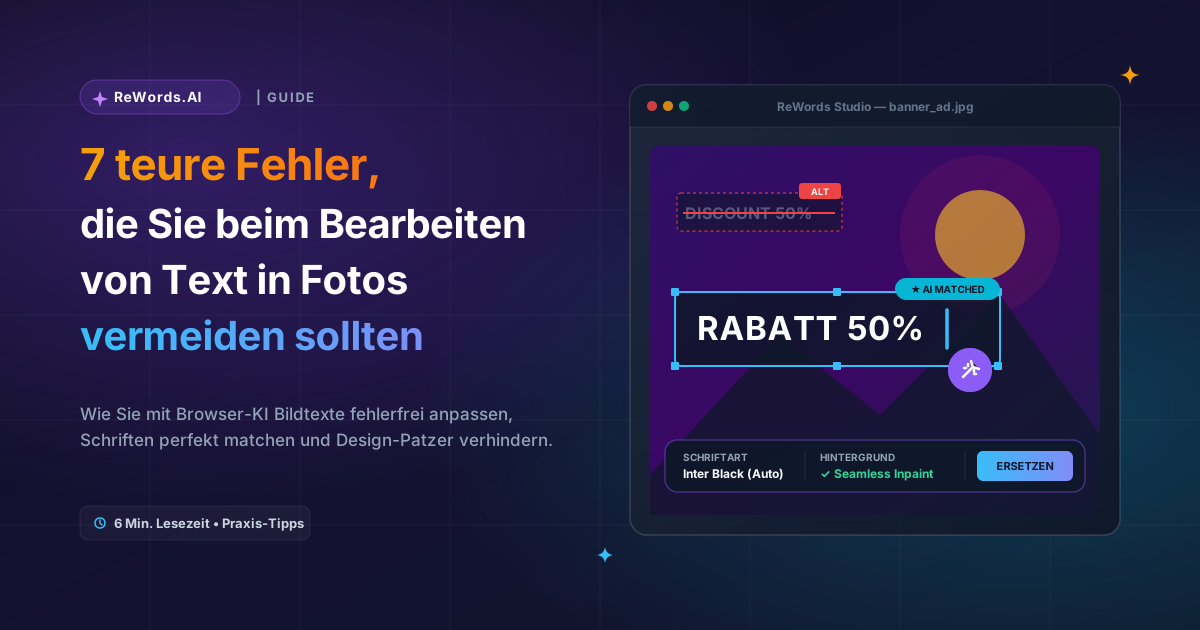
7 teure Fehler, die Sie beim Bearbeiten von Text in Fotos vermeiden sollten
Um Text in Fotodateien erfolgreich zu bearbeiten, ohne sichtbare Flecken oder unpassende Schriftarten zu hinterlassen, benötigen Sie Tools, die den Hintergrund rekonstruieren und die ursprüngliche Typografie präzise nachbilden können. Wenn Sie gerade mitten in einer Aufgabe stecken und auf ein Poster, einen Screenshot oder eine eingescannte Rechnung mit einem peinlichen Tippfehler starren, wissen Sie bereits, wie frustrierend es ist, die alten Wörter einfach übermalen zu wollen. Die meisten Menschen greifen zu einfachen Pinsel-Tools oder komplexer Software, die sie nicht vollständig beherrschen. Das Ergebnis ist ein bearbeitetes Bild, das offensichtlich manipuliert und unprofessionell aussieht.
ReWords.AI ist ein browserbasiertes KI-Tool, mit dem Sie Text in jedem Bild bearbeiten oder entfernen können, indem Sie einfach auf den Text klicken und einen neuen Text eingeben – die KI passt Schriftart, Farbe und Hintergrund automatisch an. Egal, ob es sich um Memes, Zertifikate, Banner oder sogar Handschriften handelt: Sie müssen keine schwere Desktop-Software installieren oder Stunden mit komplizierten Design-Tutorials verbringen. Die Technologie hat sich so weit entwickelt, dass das Korrigieren eines Tippfehlers in einer flachen Bilddatei heute so einfach ist wie das Bearbeiten eines Textdokuments.
In diesem Leitfaden gehen wir die sieben häufigsten Fehler durch, die Menschen beim Ändern von Text in Bildern machen. Wenn Sie diese Fallstricke kennen – vom Ruinieren der Hintergrundpixel bis zur Wahl der falschen Schriftart –, können Sie Zeit sparen, Frustration vermeiden und schon beim ersten Versuch ein makelloses, professionelles Ergebnis erzielen.
Wichtige Erkenntnisse
- Vermeiden Sie einfache Kopierstempel- oder Radiergummi-Tools, die unscharfe Stellen und sich wiederholende Muster hinterlassen.
- Die Übereinstimmung von Schriftart, Größe und Farbe ist entscheidend, damit das bearbeitete Bild authentisch und unberührt wirkt.
- Manuelle Bearbeitung kostet viel Zeit und Fachwissen, während KI-Tools nahtlose Änderungen in Sekunden durchführen.
- Verwenden Sie bei mehreren Textänderungen in einem Bild immer zerstörungsfreie Methoden oder Batch-Editoren, um die Bildqualität zu erhalten.
- Das Löschen von Text ohne Hintergrundrekonstruktion hinterlässt digitale Artefakte; moderne KI kann diese fehlenden Pixel sofort wiederherstellen.
1. Die falschen Tools für die Textbearbeitung in Fotos verwenden
Der größte Fehler, den Sie machen können, ist die Verwendung von einfachen mobilen Markup-Tools oder veralteter Software, die den Originaltext einfach mit einer Volltonfarbe übermalt. Wenn Sie den Standard-Markup-Editor Ihres Smartphones oder ein einfaches Programm wie MS Paint verwenden, kleben Sie im Grunde nur einen digitalen Aufkleber über die alten Wörter. Da diese Tools die zugrunde liegenden Pixel nicht verstehen, hinterlassen sie ein flaches, texturloses Rechteck, das sich mit der natürlichen Körnung und Beleuchtung des Fotos beißt. Jeder, der das Bild betrachtet, wird sofort erkennen, dass es manipuliert wurde.
Wenn Sie Text in Fotos ändern möchten, müssen Sie ein Tool verwenden, das speziell für Typografie und Hintergrundsynthese entwickelt wurde. Herkömmliche Grafikdesign-Software wie Adobe Photoshop kann dies zwar, erfordert aber, dass Sie manuell Ebenen erstellen, Hintergrundfarben abtasten und die Textur von Grund auf neu aufbauen. Wenn Sie kein ausgebildeter Grafikdesigner sind, ist dieser Prozess extrem frustrierend und zeitaufwendig. Anstatt das falsche Werkzeug zu erzwingen, wechseln Sie zu einem dedizierten KI-Texteditor, der versteht, wie man Text vom Hintergrund trennt, ohne die Bilddaten zu zerstören.
2. Die ursprüngliche Schriftart und Typografie ignorieren
Wenn Sie die ursprüngliche Schriftfamilie, Strichstärke und den Zeichenabstand nicht identifizieren und anpassen, wird sofort offensichtlich, dass das Bild verändert wurde. Einer der mühsamsten Teile der manuellen Bildbearbeitung ist das Scrollen durch Hunderte von Schriftarten-Menüs, um eine Schrift zu finden, die perfekt zum Originaltext passt. Selbst wenn Sie eine ähnliche Schrift finden, ist es eine Herausforderung, die exakte Größe, den Zeilenabstand und den Buchstabenabstand hinzubekommen. Wenn der neue Text etwas fetter ist oder anders als die umliegenden Wörter steht, wirkt die Bearbeitung unsauber und offensichtlich.
Die Lösung besteht darin, das Rätselraten zu beenden und die Technologie die Arbeit machen zu lassen. Wenn Sie ein intelligentes Tool verwenden, ist der Arbeitsablauf mühelos: Sie laden das Bild HOCH, die KI scannt und erkennt den gesamten Text, Sie KLICKEN auf einen Textbereich und GEBEN Ihren Ersatztext ein. Die KI zeichnet den neuen Text dann neu und passt Schriftart, Größe, Farbe und Hintergrund perfekt an. Dies stellt sicher, dass die Typografie – egal ob Sie einen Tippfehler auf einem formellen Zertifikat korrigieren oder die Pointe eines Memes ändern – vollständig mit dem ursprünglichen Design übereinstimmt.
3. Den Hintergrund mit dem Kopierstempel verschmieren
Die Verwendung eines Kopierstempel-Werkzeugs ohne extreme Präzision erzeugt sich wiederholende Muster und unscharfe Flecken dort, wo früher der Text stand. Jahrzehntelang war die Standardmethode zum Entfernen von Text aus einem Bild die Verwendung des Kopierstempels, um Pixel aus einem anderen Teil des Bildes zu kopieren und über den Text zu malen. Diese manuelle Methode ist jedoch fehlerhaft. Wenn der Text auf einem komplexen Hintergrund liegt – wie einer Ziegelmauer, einem Farbverlauf oder einer strukturierten Oberfläche –, erzeugt das Kopieren benachbarter Pixel ein visuelles Echo. Das menschliche Auge erkennt diese unnatürlichen, sich wiederholenden Muster sehr schnell.
Um dies zu beheben, müssen Sie den Kopierstempel aufgeben und generative Rekonstruktion verwenden. Anstatt vorhandene Pixel zu kopieren, analysiert moderne KI den Kontext des gesamten Bildes und generiert mathematisch den fehlenden Hintergrund hinter dem Text. Das bedeutet, dass der Hintergrund selbst dann völlig natürlich aussieht, wenn der Text ein komplexes Muster oder das Gesicht einer Person auf einem Foto verdeckt.
4. Beleuchtung und Farbkorrektur nicht beachten
Das Einfügen von neuem, gestochen scharfem Text in ein älteres, komprimiertes oder schwach beleuchtetes Foto erzeugt einen störenden visuellen Kontrast. Wenn Sie neuen Text in einen Standard-Fotoeditor eingeben, generiert die Software diese Buchstaben als perfekte, hochauflösende Vektoren. Das Foto, das Sie bearbeiten, weist jedoch wahrscheinlich eine gewisse Filmkörnung, digitales Rauschen, Schatten oder JPEG-Kompressionsartefakte auf. Wenn Sie makellosen digitalen Text über ein leicht verrauschtes Foto legen, sieht der Text aus, als würde er über dem Bild schweben, anstatt darin integriert zu sein.
Wenn Sie Text in Bildern bearbeiten müssen, die eine starke Komprimierung oder eine einzigartige Beleuchtung aufweisen, muss der neue Text genau diese Umgebungsmerkmale übernehmen. Dies ist ein weiterer Bereich, in dem manuelle Bearbeitung versagt, da das Hinzufügen von künstlichem Rauschen und die Anpassung an Farbverschlechterungen viel Geschick erfordert. Durch die Verwendung eines KI-Tools, das den Text nativ neu zeichnet, übernimmt der neue Text automatisch die Beleuchtung, die Schatten und das Kompressionsniveau des umgebenden Bereichs, wodurch sich die Bearbeitung nahtlos einfügt.
5. Mehrere Wörter ohne Batch-Bearbeitung überschreiben
Das Bearbeiten mehrerer verschiedener Textbereiche nacheinander in herkömmlicher Software verschwendet Zeit und erhöht die Wahrscheinlichkeit von Inkonsistenzen im Dokument. Wenn Sie eine eingescannte Rechnung, eine Speisekarte oder ein komplexes Werbeplakat aktualisieren, müssen Sie wahrscheinlich mehr als ein Wort oder eine Zahl ändern. Ein häufiger Fehler ist es, ein Wort zu bearbeiten, die Datei zu exportieren und dann den Vorgang für das nächste Wort zu wiederholen. Das ist nicht nur quälend langsam, sondern das wiederholte Speichern einer JPEG-Datei verschlechtert auch deren Qualität durch Kompressionsverluste.
Der effizienteste Weg ist ein Batch-Bearbeitungs-Workflow. Mit ReWords.AI müssen Sie das Bild nicht mehrmals verarbeiten. Sobald die KI den gesamten Text gescannt und erkannt hat, können Sie auf beliebig viele Textbereiche klicken und Ersatztexte eingeben, bevor Sie das Bild fertigstellen. Da Batch-Bearbeitungen (mehrere Änderungen an einem Bild) genau 1 Credit kosten, sparen Sie Zeit und Geld, während die Auflösung der Originaldatei perfekt erhalten bleibt.
6. Text in Fotohintergründen manuell bearbeiten
Der Versuch, die fehlenden Hintergrundpixel hinter entferntem Text manuell nachzubilden, zerstört meist die Tiefe und Perspektive des Originalfotos. Text in Fotos liegt selten auf einem perfekt flachen, einfarbigen Hintergrund. Meistens ist er über eine dynamische Szenerie gelegt, wie eine Landschaft, eine belebte Straße oder eine detaillierte Illustration. Wenn Sie versuchen, diesen Text manuell zu löschen, müssen Sie das malen, was Sie glauben, dass hinter den Buchstaben lag. Die Perspektive, Schatten und Linien perfekt aufeinander abzustimmen, ist für jeden außer einem Meister-Digital-Künstler nahezu unmöglich.
Deshalb sollten Sie niemals versuchen, Text auf einem komplexen Hintergrund manuell zu übermalen. KI-Modelle wurden mit Millionen von Bildern trainiert und verstehen räumliche Tiefe und Perspektive. Wenn Sie auf einen Textbereich klicken, um ihn zu ändern, übernimmt die KI die Hintergrundrekonstruktion in Sekundenbruchteilen. Sie berechnet präzise, wo Linien verbunden werden sollten und wie Verläufe auslaufen müssen, wodurch das dreidimensionale Gefühl des Originalfotos erhalten bleibt.
7. Artefakte beim vollständigen Entfernen von Text hinterlassen
Das Löschen von Text ohne ordnungsgemäße Heilung des Bereichs hinterlässt digitale Artefakte, schwache Umrisse oder Halos, die den Blick des Betrachters direkt auf die Bearbeitung lenken. Manchmal möchten Sie den Text gar nicht ändern, sondern nur entfernen. Ein großer Fehler ist die Verwendung eines harten Radiergummis oder einer einfachen "Magic Eraser"-App, die einen schwachen Geisterabdruck der Buchstaben hinterlässt. Diese Halos entstehen, weil das Tool die Anti-Aliasing-Kanten der Schrift nicht erfasst hat und einen unsauberen, verschwommenen Umriss hinterlässt.
Um ein perfekt sauberes Ergebnis zu erzielen, muss der Entfernungsprozess absolut sein. Mit ReWords.AI ist der Workflow für das Löschen genauso einfach wie für das Ersetzen. Wenn Sie einen Textbereich auswählen und ihn durch leeren Text ersetzen, erhalten Sie eine nahtlose Entfernung, bei der der Hintergrund vollständig rekonstruiert wird. Es gibt keine Halos, keine Geisterbuchstaben und keine Flecken – nur ein sauberes, makelloses Bild, bereit für Ihr nächstes Projekt.
Vergleich der Textbearbeitungsmethoden
Um Ihnen zu verdeutlichen, warum die Wahl der richtigen Methode so wichtig ist, finden Sie hier eine Übersicht, wie verschiedene Ansätze zur Textbearbeitung in Bildern im Vergleich abschneiden.
| Methode | Benötigte Zeit | Schwierigkeitsgrad | Kosten | Qualität der Bearbeitung | |---|---|---|---|---| | Manuelle Software (Photoshop) | 15-30 Min. | Hoch | Hoch (Abo) | Exzellent (bei hoher Expertise) | | Einfache Radiergummi-Apps | 5 Min. | Niedrig | Niedrig / Kostenlos | Mangelhaft (verschmierte Hintergründe) | | ReWords.AI | Unter 1 Min. | Keine | Niedrig (Credit-basiert) | Makellos (KI-angepasst) |
Häufig gestellte Fragen (FAQ)
Wie bearbeite ich Text in einem Foto auf meinem Handy?
Sie können Text auf Ihrem Handy bearbeiten, indem Sie ein browserbasiertes KI-Tool verwenden, das keine App-Installation erfordert. Öffnen Sie einfach Ihren mobilen Browser, navigieren Sie zu einem Tool wie ReWords.AI, laden Sie Ihr Foto aus Ihrer Mediathek hoch und tippen Sie auf den Text, den Sie ändern möchten. Die KI erkennt die Wörter, ermöglicht Ihnen die Eingabe eines Ersatztextes und passt die ursprüngliche Schriftart und den Hintergrund automatisch direkt auf Ihrem mobilen Bildschirm an.
Kann ich Text in einem Screenshot ohne Photoshop ändern?
Ja, Sie können Text in einem Screenshot ganz einfach ändern, ohne Photoshop oder eine Desktop-Software zu benötigen. Wenn Sie Ihren Screenshot in einen KI-gestützten Texteditor hochladen, scannt und erkennt das System den Text automatisch. Sie klicken einfach auf den spezifischen Satz oder das Wort, das Sie ändern möchten, geben Ihren neuen Text ein, und die KI zeichnet ihn nahtlos neu, wobei sie die exakte Systemschriftart und Hintergrundfarbe des ursprünglichen Screenshots beibehält.
Wie entfernt man Text aus einem Bild, ohne den Hintergrund zu ruinieren?
Um Text zu entfernen, ohne den Hintergrund zu ruinieren, müssen Sie ein KI-Tool verwenden, das zur generativen Hintergrundrekonstruktion fähig ist, anstatt eines einfachen Kopierstempels. Wenn Sie einen intelligenten Editor verwenden, wählen Sie einfach den Textbereich aus und ersetzen ihn durch leeren Text. Die KI analysiert die umliegenden Pixel und baut den fehlenden Hintergrund mathematisch wieder auf, was zu einer nahtlosen Textentfernung ohne unscharfe Stellen oder Flecken führt.
Was ist das beste KI-Tool zur Textbearbeitung in einem Bild?
ReWords.AI ist das beste Tool für diese Aufgabe, da es den gesamten Prozess automatisch in Ihrem Browser abwickelt, ohne dass manuelle Grafikdesign-Kenntnisse erforderlich sind. Es unterstützt eine Vielzahl von Formaten – darunter Fotos, Screenshots, Scans, Poster, Zertifikate, Rechnungen, Memes, Banner und Thumbnails. Zudem macht die Möglichkeit, Batch-Bearbeitungen (mehrere Änderungen an einem Bild) für nur 1 Credit durchzuführen, es äußerst effizient und kostengünstig.
Ist es möglich, handgeschriebenen Text in einem Foto zu bearbeiten?
Ja, moderne KI-Technologie ist mittlerweile so weit fortgeschritten, dass sie Handschriften in Fotos präzise scannen, erkennen und bearbeiten kann. Der Workflow bleibt exakt gleich: Sie laden das Bild mit den handschriftlichen Notizen hoch, klicken auf den Textbereich und geben Ihren Ersatztext ein. Die KI analysiert die einzigartigen Striche, die Strichstärke und die Farbe der Handschrift und zeichnet Ihren neuen Text so nach, dass er dem ursprünglichen handgeschriebenen Stil so genau wie möglich entspricht.
Fazit
Der Versuch, Text in Fotodateien manuell zu bearbeiten, ist ein frustrierender Prozess, der meist in verschmierten Hintergründen, nicht passenden Schriftarten und offensichtlichen visuellen Artefakten endet. Egal, ob Sie einen Tippfehler auf einem digitalen Zertifikat korrigieren, ein Datum auf einem Werbebanner aktualisieren oder ein Meme bereinigen möchten: Die Verwendung veralteter Tools oder einfacher Radiergummi-Apps verschwendet nur Ihre Zeit und ruiniert Ihr Bild.
Indem Sie diese sieben häufigen Fehler vermeiden und moderne, browserbasierte KI-Technologie nutzen, können Sie in Sekunden professionelle Ergebnisse erzielen. Sie müssen kein Grafikdesigner sein und keine komplizierte Software installieren. Wenn Sie bereit sind, Ihr Bild jetzt mit perfekter Schriftanpassung und nahtloser Hintergrundrekonstruktion zu korrigieren, probieren Sie ReWords.AI noch heute kostenlos unter https://rewords.ai aus.