
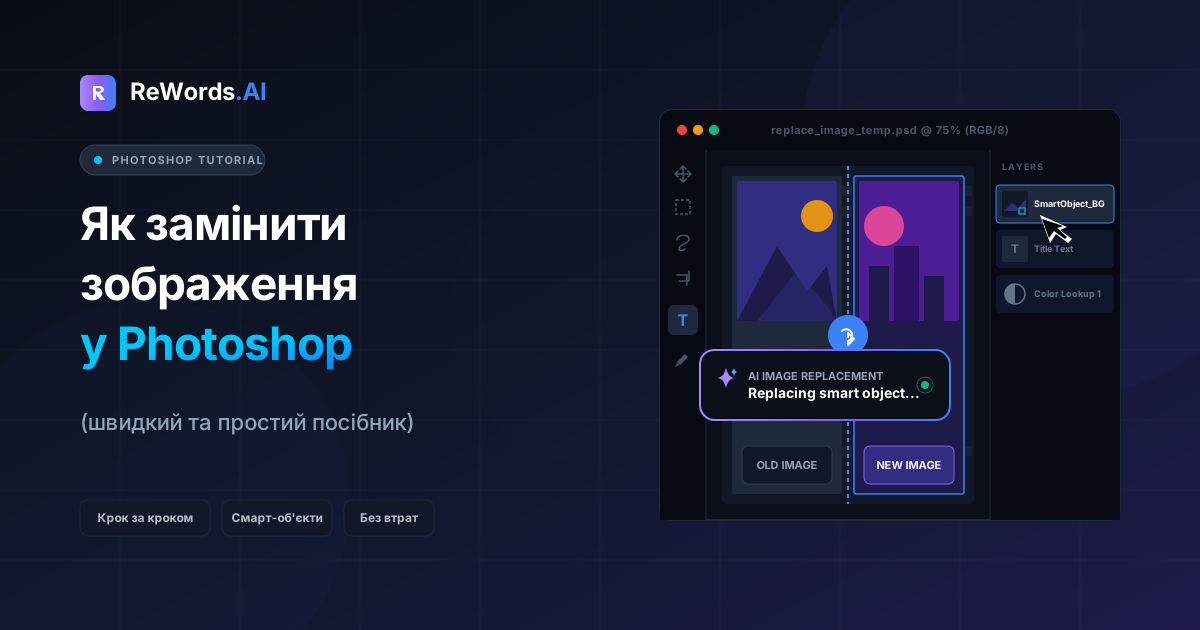
Як замінити зображення у Photoshop (швидкий та простий посібник)
Як замінити зображення у Photoshop (швидкий та простий посібник)
Щоб замінити зображення у Photoshop, знайдіть шар із потрібним зображенням на панелі «Шари», натисніть на нього правою кнопкою миші та оберіть «Замінити вміст» (Replace Contents), якщо це смарт-об'єкт, або скористайтеся командою «Файл > Вставити вбудоване» (File > Place Embedded), щоб додати нове зображення поверх звичайного шару. Незалежно від того, чи оновлюєте ви мокап продукту, чи редагуєте графіку для соцмереж, чи змінюєте завантажений шаблон, Photoshop пропонує кілька неруйнівних способів заміни фото без потреби переробляти весь проєкт з нуля.
Однак багато користувачів, які шукають спосіб заміни візуальних елементів, насправді намагаються оновити текст на готовому (зведеному) зображенні — завдання, для якого у Photoshop доводиться годинами використовувати штамп або вручну підбирати шрифти. ReWords.AI — це браузерний інструмент на базі ШІ, який дозволяє редагувати або видаляти текст на будь-якому зображенні простим натисканням: ШІ автоматично підбирає оригінальний шрифт, колір та фон.
У цьому вичерпному посібнику ми розглянемо покрокові методи заміни зображень за допомогою смарт-об'єктів, обтравочних масок та інструменту «Рамка». Ми також покажемо найшвидший спосіб редагування тексту на зведених зображеннях, що допоможе вам виконувати завдання та експортувати результати в рекордно короткі терміни.
Основні тези
- Смарт-об'єкти — найефективніший спосіб заміни фото в шаблонах Photoshop, оскільки вони зберігають усі фільтри, ефекти та трансформації, застосовані до початкового шару.
- Обтравочні маски дозволяють замінити зображення, зберігаючи початкову форму та межі, що ідеально підходить для нестандартних макетів.
- Інструмент «Рамка» (Frame Tool) пропонує простий метод перетягування для швидкої заміни візуальних елементів у сучасних версіях Photoshop.
- ШІ-заміна тексту значно швидша за Photoshop, коли потрібно оновити текст на готовому JPEG або PNG, оскільки усуває потребу вручну відновлювати фон.
1. Як замінити зображення у Photoshop за допомогою смарт-об'єктів
Заміна зображення у Photoshop за допомогою смарт-об'єкта виконується шляхом натискання правою кнопкою миші на шар та вибору «Замінити вміст» (Replace Contents). Смарт-об'єкти — це контейнери, що містять дані зображення; коли ви змінюєте вміст контейнера, основний документ Photoshop оновлюється автоматично, зберігаючи всі початкові налаштування розміру, деформації та стилі шарів.
Це стандартний метод, що використовується у професійних мокапах (наприклад, дизайн футболок, обкладинки книг або екрани пристроїв). Ось як це зробити:
- Знайдіть смарт-об'єкт: Відкрийте проєкт і подивіться на панель «Шари» (Вікно > Шари). Знайдіть шар із зображенням, яке хочете замінити. Ви зрозумієте, що це смарт-об'єкт, за невеликою іконкою квадрата в правому нижньому куті мініатюри шару.
- Використайте команду заміни: Натисніть правою кнопкою миші безпосередньо на назву шару (не на мініатюру) і виберіть у меню Замінити вміст (Replace Contents).
- Оберіть нове зображення: Відкриється вікно провідника. Знайдіть нове фото, виберіть його та натисніть «Помістити» (Place). Photoshop миттєво замінить старе зображення на нове, застосувавши до нього всі наявні ефекти.
- Альтернативний метод подвійного кліку: Ви також можете двічі клацнути на мініатюру смарт-об'єкта. Це відкриє зображення в новій вкладці. Перейдіть до Файл > Вставити вбудоване (File > Place Embedded), розмістіть нове зображення поверх старого, видаліть старий шар і натисніть Ctrl+S (Windows) або Cmd+S (Mac), щоб зберегти. Коли ви повернетеся до головної вкладки проєкту, зображення буде оновлено.
2. Як замінити зображення у Photoshop за допомогою обтравочних масок
Щоб замінити зображення за допомогою обтравочної маски, розмістіть новий шар із фото безпосередньо над шаром фігури, натисніть правою кнопкою миші та оберіть «Створити обтравочну маску» (Create Clipping Mask). Обтравочні маски використовують прозорість та межі нижнього шару, щоб визначити, які частини верхнього шару будуть видимими. Це надзвичайно зручно, коли потрібно вставити фото у певну форму — наприклад, коло, рамку полароїда або нестандартну типографіку — без остаточного обрізання нового зображення.
Якщо у вас є шаблон, що використовує обтравочні маски, виконайте такі дії:
- Імпортуйте нове зображення: Перейдіть до Файл > Вставити вбудоване (File > Place Embedded) і виберіть нове фото. Воно з'явиться на вашому полотні.
- Розташуйте шари: На панелі «Шари» перетягніть шар із новим зображенням так, щоб він знаходився рівно на одну позицію вище базової фігури або старого зображення, яке ви хочете замінити.
- Приховайте або видаліть старе зображення: Натисніть на іконку ока поруч зі старим шаром, щоб приховати його, або просто видаліть його, щоб зменшити розмір файлу.
- Створіть маску: Натисніть правою кнопкою миші на назву нового шару з фото і виберіть Створити обтравочну маску (Create Clipping Mask). Також можна скористатися гарячими клавішами: затисніть клавішу Alt (Windows) або Option (Mac) і наведіть курсор точно на лінію між новим шаром зображення та базовим шаром. Коли курсор перетвориться на квадрат зі стрілкою вниз, натисніть один раз.
- Налаштуйте розмір: Виберіть інструмент «Переміщення» (V) і натисніть на нове зображення. Тепер ви можете змінити його розмір (Ctrl/Cmd + T) або перетягнути всередині маски, поки воно не буде ідеально розташоване.
3. Як замінити зображення у Photoshop за допомогою інструменту «Рамка»
Інструмент «Рамка» (Frame Tool) дозволяє замінювати зображення простим перетягуванням нового фото з вашого комп'ютера прямо у визначену рамку на полотні. Представлений у Photoshop CC 2019, цей інструмент (гаряча клавіша 'K') був створений спеціально для того, щоб спростити заміну зображень для дизайнерів та маркетологів, які працюють із сітковими макетами.
Якщо у вашому документі вже налаштовані рамки, заміна зображень у них займає лічені секунди:
- Виберіть рамку: Клацніть на існуючу рамку на полотні за допомогою інструменту «Переміщення» (V). На панелі «Шари» ви побачите шар «Рамка», який виглядає як папка з мініатюрою зображення всередині.
- Перетягніть файл: Відкрийте провідник файлів (Windows) або Finder (Mac). Натисніть і перетягніть нове зображення прямо на рамку у вашому проєкті Photoshop.
- Відпустіть для заміни: Відпустіть файл. Photoshop автоматично замінить старе зображення, масштабує нове відповідно до пропорцій рамки та відцентрує його.
- Змініть розташування, якщо потрібно: Якщо композиція не ідеальна, двічі клацніть на зображення всередині рамки. З'явиться рамка трансформації (яка виходить за межі рамки), що дозволить вам масштабувати або посунути фото, не змінюючи положення самої рамки на полотні.
4. Найшвидший спосіб заміни тексту на готових зображеннях
Якщо вам потрібно замінити текст, вбудований у зведене зображення, використання спеціалізованого ШІ-інструменту набагато швидше, ніж ручне відновлення фону у Photoshop. Часто користувачі відкривають JPEG або PNG у Photoshop, сподіваючись швидко виправити помилку на плакаті, оновити дату на рахунку або перекласти мем. Оскільки текст растризований (злитий із пікселями зображення), у Photoshop доводиться використовувати інструмент «Штамп» (Clone Stamp), щоб зафарбувати старий текст, вгадати оригінальний шрифт, підібрати колір і вручну вводити нові слова.
Коли вам потрібно змінити текст на фото, ReWords.AI виконує весь процес автоматично за лічені секунди. Це браузерний ШІ-інструмент, який не потребує встановлення.
Як працює ReWords.AI:
- ЗАВАНТАЖТЕ зображення прямо в браузер.
- ШІ миттєво сканує та розпізнає весь текст.
- НАТИСНІТЬ на текстову область, яку хочете змінити.
- ВВЕДІТЬ новий текст.
- ШІ перемальовує його, ідеально підбираючи шрифт, розмір, колір та фон.
Якщо ви заміните текст на порожній, ви отримаєте безшовне видалення тексту з ідеальним відновленням фону. Це набагато простіший спосіб редагувати текст на зображенні, особливо тому, що ReWords.AI підтримує пакетне редагування — тобто кілька змін тексту на одному зображенні коштують лише 1 кредит. Інструмент бездоганно працює з фото, скриншотами, сканами, плакатами, сертифікатами, рахунками, мемами, банерами, мініатюрами та навіть рукописним текстом.
Порівняння: Редагування готових зображень
Ось короткий огляд того, як традиційне редагування порівняно з Photoshop виглядає на фоні сучасних ШІ-інструментів для конкретних завдань:
| Функція / Завдання | Adobe Photoshop | ReWords.AI | | :--- | :--- | :--- | | Заміна всього фото | Відмінно (Смарт-об'єкти, маски) | Н/Д (Створено для тексту) | | Редагування растрового тексту | Повільно (Ручне клонування) | Миттєво (ШІ-заміна тексту) | | Підбір оригінального шрифту | Вручну (Пошук шрифтів) | Автоматично | | Відновлення фону | Вручну (Штамп / Generative Fill) | Автоматично | | Необхідний рівень навичок | Високий | Початківець | | Встановлення | Важке десктопне ПЗ | Браузер (без встановлення) |
Часті запитання
Ось прямі відповіді на найпопулярніші запитання щодо заміни зображень та редагування графіки у Photoshop.
Як замінити зображення в шаблоні Photoshop?
Ви можете замінити зображення в шаблоні, двічі клацнувши на мініатюру шару смарт-об'єкта, вставивши нове фото у вікно документа, що відкрилося, і натиснувши «Зберегти». Після закриття цієї тимчасової вкладки ваш головний шаблон автоматично оновиться з ідеально розміщеним новим зображенням.
Як замінити зображення у Photoshop, не змінюючи його розмір?
Щоб замінити зображення, не змінюючи вихідні розміри, використовуйте обтравочну маску: розмістіть новий шар із фото над старим, натисніть правою кнопкою миші та виберіть «Створити обтравочну маску». Потім скористайтеся інструментом «Вільна трансформація» (Ctrl/Cmd + T), щоб підігнати нове зображення під межі початкового.
Як замінити смарт-об'єкт у Photoshop?
Ви можете замінити смарт-об'єкт, натиснувши правою кнопкою миші на його шар на панелі «Шари» і вибравши «Замінити вміст» (Replace Contents). Це дозволить вибрати новий файл з комп'ютера. Цей метод гарантує, що всі фільтри, стилі шарів або перспективні викривлення, застосовані до старого об'єкта, будуть автоматично перенесені на новий файл.
Чи можна замінити зображення у Photoshop перетягуванням?
Так, ви можете перетягнути нове зображення з комп'ютера прямо в рамку (Frame Tool) на полотні Photoshop для миттєвої заміни. Якщо ви не використовуєте інструмент «Рамка», перетягування просто додасть зображення як новий шар поверх проєкту, а не замінить існуючий.
Як змінити об'єкт на фото, зберігши фон у Photoshop?
Щоб замінити об'єкт, зберігши фон, потрібно використати інструмент «Виділення об'єкта» (Object Selection Tool), щоб видалити оригінальний об'єкт, а потім використати «Вставити вбудоване» (Place Embedded), щоб додати нове фото позаду шарів фону. Якщо зображення було зведеним, спочатку доведеться використати «Штамп» або «Генеративну заливку», щоб відтворити порожній фон.
Як замінити текст на JPEG у Photoshop?
Щоб замінити текст на зведеному JPEG у Photoshop, потрібно використати інструмент «Штамп» (Clone Stamp), щоб зафарбувати старі слова, вгадати шрифт і набрати новий текст. Для швидшого рішення завантажте JPEG у ReWords.AI, натисніть на текст і введіть нові слова — ШІ автоматично підбере шрифт і відновить фон за секунди.
Чому я не можу замінити вміст смарт-об'єкта?
Ви не можете замінити вміст смарт-об'єкта, якщо шар заблоковано, якщо вибрано кілька шарів одночасно або якщо це звичайний растровий шар, а не справжній смарт-об'єкт. Перевірте панель «Шари»: смарт-об'єкт повинен мати невелику іконку в правому нижньому куті мініатюри. Якщо її немає, спочатку перетворіть шар на смарт-об'єкт.
Як замінити кілька зображень одночасно у Photoshop?
Ви можете замінити кілька зображень одночасно, використовуючи функцію «Змінні» (Variables) для зв'язування CSV-файлу з певними шарами, що дозволяє пакетно експортувати різні варіанти шаблону. Визначаєте змінні для шарів зображень (Зображення > Змінні > Визначити), пов'язуєте їх із набором даних, і Photoshop автоматично замінить зображення та згенерує нові файли.
Висновок
Вміння замінювати зображення у Photoshop — це фундаментальна навичка, яка значно пришвидшить ваш робочий процес. Опанувавши смарт-об'єкти, обтравочні маски та інструмент «Рамка», ви зможете легко оновлювати мокапи та шаблони, зберігаючи файли впорядкованими.
Однак, коли завдання полягає у зміні тексту, вбудованого в зображення — наприклад, оновлення плаката, переклад коміксу або виправлення помилки на скриншоті — ручні інструменти Photoshop вже не є найефективнішим вибором. Для безшовного редагування тексту та відновлення фону без важкого ПЗ спробуйте ReWords.AI безкоштовно на https://rewords.ai.