
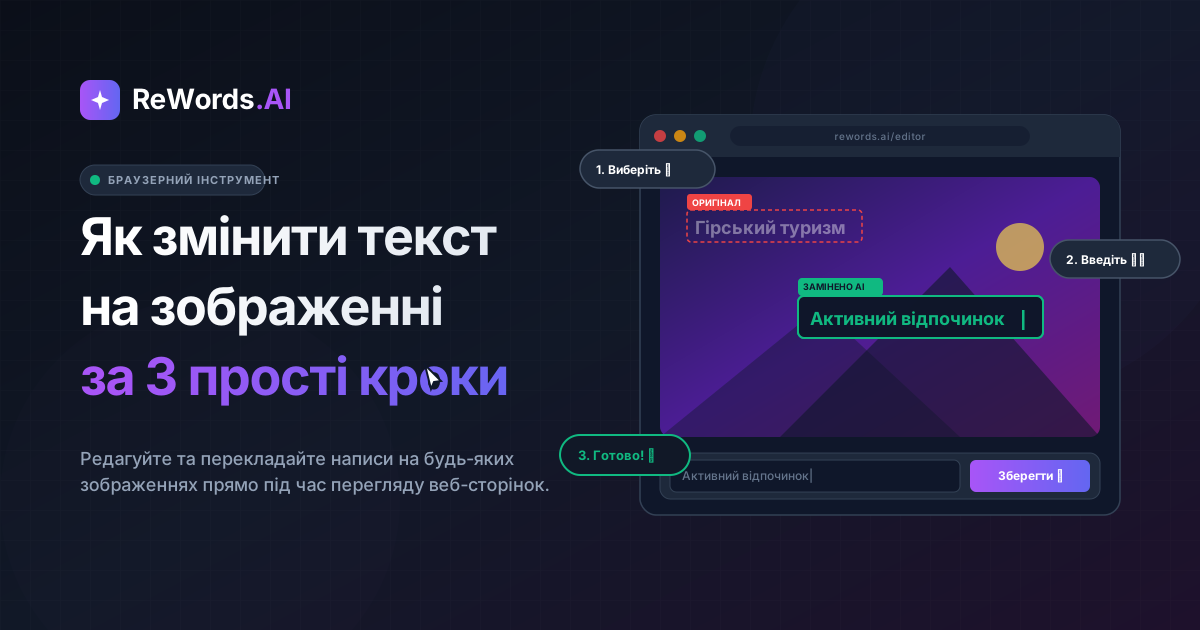
Як змінити текст на зображенні за 3 прості кроки
Щоб змінити текст на зображенні, достатньо завантажити файл у ШІ-редактор, натиснути на потрібні слова та ввести новий текст — система миттєво замінить його. Якщо ви працюєте над завданням і помітили прикру друкарську помилку на готовому JPEG або PNG, у вас навряд чи є час шукати оригінальний проєктний файл або наймати дизайнера. На щастя, сучасні досягнення штучного інтелекту повністю усунули потребу у складному професійному ПЗ для швидкого редагування тексту.
ReWords.AI — це браузерний ШІ-інструмент, який дозволяє редагувати або видаляти текст на будь-якому зображенні простим натисканням і введенням нового тексту. ШІ автоматично підбирає оригінальний шрифт, колір та фон. Незалежно від того, чи це готові маркетингові матеріали, відскановані документи або графіка для соцмереж, заміна тексту більше не є багатогодинною проблемою.
Раніше, щоб змінити текст на картинці, доводилося кропітливо використовувати інструмент «штамп» (clone stamp), щоб стерти старі слова, вгадувати використаний шрифт та намагатися підібрати точне освітлення і розмір літер. Сьогодні ви можете зробити це прямо у браузері без встановлення жодних програм. Цей детальний посібник крок за кроком покаже, як редагувати, замінювати або повністю видаляти текст з будь-якого плаского зображення за лічені секунди.
Основні переваги
- Ви можете змінити текст на зображенні прямо у браузері без завантаження чи встановлення важкого графічного ПЗ.
- ШІ-технологія автоматично розпізнає типографіку, дозволяючи натиснути на слова та ввести нові, тоді як система підлаштовує шрифт, розмір і колір.
- Заміна слова на порожній текст призводить до безшовного видалення, оскільки ШІ ідеально відновлює пікселі фону під видаленими словами.
- Ви можете виконувати пакетне редагування, вносячи кілька змін на одному зображенні, витрачаючи лише 1 кредит.
- Процес бездоганно працює з різними форматами: фото, скриншотами, сканами, плакатами, сертифікатами, рахунками, мемами, банерами, прев'ю та навіть рукописним текстом.
Як змінити текст на зображенні за допомогою ШІ
Використання ШІ для зміни тексту базується на алгоритмах машинного навчання, які сканують пікселі, ідентифікують типографіку та плавно промальовують нові символи, зберігаючи оригінальний фон. Коли зображення зберігається у форматі JPEG або PNG, текст перестає бути редагованим — він стає пласким шаром пікселів, змішаних із фоном. Десятиліттями це означало, що після експорту зображення текст ставав «заблокованим».
Традиційне редагування вимагає від людини вручну розділяти ці пікселі. Якщо вам потрібно було виправити дату на плакаті, доводилося зафарбовувати стару дату, сподіваючись, що колір фону буде однорідним і його легко підібрати. Якщо фон мав складний градієнт, цегляну стіну або був деталізованою фотографією, зафарбовування тексту залишало помітну розмиту пляму. Після цього потрібно було ще й шукати у бібліотеках шрифт, максимально схожий на оригінал.
ШІ повністю змінює цей робочий процес. Коли ви завантажуєте файл у спеціалізований інструмент, ШІ бачить не просто пласкі пікселі — він розпізнає символи, міжрядкові інтервали, вигин літер, точний HEX-код кольору тексту та текстуру фону. Оскільки система розуміє контекст усього зображення, вона генерує новий текст, який виглядає ідентично до оригінального дизайну. Крім того, ШІ інтелектуально заповнює прогалини, що залишилися після старого тексту, гарантуючи, що градієнти, тіні та текстури залишаються недоторканими. Ця технологія дозволяє будь-кому, незалежно від рівня навичок, миттєво робити редагування професійної якості.
Покрокова інструкція: як змінити текст на фото
Найефективніший спосіб змінити текст на зображенні — завантажити його в ReWords.AI, дочекатися, поки ШІ розпізнає текст, натиснути на потрібну область і ввести нову фразу. Цей оптимізований процес створений для швидкості, дозволяючи виправляти помилки та оновлювати інформацію без зайвих зусиль.
Ось покроковий алгоритм для досягнення ідеальної заміни тексту:
Крок 1: ЗАВАНТАЖТЕ зображення Перейдіть на сайт ReWords.AI у своєму браузері. Оскільки інструмент повністю працює онлайн, встановлювати чи налаштовувати нічого не потрібно. Просто перетягніть файл у вікно завантаження або виберіть його на пристрої. Система підтримує широкий спектр форматів: фото, скриншоти, скани, плакати, сертифікати, рахунки, меми, банери, прев'ю та навіть зображення з рукописним текстом.
Крок 2: ШІ сканує та розпізнає текст -> НАТИСНІТЬ на область тексту Як тільки зображення завантажиться, ШІ-двигун почне роботу. Він просканує документ і інтелектуально створить інтерактивні рамки навколо кожного розпізнаного слова. Вам не потрібно вручну виділяти текст «ласо» чи використовувати «чарівну паличку». Просто подивіться на створені рамки та НАТИСНІТЬ на ту область, яку хочете змінити.
Крок 3: ВВЕДІТЬ заміну Після натискання з'явиться поле для введення. ВВЕДІТЬ новий текст у це поле. Як тільки ви підтвердите зміни, ШІ візьметься за справу. Він повністю перемалює текст, ідеально підібравши шрифт, розмір, колір та фон. Нові слова виглядатимуть так, ніби їх ввів оригінальний дизайнер. Після цього ви можете завантажити оновлене зображення.
Безшовне видалення тексту (метод «порожнього тексту»)
Щоб повністю стерти слова із зображення без жодних слідів, просто виберіть потрібну область і замініть текст на порожній — ШІ автоматично відновить фон під ним. Іноді вам не потрібно нічого замінювати, а хочеться просто прибрати напис.
У традиційних програмах видалення тексту зі складного фону часто складніше, ніж його заміна. Якщо на скриншоті є текст поверх складного інтерфейсу або на фото є напис, що відволікає, ручне клонування пікселів вимагає величезного терпіння та майстерності. Якщо зробити це неякісно, відредагована ділянка виглядатиме як розмите піксельне плямо, що одразу видає редагування.
З ReWords видалення тексту — це надзвичайно просто. Ви виконуєте ті самі кроки, що й при заміні: завантажуєте зображення, дозволяєте ШІ просканувати його та натискаєте на область, яку хочете видалити. Але замість введення нових слів ви просто залишаєте поле порожнім. ШІ аналізує навколишні пікселі — чи то складний пейзаж, текстура паперу сертифіката або фон мему — і ідеально відновлює відсутню ділянку. Результат — чисте зображення без жодних ознак того, що там колись був текст.
Порівняння методів: професійне ПЗ проти ШІ-редакторів
Хоча традиційне ПЗ вимагає ручного клонування та підбору шрифтів, ШІ-редактори автоматизують весь процес, забезпечуючи ідеальний результат за лічені секунди. Якщо вам потрібно регулярно редагувати текст на зображенні, важливо обрати інструмент для максимальної ефективності.
Давайте подивимося, як це виглядає у Photoshop. Спочатку потрібно відкрити важку програму та імпортувати файл. Ви будете використовувати інструменти «штамп» або «заповнення з урахуванням вмісту», намагаючись акуратно зафарбувати текст. Потім потрібно вибрати інструмент «текст», ввести нові слова і витратити час на пошук схожого шрифту в бібліотеці. Нарешті, доведеться вручну налаштовувати розмір, інтервали та колір.
Базові онлайн-шаблони, як-от Canva, пропонують інший, але не менш розчаровуючий досвід для готових зображень. Якщо ви завантажите плаский JPEG у Canva, ви не зможете редагувати текст всередині нього. Єдиний варіант — перекрити старий текст фігурою (наприклад, білим прямокутником), а потім написати новий поверх неї. Це повністю руйнує оригінальний фон і виглядає непрофесійно.
Ось порівняльна таблиця:
| Функція/Метод | Традиційне ПЗ (напр. Photoshop) | Базові онлайн-редактори (напр. Canva) | Робочий процес ReWords.AI | | :--- | :--- | :--- | :--- | | Витрачений час | 10-15 хвилин на редагування | 5-10 хвилин (потрібне маскування) | Менше 1 хвилини | | Рівень навичок | Високий (шари, клонування) | Середній (ручний підбір шрифтів) | Низький (натиснув і готово) | | Підбір шрифту | Ручний пошук та встановлення | Ручний вибір з бібліотеки | Автоматичний ШІ-підбір | | Якість фону | Залежить від майстерності | Часто залишає плями | Ідеальне безшовне відновлення | | Встановлення | Важка десктопна програма | Браузерний доступ | Браузерний доступ, без встановлення |
Найкращі практики для пакетного редагування
При оновленні складних документів ви можете використовувати пакетне редагування, щоб внести кілька змін на одному зображенні за один кредит. Це стосується фото, рахунків та сертифікатів. Ефективність має вирішальне значення, коли ви працюєте з бізнес-документами або графікою, де потрібно виправити більше ніж одну помилку.
Одна з найпотужніших функцій ReWords — це робота з кількома правками одночасно. Якщо ви завантажили відсканований рахунок і вам потрібно оновити ім'я клієнта, дату, ціни та загальну суму, вам не потрібно обробляти зображення чотири рази. ШІ сканує весь документ одразу, дозволяючи натиснути та замінити кожну помилку на сторінці. Оскільки пакетне редагування дозволяє вносити кілька змін за 1 кредит, ви економите купу часу та ресурсів.
Ця гнучкість поширюється на широкий спектр форматів:
- Рахунки та скани: Ідеально для оновлення платіжних даних, дат або адрес на сканах документів без цифрових артефактів.
- Сертифікати та плакати: Легко змінюйте імена на нагородах або оновлюйте час і місце проведення на промо-плакатах, зберігаючи елегантну типографіку.
- Скриншоти та прев'ю: Швидко приховуйте конфіденційну інформацію на скриншотах або тестуйте різні варіанти тексту на прев'ю для YouTube.
- Меми та банери: Миттєво перекладайте меми іншими мовами або оновлюйте відсотки знижок на банерах інтернет-магазинів.
- Рукописний текст: ШІ може навіть розпізнавати та замінювати рукописні нотатки, імітуючи стиль оригінального почерку.
Розуміючи, що всі ці правки можна зробити за одну сесію у браузері, ви зможете розібратися з дизайнерськими завданнями за лічені хвилини.
Часті запитання (FAQ)
Ось прямі відповіді на найпоширеніші запитання користувачів щодо редагування тексту на пласких зображеннях.
Як змінити текст на фото на iPhone?
Ви можете змінити текст на фото на iPhone, відкривши мобільний браузер, перейшовши на ReWords.AI, завантаживши зображення з медіатеки та натиснувши на виділені області тексту для введення заміни. Оскільки інструмент працює у браузері, встановлення додатків не потрібне.
Чи можна змінити текст на скриншоті?
Так, ви можете легко змінити текст на скриншоті, завантаживши файл у ШІ-редактор, який автоматично розпізнає системні шрифти інтерфейсу та ідеально перемалює новий текст поверх оригінального фону.
Як редагувати текст на зображенні без Photoshop?
Щоб редагувати текст без Photoshop, використовуйте браузерний ШІ-інструмент, який автоматично підбирає шрифти та відновлює фон. Ви просто завантажуєте зображення, натискаєте на слова, які хочете змінити, і вводите новий текст без навичок дизайнера.
Як змінити текст на JPEG-зображенні онлайн?
Ви можете змінити текст на JPEG онлайн, завантаживши файл у ШІ-інструмент для заміни тексту, зачекавши кілька секунд, поки система розпізнає текстові блоки, натиснувши на потрібні слова та ввівши нову фразу прямо у браузері.
Чи зіпсується фон після зміни тексту?
Зміна тексту не зіпсує фон, якщо ви використовуєте ШІ-інструмент, розроблений для ідеального підбору та відновлення оригінального фону. На відміну від ручного стирання, яке залишає плями, ШІ інтелектуально перемальовує градієнти, тіні та текстури за текстом для безшовного результату.
Висновок
Раніше пошук способів зміни тексту на зображеннях був виснажливим завданням, що вимагало дорогого ПЗ та годин кропіткої роботи з пікселями. Сьогодні цей процес повністю демократизований завдяки штучному інтелекту. Просто завантаживши файл, дозволивши системі просканувати типографіку та ввівши заміну, ви можете оновити все: від професійних рахунків і сертифікатів до звичайних мемів та скриншотів.
Незалежно від того, чи потрібно вам виправити друкарську помилку, перекласти плакат або повністю видалити конфіденційну інформацію за допомогою методу «порожнього тексту», технологія дозволяє зробити це бездоганно прямо у браузері. Припиніть витрачати час на пошук шрифтів та боротьбу зі «штампами». Спробуйте ReWords.AI безкоштовно вже сьогодні на https://rewords.ai та відчуйте найшвидший спосіб редагування зображень.