
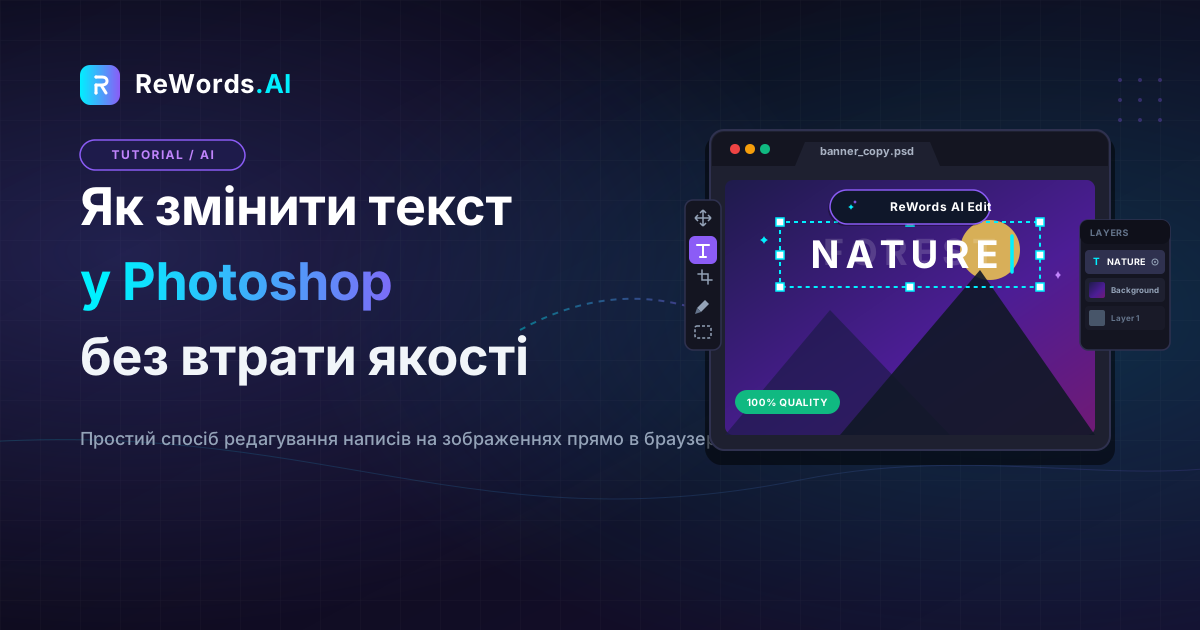
Як змінити текст у Photoshop без втрати якості
Щоб змінити текст у Photoshop, потрібно або скористатися інструментом «Текст» (Type tool) для редагування активних текстових шарів, або застосувати інструменти «Штамп» (Clone Stamp) та «Заливка з урахуванням вмісту» (Content-Aware Fill), щоб стерти растровий текст перед введенням нових слів на відновленому фоні. Розуміння того, як змінити текст у Photoshop, є однією з найпоширеніших проблем як для новачків, так і для досвідчених дизайнерів. Метод, який вам знадобиться, повністю залежить від типу файлу, з яким ви працюєте. Якщо у вас є оригінальний PSD-файл із редагованими шарами, процес займе лічені секунди. Однак, якщо ви працюєте зі зведеним зображенням, як-от JPEG, PNG або скриншот, текст став частиною пікселів зображення, що значно ускладнює завдання.
Для плоских зображень традиційне редагування фото вимагає вручну відновити фон за оригінальним текстом, підібрати шрифт та ретельно налаштувати освітлення, колір і перспективу. Цей ручний робочий процес може легко зайняти двадцять хвилин на одне зображення навіть у досвідчених користувачів. На щастя, сучасні технології пропонують набагато швидші альтернативи для цього завдання. ReWords.AI — це браузерний AI-інструмент, який дозволяє редагувати або видаляти текст на будь-якому зображенні, просто натиснувши на нього та ввівши новий варіант — штучний інтелект автоматично підбирає оригінальний шрифт, колір і фон.
Незалежно від того, чи обираєте ви традиційне програмне забезпечення, чи сучасний AI-процес, цей вичерпний посібник допоможе вам виконати всі необхідні кроки, щоб ваше зображення виглядало ідеально.
Основні висновки
- Спочатку перевірте тип файлу: PSD-файли з активними текстовими шарами можна редагувати миттєво за допомогою інструмента «Текст» (T).
- Плоскі зображення потребують відновлення: Для JPEG та PNG потрібно стерти старий текст за допомогою Content-Aware Fill або «Штампа», перш ніж додавати новий.
- Підбір шрифту критично важливий: При заміні тексту вручну ви повинні ретельно підібрати гарнітуру, накреслення, колір та міжсимвольний інтервал, щоб редагування виглядало природно.
- AI економить час: Браузерні AI-інструменти можуть автоматизувати весь процес відновлення фону та підбору шрифту за лічені секунди без встановлення програм.
Як змінити текст у Photoshop за допомогою редагованих шарів
Щоб змінити текст на активному шарі у Photoshop, виберіть інструмент «Текст» на панелі інструментів, клацніть безпосередньо по наявному тексту на полотні та введіть новий текст. Це найпростіший сценарій при вивченні того, як змінити текст у Photoshop, оскільки він передбачає наявність оригінального, незведеного вихідного файлу (зазвичай .PSD або .TIFF).
Коли ви відкриваєте документ, подивіться на панель шарів (Layers Panel) (зазвичай розташована в нижньому правому куті екрана). Якщо ви бачите шари з великою іконкою «T» поруч, вам пощастило. Це означає, що текст є векторним текстовим шаром і не був растризований у пікселі.
Покрокова інструкція:
- Відкрийте документ: Завантажте свій PSD-файл у Photoshop.
- Виберіть інструмент «Текст»: Натисніть клавішу T на клавіатурі або клацніть іконку «T» на лівій панелі інструментів.
- Знайдіть текст: Наведіть курсор на текст, який хочете змінити. Курсор змінить вигляд зі стандартної стрілки на текстовий курсор (I-beam).
- Виділіть текст: Клацніть безпосередньо всередині тексту. Ви можете виділити окремі слова або натиснути Ctrl + A (Windows) чи Cmd + A (Mac), щоб вибрати весь текст на цьому шарі.
- Введіть новий текст: Просто введіть свої нові слова. Новий текст автоматично успадкує шрифт, розмір, колір та стиль оригінального тексту.
- Підтвердьте зміни: Щоб застосувати зміни, натисніть іконку галочки на верхній панелі параметрів, натисніть клавішу Enter на цифровій клавіатурі або просто клацніть на будь-який інший шар на панелі шарів.
Порада для редагованих шарів: Якщо ваш новий текст довший або коротший за оригінал, це може порушити макет дизайну. Відкрийте панель «Символ» (Character Panel) (Вікно > Символ), щоб налаштувати трекінг (відстань між усіма літерами) або інтерліньяж (відстань між рядками), щоб нові слова ідеально вписалися в простір.
Як змінити текст у Photoshop на плоских зображеннях
Щоб змінити текст на плоскому зображенні у Photoshop, ви повинні спочатку безшовно стерти наявний текст за допомогою Content-Aware Fill або інструмента «Штамп», а потім створити новий текстовий шар на порожньому місці. Якщо ви працюєте з фотографією, скриншотом, відсканованим документом або стандартним вебзображенням (JPG, PNG, WebP), ваш текст є «растризованим». Це більше не текст, а просто набір кольорових пікселів.
Для користувачів, які часто редагують текст на зображеннях, ручний процес може стати виснажливим, оскільки ви фактично займаєтеся реставрацією фото, перш ніж почати друкувати. Ось професійний робочий процес для заміни тексту на плоскому фоні.
Крок 1: Захистіть оригінальне зображення Ніколи не працюйте деструктивно. Відкрийте зображення, перейдіть до панелі шарів і дублюйте фоновий шар, натиснувши Ctrl + J (Windows) або Cmd + J (Mac). Працюйте виключно на цьому дубльованому шарі.
Крок 2: Виділіть текст для видалення Виберіть інструмент «Ласо» (L) або «Прямокутне виділення» (M) на панелі інструментів. Обережно обведіть текст, який хочете замінити. Намагайтеся тримати виділення близько до літер, але залиште невелику межу фонового кольору всередині виділення, щоб Photoshop розумів, які пікселі брати за зразок.
Крок 3: Застосуйте Content-Aware Fill Коли виділення активне, перейдіть у верхнє меню та натисніть Редагування > Заливка з урахуванням вмісту (Edit > Content-Aware Fill). Відкриється нове робоче середовище. Ліворуч ви побачите зелене накладання, що показує області, які Photoshop використовує для зразків фонових текстур. Праворуч ви побачите попередній перегляд видалення тексту. Якщо результат виглядає добре, переконайтеся, що налаштування виводу встановлені на «Поточний шар» або «Новий шар», і натисніть OK. Текст має зникнути, замінившись згенерованим фоном.
Крок 4: Виправте недоліки Content-Aware Fill рідко буває ідеальним на складних фонах. Виберіть інструмент «Штамп» (S). Виберіть м’який круглий пензель у верхньому меню. Утримуйте клавішу Alt (Windows) або Option (Mac) і клацніть на чисту ділянку фону поруч із видаленим текстом, щоб взяти зразок. Відпустіть клавішу і обережно зафарбуйте будь-які плями, повторювані візерунки або артефакти, залишені після Content-Aware Fill.
Крок 5: Додайте новий текст Тепер, коли у вас є порожня область, виберіть інструмент «Текст» (T). Клацніть на полотні там, де був старий текст, і введіть своє нове повідомлення.
Крок 6: Підберіть оригінальний шрифт Це часто найскладніша частина. Якщо ви не знаєте оригінальний шрифт, виберіть новий текстовий шар, перейдіть у верхнє меню і натисніть Текст > Підібрати шрифт (Type > Match Font). Photoshop проаналізує навколишнє зображення (якщо ви залишили трохи оригінального тексту видимим) і запропонує схожі шрифти, встановлені у вашій системі або доступні через Adobe Fonts. Налаштуйте колір за допомогою «Піпетки», щоб взяти зразок кольору оригінального тексту, і використовуйте панель «Символ», щоб підкоригувати розмір і накреслення, поки текст не виглядатиме природно.
Швидша альтернатива: Як змінити текст без Photoshop
Ви можете повністю оминути ручне редагування, використовуючи ReWords.AI для автоматичного виявлення, видалення та заміни тексту на будь-якому зображенні прямо у вашому браузері. При порівнянні ReWords.AI та Photoshop для заміни тексту головною відмінністю є автоматизація робочого процесу. Замість того, щоб маніпулювати багатьма інструментами, шарами та меню шрифтів, AI бере на себе весь процес відновлення.
Оскільки це браузерний AI-інструмент, вам не потрібно нічого встановлювати, немає високих системних вимог і тривалого навчання. Він спеціально розроблений для вирішення проблеми растризованого тексту, яка робить роботу у Photoshop такою тривалою.
Робочий процес ReWords.AI:
- ЗАВАНТАЖЕННЯ: Перетягніть зображення безпосередньо у вікно браузера на https://rewords.ai. Інструмент бездоганно працює з фотографіями, скриншотами, сканами, плакатами, сертифікатами, рахунками, мемами, банерами, мініатюрами та навіть рукописним текстом.
- AI-сканування: Система миттєво аналізує зображення та виявляє всі області з текстом, окреслюючи їх рамками.
- КЛІК: Клацніть на конкретну область тексту, яку хочете змінити.
- ВВЕДЕННЯ: З'явиться текстове поле. Просто введіть свій новий текст.
- AI-перемальовування: Штучний інтелект автоматично видаляє старий текст, ідеально відновлює фон за ним і малює ваш новий текст. Він точно підбирає оригінальний шрифт, розмір, колір і фон.
Вбудовані розширені функції:
- Безшовне видалення тексту: Якщо ви хочете просто видалити текст без заміни, просто залиште поле виділеної області порожнім. AI виконає бездоганне видалення, відновивши фон так, ніби тексту там ніколи не було.
- Економічне пакетне редагування: Якщо у вас є зображення з кількома рядками тексту, які потрібно змінити, ви можете зробити кілька змін на одному зображенні, і це коштуватиме лише 1 кредит.
Порівняння методів редагування тексту на зображеннях
Вибір правильного методу залежить від типу вашого файлу, бюджету та часу, який ви готові витратити на редагування. Якщо вам потрібно швидко змінити текст на фото у форматах JPEG або PNG, AI-підхід значно економить час порівняно з традиційним ручним редагуванням пікселів.
| Метод редагування | Необхідний час | Вартість ПЗ | Рівень навичок | Якість результату | | :--- | :--- | :--- | :--- | :--- | | Photoshop (PSD шар) | < 1 хв | Висока (підписка) | Початківець | Ідеальна (рідна) | | Photoshop (JPG/PNG) | 10 - 30 хв | Висока (підписка) | Просунутий | Залежить від майстерності | | ReWords.AI | < 1 хв | Низька (кредити) | Початківець | Відмінна (AI-підбір) | | Безкоштовні мобільні додатки | 5 - 10 хв | Безкоштовно / реклама | Середній | Зазвичай низька (розмито) |
Як показує таблиця, робота з рідними PSD-файлами залишається галузевим стандартом для оригінальних дизайнів. Однак для більшості повсякденних завдань, пов'язаних із плоскими зображеннями — наприклад, оновлення локалізованого банера, переклад мему або виправлення друкарської помилки на сертифікаті — AI-інструменти забезпечують величезний стрибок в ефективності.
Найкращі практики для безшовної заміни тексту
Щоб ваш відредагований текст виглядав так, ніби він був частиною оригінального зображення, ви повинні звернути увагу на такі фактори, як освітлення, шум і перспектива. Навіть якщо ви технічно знаєте, як змінити текст у Photoshop, ігнорування цих тонких візуальних підказок призведе до того, що редагування виглядатиме фальшивим або «фотошопленим».
Відповідність шуму та зернистості зображення Цифрові фотографії та стиснуті JPEG-файли рідко мають ідеально однорідні кольори; вони містять мікроскопічний шум і артефакти стиснення. Коли ви вводите новий текст у Photoshop, літери виходять математично ідеальними та чіткими. Щоб вони гармоніювали, виберіть новий текстовий шар, перейдіть до Фільтр > Шум > Додати шум (Filter > Noise > Add Noise). Додайте невелику кількість (1-3%) гауссового монохромного шуму. Це миттєво допоможе чіткому векторному тексту «вписатися» у злегка деградований фон стандартної фотографії.
Врахування освітлення та тіней Якщо оригінальний текст мав тінь, зовнішнє світіння або певний градієнт освітлення, ви повинні відтворити це. У Photoshop двічі клацніть на свій новий текстовий шар, щоб відкрити параметри накладання Стиль шару (Layer Style). Використовуйте налаштування «Тінь» (Drop Shadow) та «Скошування та рельєф» (Bevel & Emboss), щоб імітувати напрямок освітлення оригінального зображення. Уважно подивіться на оригінальний текст перед тим, як стерти його: у якому напрямку падає тінь? Наскільки м’який край тіні? Відтворення цих деталей відрізняє аматорське редагування від професійного.
Врахування перспективи та викривлення Текст на вивісці, аркуші паперу або футболці рідко розташований ідеально рівно відносно камери. Якщо ви використовуєте Photoshop, вам потрібно буде растризувати новий текстовий шар (права кнопка миші на шарі > Растризувати текст) або перетворити його на «Смарт-об'єкт». Потім використовуйте Редагування > Трансформування > Викривлення (Edit > Transform > Warp), щоб зігнути та нахилити новий текст так, щоб він повторював природні фізичні вигини та перспективу об'єкта, на якому він надрукований.
Часті запитання
Як відредагувати текст на JPEG-зображенні у Photoshop?
Щоб відредагувати текст на JPEG у Photoshop, ви не можете просто клацнути і почати друкувати, оскільки JPEG не підтримує текстові шари. Ви повинні спочатку використати інструмент «Штамп» або Content-Aware Fill, щоб зафарбувати наявний текст, фактично стерши його. Після відновлення фону ви вибираєте інструмент «Текст» (T), щоб створити новий текстовий шар на порожньому місці, вручну підбираючи шрифт, розмір і колір до оригіналу.
Чому я не можу редагувати текст у Photoshop?
Якщо ви не можете відредагувати текст у Photoshop, клацнувши на нього інструментом «Текст», це, швидше за все, тому, що текст був растризований (зведений у пікселі) або ви працюєте з плоским форматом зображення, як-от JPG або PNG. Ви можете редагувати текст безпосередньо, лише якщо документ є багатошаровим файлом (наприклад, PSD), а текст існує на активному, нерастризованому текстовому шарі, позначеному іконкою «T» на панелі шарів.
Як підібрати шрифт із зображення у Photoshop?
Щоб підібрати шрифт із зображення у Photoshop, відкрийте зображення, скористайтеся інструментом «Прямокутне виділення», щоб окреслити текст, який хочете ідентифікувати, а потім перейдіть у верхнє меню і виберіть Текст > Підібрати шрифт (Type > Match Font). Photoshop просканує виділену область і надасть список схожих шрифтів, встановлених на вашому комп’ютері або доступних для завантаження через підписку Adobe Fonts.
Як змінити текст на фотографії без Photoshop?
Ви можете змінити текст на фотографії без Photoshop, використовуючи AI-інструмент, такий як ReWords.AI. Просто завантажте зображення на сайт, зачекайте кілька секунд, поки AI виявить текстові області, клацніть на слово, яке хочете змінити, і введіть новий текст. AI автоматично видалить старе слово, відновить фон і згенерує ваш новий текст, використовуючи точно такий самий шрифт і колір.
Висновок
Навички редагування тексту у Photoshop є цінними, але процес сильно залежить від вашого вихідного файлу. Хоча редагування рідного текстового шару PSD неймовірно просте, спроба замінити текст на зведеному фото, скриншоті або відсканованому документі вимагає майстерності у відновленні фону, клонуванні та підборі типографіки. Для графічних дизайнерів, які створюють файли з нуля, Photoshop залишається найкращим інструментом.
Однак, якщо ви посеред роботи і вам просто потрібно виправити друкарську помилку на плакаті, перекласти мем або оновити скриншот, не витрачаючи двадцять хвилин на відновлення пікселів, ручне редагування більше не є найефективнішим шляхом. Припиніть боротьбу з інструментом «Штамп» і дозвольте штучному інтелекту виконати важку роботу. Спробуйте ReWords.AI безкоштовно сьогодні на https://rewords.ai та відчуйте безшовну автоматизовану заміну тексту за лічені секунди.