
Photoshop или ИИ: что лучше для перевода текста на картинке
Photoshop или ИИ: что лучше для перевода текста на картинке
Чтобы перевести текст на изображении, можно либо вручную стереть оригинал и набрать перевод в графическом редакторе вроде Photoshop, либо воспользоваться ИИ-инструментом, который автоматически заменит текст, сохранив оригинальный шрифт и фон.
Если вы когда-либо пытались перевести текст на иностранном постере, скриншоте приложения или инструкции к товару, то знаете, как это бывает утомительно. Раньше локализация визуального контента требовала участия профессиональных дизайнеров. Нужно было вручную удалять иностранные слова, переводить их, кропотливо восстанавливать фон и часами подбирать подходящий шрифт. Сегодня искусственный интеллект полностью изменил этот процесс.
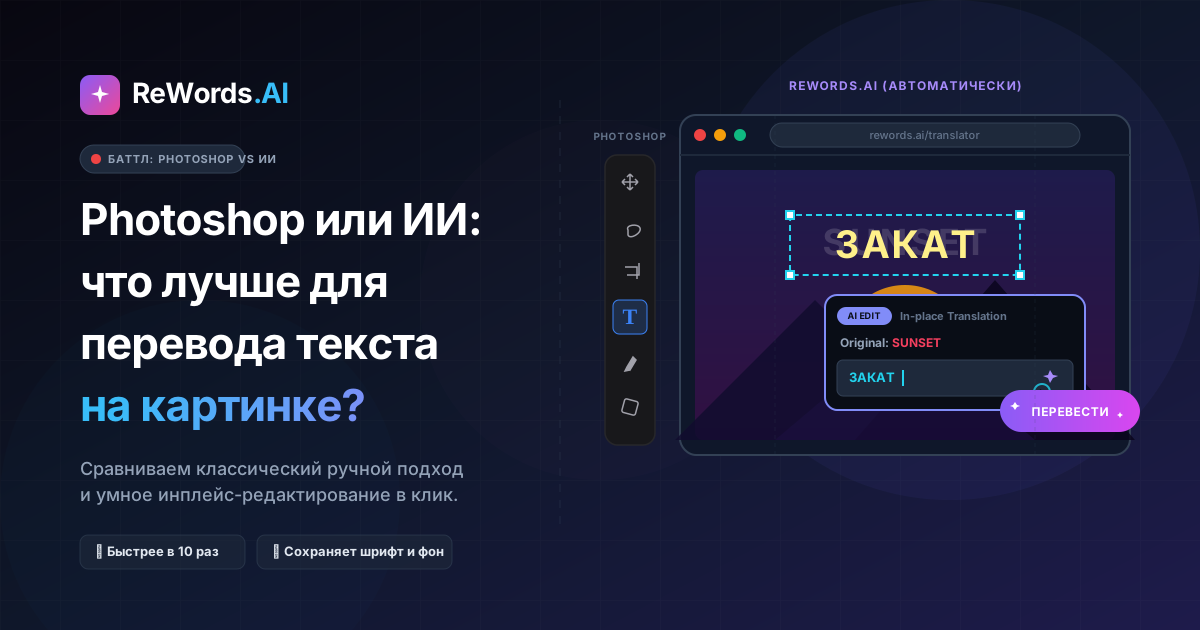
ReWords.AI — это браузерный ИИ-инструмент, который позволяет редактировать или удалять текст на любом изображении простым кликом. Вы просто вводите новый текст, а ИИ автоматически подбирает шрифт, цвет и восстанавливает фон.
Независимо от того, кто вы — маркетолог, локализующий баннеры для соцсетей, студент, работающий со сканами документов, или контент-мейкер, адаптирующий мемы для новой аудитории, — выбор правильного метода критически важен. В этом руководстве мы честно сравним традиционное редактирование в Photoshop и современные ИИ-инструменты, чтобы помочь вам выбрать лучший подход для ваших задач.
Основные выводы
- Традиционное редактирование: Работа в Photoshop требует навыков ретуши и подбора шрифтов, но дает полный контроль над каждым пикселем в сложных многослойных проектах.
- ИИ-редактирование: ИИ-инструменты избавляют от рутины, автоматически распознавая текст, восстанавливая фон и подбирая типографику за считанные секунды.
- Стоимость и скорость: ИИ-инструменты сокращают время перевода с часов до секунд, что делает их самым выгодным решением для плоских изображений (JPEG, PNG).
- Бесшовное удаление: Современный ИИ позволяет заменить текст на пустое место, идеально восстанавливая фон под ним.
Метод 1: Перевод текста на изображении через Photoshop
Использование Photoshop для перевода требует ручного удаления исходного текста с помощью инструментов генеративной заливки и наложения нового текста на восстановленный холст.
Если у вас есть подписка Adobe Creative Cloud и навыки работы с графикой, Photoshop — мощный инструмент. Однако, поскольку Photoshop не умеет автоматически переводить текст на плоских изображениях (JPEG или PNG), вам придется работать в двух окнах: одно для переводчика (Google Translate или DeepL), другое для Photoshop.
Вот пошаговый процесс перевода через Photoshop:
Шаг 1: Извлечение и перевод текста Поскольку в Photoshop нет встроенного OCR-переводчика для плоских картинок, сначала получите перевод. Откройте изображение, скопируйте иностранный текст в переводчик и сохраните результат в буфер обмена.
Шаг 2: Удаление исходного текста Откройте изображение в Photoshop. Создайте копию фонового слоя (Ctrl/Cmd + J), чтобы работать без разрушения оригинала. Выберите инструмент «Лассо» (L) и аккуратно выделите текст, который нужно удалить.
Шаг 3: Восстановление фона С выделенным текстом перейдите в Редактирование > Заливка с учетом содержимого (Content-Aware Fill). Photoshop проанализирует соседние пиксели и заполнит пустоту. Если фон сложный (градиент, текстура или детализированное фото), заливка может оставить артефакты. Вам придется использовать «Штамп» (S) или «Точечную восстанавливающую кисть» (J), чтобы вручную доработать фон до естественного вида.
Шаг 4: Добавление переведенного текста Выберите инструмент «Текст» (T) и кликните по очищенному месту. Вставьте перевод из буфера обмена.
Шаг 5: Подбор шрифта и стиля Это самый долгий этап. Чтобы текст выглядел органично, перейдите в Текст > Подобрать шрифт (Match Font), чтобы Photoshop нашел похожие варианты в вашей системе. После выбора шрифта нужно вручную настроить размер, межстрочный интервал, цвет и эффекты слоя (тени, обводку), чтобы максимально точно имитировать оригинал.
Хотя этот метод дает полный контроль над каждым пикселем, он невероятно трудозатратен. Если на картинке десять текстовых блоков, вам придется повторять этот процесс десять раз.
Метод 2: Перевод текста на изображении с помощью ИИ
Использование ИИ для перевода занимает всего пару кликов: программа сама находит текст, принимает ваш перевод и мгновенно перерисовывает фон и шрифт.
Для тех, кому нужно сделать работу быстро, без установки тяжелого ПО и оплаты дорогих подписок, ИИ — лучший выбор. Инструменты, созданные специально для работы с текстом на фото, устраняют все сложности ручного редактирования. Поскольку это браузерный сервис, ничего устанавливать не нужно — работать можно с любого устройства.
Вот как выглядит процесс работы в ReWords.AI:
Шаг 1: ЗАГРУЗИТЕ изображение Перейдите на сайт ReWords.AI и загрузите файл. Система поддерживает большинство популярных форматов.
Шаг 2: ИИ сканирует и распознает текст Сразу после загрузки ИИ сканирует файл. Он находит каждое слово, независимо от языка, угла наклона или сложности фона, и создает кликабельные области вокруг текста.
Шаг 3: КЛИКНИТЕ по текстовой области Просто нажмите на блок с иностранным текстом, который нужно перевести.
Шаг 4: ВВЕДИТЕ перевод Появится текстовое поле. Введите или вставьте туда перевод. Если вам нужно просто удалить текст, оставьте поле пустым — ИИ идеально восстановит фон под ним, будто текста там никогда не было.
Шаг 5: ИИ перерисовывает изображение После нажатия кнопки «Enter» ИИ берет работу на себя. Он полностью перерисовывает выбранную область, подбирая шрифт, размер, цвет и фон. Вам не нужно искать шрифты или использовать штамп — ИИ делает всё сам.
Одно из главных преимуществ этого метода — работа с объемами. В ReWords.AI пакетное редактирование очень выгодно: внесение изменений в несколько текстовых блоков на одном изображении стоит всего 1 кредит. Это значит, что вы можете перевести целый постер с десятком надписей, не тратя лишние ресурсы.
Основные сложности перевода текста на изображениях
При выборе метода важно понимать, почему эта задача исторически считается сложной. Перевод визуального контента — это не просто замена слов. Это процесс, известный в индустрии как «визуальная локализация».
Проблема расширения текста Разные языки занимают разное количество места. Например, перевод с английского на немецкий или испанский часто делает текст на 20-30% длиннее. Перевод на китайский или японский, наоборот, может сделать текст короче, но потребует специфических шрифтов. При редактировании текста на изображении в Photoshop расширение текста заставляет вас вручную менять размер шрифта, кернинг и верстку. ИИ-инструменты интуитивно понимают границы текстового блока и автоматически масштабируют новый текст так, чтобы он вписался в дизайн.
Проблема типографики Найти шрифт на готовом JPEG крайне сложно. Даже с алгоритмами поиска шрифтов редко удается найти точное совпадение. Часто приходится выбирать «похожий» шрифт, из-за чего перевод выглядит кустарно. ИИ обходит это ограничение, генерируя буквы визуально, а не используя файлы шрифтов. Он анализирует стиль, толщину, цвет и текстуру оригинала, создавая переведенные символы с тем же «визуальным ДНК».
Сложность фона Текст редко находится на однотонном фоне. Обычно это фотографии, градиенты или сложные узоры. Ручное удаление текста требует кропотливой работы штампом. Если пропустить хоть пиксель, картинка будет выглядеть «фотошопной». ИИ-модели обучены на миллионах изображений, поэтому они понимают контекст и бесшовно восстанавливают даже сложные фоны, дорисовывая объекты, скрытые за текстом.
Сравнение методов перевода
Если вам нужен быстрый результат, ИИ-инструменты вне конкуренции. Photoshop же остается инструментом для профессиональных дизайнеров, которым нужен попиксельный контроль.
Чтобы помочь вам определиться, взгляните на сравнение по четырем ключевым критериям:
| Функция | Photoshop (Ручное редактирование) | ReWords.AI (ИИ-редактирование) | | :--- | :--- | :--- | | Время | 5–15 минут на блок | Меньше минуты на всё изображение | | Стоимость | Дорогая ежемесячная подписка | Выгодная система кредитов | | Навыки | Высокие (нужен опыт в дизайне) | Нулевые (интуитивный интерфейс) | | Качество | Зависит от мастерства пользователя | Стабильно высокое, автоподбор |
Если вы профессиональный ретушер и работаете с многослойным PSD-файлом, где текст лежит на отдельном слое, Photoshop — ваш выбор. Но если у вас на руках готовое изображение, где текст «впечен» в пиксели, ИИ-подход объективно быстрее и эффективнее.
Когда лучше использовать ручной метод, а когда — ИИ
Ручной метод идеален для сложных исходных файлов, а ИИ — для быстрой локализации любых готовых изображений.
Понимание того, с чем вы работаете, определяет ваш рабочий процесс. Photoshop — стандарт индустрии для создания оригинальных макетов. Если у вас есть исходники от дизайнеров, используйте их.
Однако в реальности мы чаще имеем дело с готовыми, «сплющенными» изображениями. Именно здесь сияет ReWords.AI. Благодаря продвинутому распознаванию текста и восстановлению фона, инструмент отлично справляется с любыми визуальными материалами.
ИИ поможет вам мгновенно перевести:
- Фото и скриншоты: Локализуйте интерфейсы приложений, обучающие материалы или дорожные знаки.
- Сканы, сертификаты и счета: Переводите деловые документы, академические справки или счета от зарубежных поставщиков, не нарушая официальное форматирование.
- Постеры и баннеры: Быстро адаптируйте маркетинговые материалы и рекламные объявления для разных стран.
- Мемы и превью: Создатели контента могут переводить виральные мемы и обложки для YouTube, чтобы охватить международную аудиторию.
- Рукописный текст: ИИ умеет распознавать и заменять даже рукописный текст, сохраняя цвет чернил и стиль письма.
Часто задаваемые вопросы
Как перевести текст с картинки на телефоне?
Откройте браузер на телефоне, перейдите на ReWords.AI и загрузите фото из галереи. Поскольку это браузерный инструмент, процесс такой же, как на компьютере: ИИ сканирует изображение, вы тапаете по тексту, вводите перевод, и ИИ мгновенно перерисовывает картинку с нужным шрифтом и фоном.
Можно ли перевести текст, не повредив фон?
Да, использование ИИ-редактора — самый надежный способ. Когда вы вводите новый текст в ReWords.AI, система анализирует пиксели вокруг оригинала и бесшовно восстанавливает градиенты, текстуры и узоры, поэтому новый текст выглядит как часть оригинального фото.
Может ли ИИ перевести рукописный текст?
Да, продвинутые ИИ-инструменты справляются с этим. ReWords.AI работает с рукописным текстом так же эффективно, как с цифровыми шрифтами. При замене рукописного текста ИИ подбирает цвет чернил, размер и общую эстетику, сохраняя текстуру бумаги или фона.
Как перевести мем без Photoshop?
Просто загрузите мем в ReWords.AI. ИИ автоматически распознает текст (например, стандартный Impact или Arial). Кликните по текстовому блоку, введите перевод — и ИИ перерисует мем за секунды. Можно менять текст сверху и снизу, и так как пакетные правки стоят 1 кредит, это очень выгодно.
Заключение
Перевод текста на изображении больше не требует часов кропотливой работы со штампом и подбором шрифтов. Хотя традиционные редакторы вроде Photoshop незаменимы для создания дизайна с нуля, они крайне неэффективны для локализации готовых картинок. ИИ полностью упростил этот процесс, превратив рутинную дизайнерскую задачу в простое действие «кликнул и готово».
Независимо от того, переводите ли вы счета для бизнеса, локализуете скриншоты для инструкции или адаптируете постеры для международной аудитории, ИИ обеспечит нужную скорость и качество. Перестаньте тратить время на ручное удаление фона и угадывание шрифтов. Попробуйте ReWords.AI бесплатно уже сегодня — это самый быстрый способ редактировать, удалять и переводить текст на любом изображении.