
Photoshopでテキストを編集する方法(より高速なAI代替ツールも紹介)
Photoshopでテキストを編集するには、ツールバーから「横書き文字ツール(T)」を選択し、既存のテキストレイヤーを直接クリックして新しい文字を入力します。しかし、画像が統合されていたり、フォントが不足していたり、ラスタライズされていたりする場合、Photoshopでのテキスト編集は非常に手間がかかる作業になります。テキストが編集可能なレイヤーとして残っていれば数クリックで済みますが、JPEGやPNGとして統合されている場合は、マスキングや背景のクローン、そしてゼロからの打ち直しという面倒な工程が必要になります。
幸いなことに、手動で背景を修復する時間やデザインスキルがない場合、現代のテクノロジーがより迅速な解決策を提供してくれます。ReWords.AIはブラウザベースのAIツールで、画像内のテキストをクリックして書き換えるだけで、AIが自動的に元のフォント、色、背景を再現してくれます。
統合されたポスターの誤字修正、ミームの翻訳、スキャンした請求書の修正など、どのような場面でも、このガイドではPhotoshopによる従来の方法と、AIを活用した新しい代替手段の両方の手順を詳しく解説します。
重要なポイント
- Photoshopの編集可能なテキストレイヤーは、「横書き文字ツール(T)」を使って即座に変更可能です。
- ラスタライズされたテキストや統合済みの画像(JPEGやPNGなど)は、「コンテンツに応じた塗りつぶし」で元の文字を消去してから、新しいテキストレイヤーを重ねる必要があります。
- Photoshopでフォントが不足していると、正しいフォントファイルをPCにインストールしない限り、テキストの見た目が変わってしまいます。
- ブラウザベースのAIツールを使えば、手動のマスキングやフォント合わせをすべてスキップし、数秒でテキストの再描画と背景の復元が可能です。
Photoshopでテキストを編集するステップバイステップガイド
Photoshopでのテキスト編集は、アクティブなテキストレイヤーを文字ツールでクリックする方法と、ラスタライズされたテキストをスタンプツールやコンテンツに応じた塗りつぶしで消去してから新しいテキストレイヤーを追加する方法があります。Photoshopはプロ向けの設計ソフトであるため、どの方法を使うかは、画像がどのように保存されているか、テキストレイヤーが保持されているかによって決まります。
アクティブなレイヤーのテキストを編集するには?
アクティブなテキストレイヤーを編集するには、「T」キーを押して文字ツールを開き、キャンバス上の変更したいテキストをクリックして新しい文字を入力します。
PSD(Photoshopドキュメント)ファイルで作業している場合、作成者がテキストレイヤーを保持していれば、最も簡単に編集できます。
- Adobe PhotoshopでPSDファイルを開きます。
- 画面右側の**「レイヤー」**パネルを確認します。「T」アイコンが付いたレイヤーがあれば、それが編集可能なテキストレイヤーです。
- 左のツールバーから**「横書き文字ツール」を選択します(またはキーボードショートカットのT**を押します)。
- キャンバス上のテキストにカーソルを合わせます。カーソルがI字型(テキスト挿入カーソル)に変わります。
- テキストを直接クリックするとハイライトされるので、古い文字を削除して新しいメッセージを入力します。
- 上部のオプションバーにあるチェックマークをクリックするか、テンキーのEnterキーを押して変更を確定します。
JPEG内の既存テキストをPhotoshopで編集するには?
統合されたJPEG内のテキストを編集するには、まず「スポット修復ブラシ」や「コンテンツに応じた塗りつぶし」で古い文字を消去し、その空白の上に新しいテキストレイヤーを作成する必要があります。
JPEGやPNGは「フラットな」画像ファイルであるため、テキストは背景に塗りつぶされた状態です。Photoshopはこれを編集可能なテキストとして認識せず、単なるピクセルとして扱います。
- PhotoshopでJPEGファイルを開きます。
- ツールバーから**「なげなわツール(L)」**を選択します。
- 変更したいテキストの周りを、文字を切り取らないように慎重に囲みます。
- 上部メニューの**「編集」>「コンテンツに応じた塗りつぶし」**をクリックします。Photoshopが周囲のピクセルを分析し、テキストを覆う背景を生成しようとします。「OK」をクリックします。
- Ctrl+D(Windows)またはCmd+D(Mac)を押して選択を解除します。これで背景が空白になります。
- **「文字ツール(T)」**を選択し、空白になった場所をクリックして新しいテキストを入力します。
- 「文字」パネルを使って元のフォントを探し、サイズを調整し、スポイトツールで元の色に合わせるという手作業が必要になります。
写真内のテキストをより高速に変更する方法
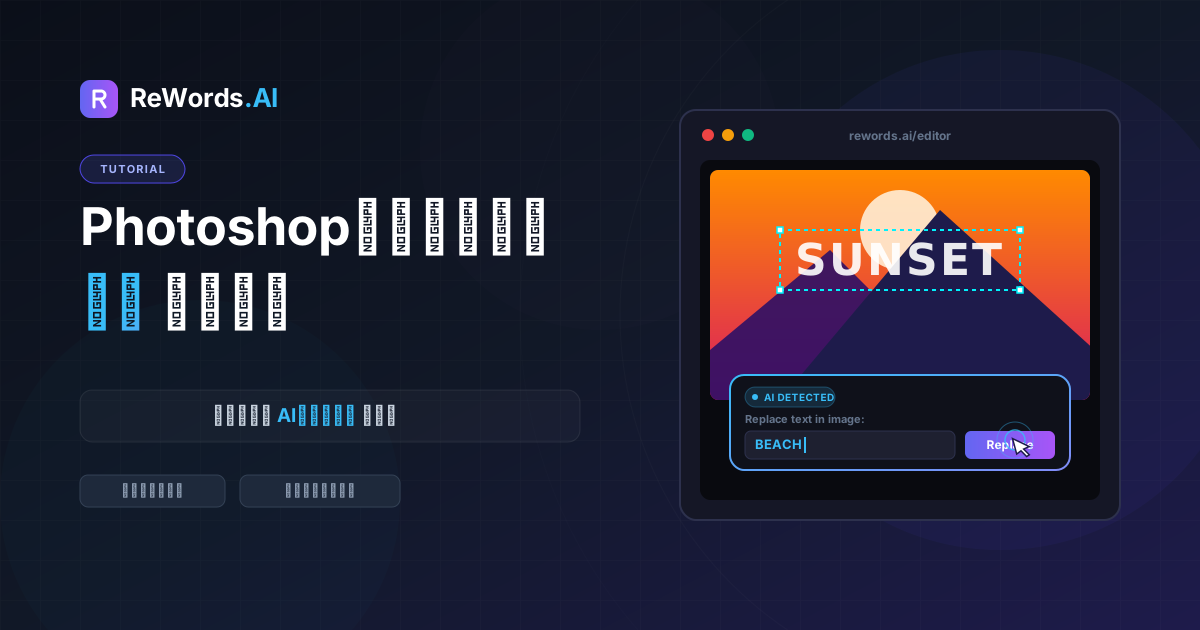
写真内のテキストを最も速く変更するには、ReWords.AIにアップロードし、変更したいテキストをクリックして新しい言葉を入力するだけです。AIが即座に再描画してくれます。
Photoshopの複雑なメニューやラスタライズされたレイヤー、フォント不足に悩まされているなら、もっとシンプルなワークフローがあります。手動で背景を再構築したり、ネット上で正確なフォントを探し回ったりする必要はもうありません。写真内のテキストを変更したい場合、インストール不要のブラウザベースのソリューションが利用可能です。
ReWords.AIのワークフローは、数分かかる作業を数秒で完了するように設計されています。
- 画像をアップロード: ブラウザにファイルをドラッグ&ドロップします。写真、スクリーンショット、スキャンデータ、ポスター、証明書、請求書、ミーム、バナー、サムネイル、手書き文字にも対応しています。
- AIがテキストをスキャン・検出: システムが自動的に画像を読み取り、存在するすべての単語を特定します。
- テキスト領域をクリック: 変更したい単語やフレーズをクリックします。
- 書き換えを入力: プロンプトボックスに新しいテキストを入力します。
- AIが再描画: AIが元のフォント、サイズ、色、背景と完璧に一致する新しいテキストを生成します。
複数の誤字がある場合や修正が必要な場合、一括編集も可能です。1枚の画像で複数の変更を行っても消費クレジットは1つだけなので、複雑なファイルの更新に非常に効率的です。
画像内のテキスト編集方法の比較
PhotoshopとAIツールを比較すると、Photoshopはプロ向けの高度な手動制御が可能ですが、AIツールは日常的なユーザー向けにスキル不要の即時テキスト置換を提供していることがわかります。
画像内のテキストを編集する方法を決定する際は、スケジュール、予算、技術スキルを考慮する必要があります。従来のグラフィックデザインソフトとPhotoshopの代替ツールを比較する際は、時間、コスト、スキルレベル、最終的な品質を確認するのが有効です。
| 機能 | Adobe Photoshop | ReWords.AI | | :--- | :--- | :--- | | 所要時間 | 1単語あたり5〜15分(統合画像の場合) | 10秒以内 | | 必要なスキル | 高い(マスキング、クローン、フォント合わせ) | なし(クリックして入力) | | コスト | 高額な月額サブスクリプション | 無料でお試し可能 | | インストール | デスクトップソフトのインストールが必要 | ブラウザベースでインストール不要 | | フォント合わせ | 手動検索とインストールが必要 | AIによる自動マッチング | | 背景の復元 | 手動(コンテンツに応じた塗りつぶし等) | 自動でシームレスに再構築 |
ゼロから複雑な合成物を作成するプロのグラフィックデザイナーにとって、Photoshopは依然として業界標準です。しかし、マーケター、事務職、学生、そして単に誤字を直したり翻訳したりしたい一般ユーザーにとっては、AIは数時間のフラストレーションを解消する非常に便利な代替手段となります。
Photoshopでテキストを編集する際のよくある課題
Photoshopでテキストを編集する際の最も一般的な課題は、ラスタライズされたレイヤー、不足しているフォント、手動で復元するのが難しい複雑な背景への対応です。経験豊富なデザイナーであっても、自分が作成していないファイルのテキストを修正する際には壁にぶつかることがあります。
Photoshopでテキストが編集できないのはなぜ?
レイヤーがピクセルにラスタライズされている、背景レイヤーに統合されている、あるいはPCに元のフォントがインストールされていない場合、Photoshopではテキストを編集できません。
テキストレイヤーがラスタライズされると、ベクトルデータが失われ、通常のピクセル画像になります。レイヤーアイコンが「T」から通常の画像サムネイルに変わるのが目印です。こうなると、文字ツールで文字を操作することはできません。また、所有していないプレミアムフォントを使用しているPSDファイルを開くと、Photoshopは警告を表示し、変更を加える前にフォントの置き換えを強制するため、デザインの見た目が完全に変わってしまいます。
Photoshopで画像からフォントを一致させる方法は?
Photoshopでフォントを一致させるには、「書式」メニューの「フォントをマッチング」機能を使用します。これにより、マシンにインストールされているフォントやAdobe Fontsから類似のフォントを探し出そうとします。
これを行うには、長方形選択ツールで一致させたいテキストを選択し、**「書式」>「フォントをマッチング」**を選択します。Photoshopが文字の形状を分析し、類似フォントのリストを提供します。ただし、この機能は特に手書き風、かすれた風合い、非常に装飾的なフォントの場合、精度が低いことがよくあります。多くの場合、「似ているもの」で妥協し、文字間隔(カーニング)や太さを手動で調整して見栄えを整える必要があります。
よくある質問(FAQ)
ここでは、デジタル画像のテキストを修正、色変更、または削除しようとする際にユーザーが直面する最も一般的な問題について回答します。
Photoshopでテキストの色を変更するには?
テキストの色を変更するには、文字ツールでテキストを選択し、上部のオプションバーにあるカラーチップをクリックして、カラーピッカーから新しい色を選択します。
アクティブなレイヤー上のテキストであれば、これはワンクリックで完了します。しかし、テキストがラスタライズされていたりJPEGに統合されていたりする場合は、文字ツールは使えません。代わりに、自動選択ツールや「色域指定」でテキストを慎重に選択し、色相・彩度調整レイヤーを追加するか、別のレイヤーで描画モードを「カラー」に設定して塗りつぶす必要があります。
Photoshopでラスタライズされたテキストを編集するには?
Photoshopではラスタライズされたテキストを直接打ち直すことはできません。マスキングや修復ツールで既存のテキストを消去し、その上に新しいテキストレイヤーを作成する必要があります。
ラスタライズされたテキストは単なる色のついたピクセルの集合体であるため、写真内の他のオブジェクトと同様に扱う必要があります。コピースタンプツールを使って周囲の背景ピクセルをテキスト上に塗り、消去します。領域がきれいになったら、文字ツールを選択してキャンバスをクリックし、フォント、サイズ、色を手動で合わせて元のテキストを再現してください。
背景を変えずにテキストを置き換えるには?
背景を変えずにテキストを置き換えるには、新しい文字を入力する前に、周囲の背景ピクセルを古いテキストの上に慎重にクローン(コピー)するか、背景を自動的に再構築するAIツールを使用する必要があります。
Photoshopで(グラデーション、テクスチャ、写真などの)複雑な背景を維持しながらテキストを削除するには、高度なコピースタンプ技術が必要です。近くの領域からピクセルをサンプリングして、文字の上に塗り重ねる必要があります。一方、ReWords.AIを使えば、この作業は非常に簡単です。AIがテキストの背後にある画像のコンテキストを理解し、新しい文字を入力するだけで背景を自動的に再構築します。
画像からテキストを完全に削除するには?
Photoshopでテキストを完全に削除するには、なげなわツールでテキストを選択して「コンテンツに応じた塗りつぶし」を適用します。あるいは、ReWords.AIでテキスト領域を選択し、空のテキストに置き換えることで即座に削除できます。
文字のないきれいな画像が必要な場合、ReWords.AIが最適です。検出されたテキストをクリックして空のテキストに置き換える(プロンプトを空にする)だけで、ツールがシームレスにテキストを削除します。背景は完璧に再構築され、そこに文字があった痕跡は残りません。
スマホで画像内のテキストを編集するには?
モバイルデバイスで画像内のテキストを編集するには、モバイルブラウザを開いてReWords.AIにアクセスし、写真をアップロードして変更したいテキストをタップし、新しい言葉を入力します。
Photoshopのモバイルアプリは機能が非常に限定されており、デスクトップ版にあるような完全なテキスト編集や背景再構築ツールは提供されていません。ReWords.AIは完全にブラウザベースでインストールが不要なため、iOSやAndroidのスマートフォンで完璧に動作し、カメラロールにあるミームやスクリーンショット、写真を直接修正できます。
結論
Photoshopでテキストを編集する方法を学ぶことは価値のあるスキルですが、単純なテキストの置き換え、特に統合されたJPEG、不足しているフォント、ラスタライズされたレイヤーを扱う場合には、やりすぎ(オーバーキル)であることが多いです。Photoshopでは手動でテキストを消去し、背景を再構築し、一致するフォントを探し回る必要がありますが、現代のAIはこれらの面倒な手順を完全に排除します。
作業中に手が止まってしまい、デザインの苦労なしに素早く完璧な結果を得たい場合は、コピースタンプツールと格闘するのはやめましょう。今すぐ https://rewords.ai でReWords.AIを無料でお試しいただき、AIに面倒な作業を任せてみてください。