
स्टेप-बाय-स्टेप: फ़ोटोशॉप (Photoshop) में टेक्स्ट को मिनटों में कैसे हटाएं
स्टेप-बाय-स्टेप: फ़ोटोशॉप (Photoshop) में टेक्स्ट को मिनटों में कैसे हटाएं
फ़ोटोशॉप में टेक्स्ट हटाने के लिए, आपको मैजिक वैंड (Magic Wand) या लासो टूल (Lasso tool) का उपयोग करके टेक्स्ट को चुनना होगा, सिलेक्शन को थोड़ा बढ़ाना होगा और बैकग्राउंड को ब्लेंड करने के लिए 'Content-Aware Fill' फीचर का उपयोग करना होगा। फ़ोटोशॉप में टेक्स्ट हटाना सीखना उन लोगों के लिए सबसे आम चुनौतियों में से एक है जो डिजिटल इमेज के साथ काम करते हैं, चाहे आप किसी मीम (meme) को साफ करना चाहते हों, किसी ग्राफिक को दोबारा इस्तेमाल करना चाहते हों, या किसी ऐसी फोटो को ठीक करना चाहते हों जिस पर तारीख (date stamp) छपी हो। हालांकि प्रोफेशनल सॉफ्टवेयर आपको इसे संभालने के लिए शक्तिशाली टूल देते हैं, लेकिन मैनुअल प्रक्रिया बहुत थकाऊ हो सकती है, खासकर यदि टेक्स्ट किसी जटिल और विस्तृत बैकग्राउंड पर हो।
जब आप काम के बीच में हों और आपको तुरंत टेक्स्ट हटाना हो, तो ब्रश के आकार, ओपेसिटी सेटिंग्स और लेयर मास्क के साथ उलझना आपके पूरे वर्कफ़्लो को धीमा कर सकता है। अक्सर आपको कई मैनुअल टूल—जैसे क्लोन स्टैम्प (Clone Stamp) और हीलिंग ब्रश (Healing Brush)—को मिलाना पड़ता है, ताकि एडिट किया गया हिस्सा धुंधला या खराब न दिखे। यदि आपके पास अनचाहे शब्दों को मैनुअल तरीके से हटाने का समय या सॉफ्टवेयर कौशल नहीं है, तो काम पूरा करने का एक बहुत तेज़ और स्वचालित तरीका भी है।
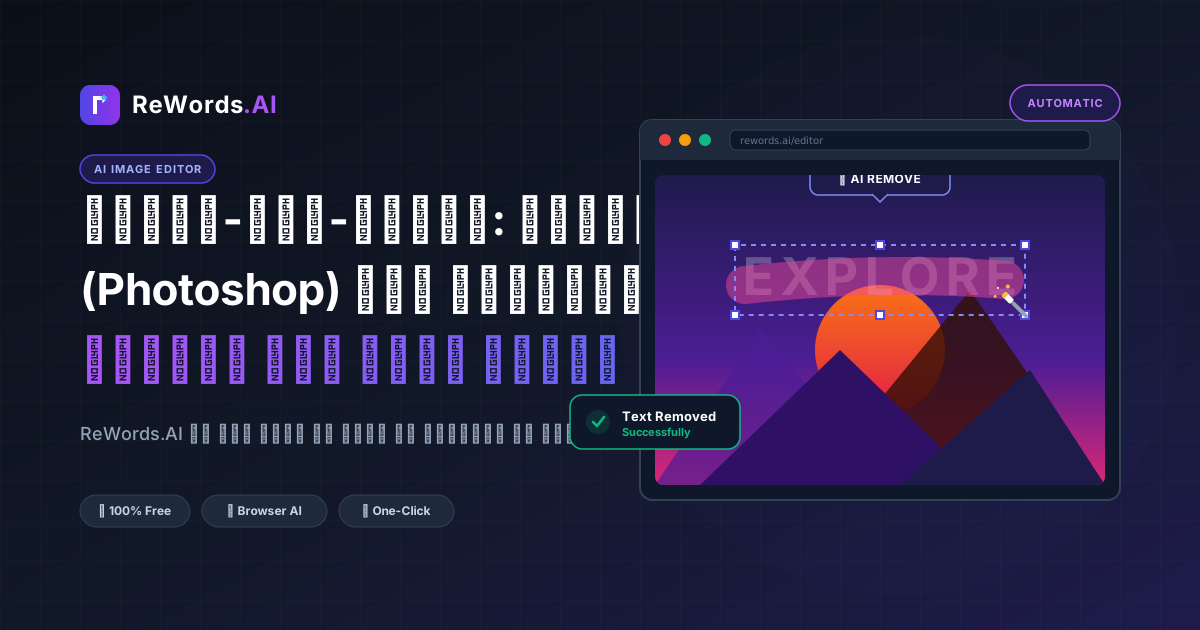
ReWords.AI एक ब्राउज़र-आधारित AI टूल है जो आपको किसी भी इमेज में टेक्स्ट पर क्लिक करके उसे एडिट या रिमूव करने की सुविधा देता है—AI अपने आप ओरिजिनल फॉन्ट, रंग और बैकग्राउंड से मेल खा लेता है। नीचे, हम आपको पारंपरिक फ़ोटोशॉप विधियों का उपयोग करके प्रोफेशनल परिणाम प्राप्त करने के सटीक और ईमानदार तरीके बताएंगे, जिसके बाद हम तेज़ AI विकल्प के बारे में बताएंगे जिसमें किसी इंस्टॉलेशन या मैनुअल ब्रश की आवश्यकता नहीं होती है।
मुख्य बातें (Key Takeaways)
- Content-Aware Fill आपका पहला बचाव है: टेक्स्ट को चुनना और फ़ोटोशॉप के ऑटोमेटेड फिल टूल का उपयोग करना सरल बैकग्राउंड के लिए सबसे तेज़ मैनुअल तरीका है।
- जटिल हिस्सों के लिए क्लोन स्टैम्प टूल जरूरी है: जब ऑटोमेटेड फिल काम न करे, तो आपको जटिल बैकग्राउंड को फिर से बनाने के लिए पिक्सल को मैन्युअल रूप से सैंपल और पेंट करना होगा।
- नॉन-डिस्ट्रक्टिव एडिटिंग महत्वपूर्ण है: हमेशा अपनी बैकग्राउंड लेयर को डुप्लिकेट करें या एक खाली लेयर पर काम करें ताकि आपकी ओरिजिनल इमेज खराब न हो।
- AI ऑटोमेशन काफी समय बचाता है: आधुनिक ब्राउज़र-आधारित AI टूल टेक्स्ट का पता लगा सकते हैं और बिना किसी मैनुअल सिलेक्शन या मास्किंग के बैकग्राउंड को तुरंत रिकंस्ट्रक्ट कर सकते हैं।
विधि 1: Content-Aware Fill का उपयोग करके फ़ोटोशॉप में टेक्स्ट कैसे हटाएं
Content-Aware Fill का उपयोग करने के लिए लासो टूल से अपने टेक्स्ट को चुनना होता है और फ़ोटोशॉप को आसपास के पिक्सल के साथ जगह भरने की अनुमति देनी होती है। यह सॉफ्टवेयर के भीतर सबसे कुशल नेटिव तरीका है, बशर्ते टेक्स्ट के पीछे का बैकग्राउंड अपेक्षाकृत एक समान हो या उसमें कोई सरल, दोहराया जाने वाला पैटर्न हो।
स्टेप 1: अपनी बैकग्राउंड लेयर को डुप्लिकेट करें
कभी भी सीधे अपनी ओरिजिनल इमेज लेयर पर काम न करें। फ़ोटोशॉप में अपनी इमेज खोलें, अपनी स्क्रीन के दाईं ओर लेयर्स पैनल पर जाएं, "Background" लेयर पर राइट-क्लिक करें और "Duplicate Layer" चुनें। वैकल्पिक रूप से, आप कीबोर्ड शॉर्टकट Ctrl + J (Windows) या Cmd + J (Mac) का उपयोग कर सकते हैं। यह सुनिश्चित करता है कि आपकी एडिटिंग नॉन-डिस्ट्रक्टिव है, यानी गलती होने पर आप हमेशा ओरिजिनल इमेज पर वापस जा सकते हैं।
स्टेप 2: अनचाहे टेक्स्ट को चुनें
अपने टूलबार से लासो टूल (शॉर्टकट: L) चुनें। जिस टेक्स्ट को आप हटाना चाहते हैं, उसके चारों ओर सावधानी से एक सिलेक्शन बनाएं। आपको बहुत सटीक होने की आवश्यकता नहीं है, लेकिन सिलेक्शन को अक्षरों के किनारों के करीब रखने की कोशिश करें। यदि टेक्स्ट एक विपरीत बैकग्राउंड पर ठोस रंग का है, तो आप सीधे अक्षरों को क्लिक और सेलेक्ट करने के लिए मैजिक वैंड टूल (W) का उपयोग भी कर सकते हैं।
स्टेप 3: सिलेक्शन का विस्तार करें (महत्वपूर्ण स्टेप) यदि आप टेक्स्ट के बिल्कुल किनारे पर फिल लागू करते हैं, तो फ़ोटोशॉप अक्सर वहां एक हल्की सी धुंधली रूपरेखा (halo) छोड़ देता है जहां अक्षर हुआ करते थे। इसे रोकने के लिए, आपको अपने सिलेक्शन को थोड़ा बढ़ाना होगा ताकि उसमें बैकग्राउंड का थोड़ा हिस्सा शामिल हो जाए। टॉप मेनू पर जाएं और Select > Modify > Expand पर क्लिक करें। अपनी इमेज के रिज़ॉल्यूशन के आधार पर 2 से 5 पिक्सल के बीच की वैल्यू डालें और OK पर क्लिक करें।
स्टेप 4: Content-Aware Fill लागू करें अपने विस्तारित सिलेक्शन के सक्रिय रहने पर, टॉप मेनू पर जाएं और Edit > Content-Aware Fill पर क्लिक करें। एक नया वर्कस्पेस खुलेगा। बाईं ओर, आपको अपनी इमेज एक हरे रंग के ओवरले के साथ दिखाई देगी जो "सैंपलिंग एरिया" को दर्शाता है (वे पिक्सल जिनका उपयोग फ़ोटोशॉप यह अनुमान लगाने के लिए कर रहा है कि बैकग्राउंड कैसा दिखना चाहिए)। दाईं ओर, आपको परिणाम का लाइव प्रीव्यू दिखाई देगा।
स्टेप 5: एडजस्ट करें और आउटपुट लें
यदि प्रीव्यू खराब दिख रहा है, तो उन हिस्सों को पेंट करने के लिए सैंपलिंग ब्रश टूल (बाईं ओर नए टूलबार में स्थित) का उपयोग करें जिन्हें आप नहीं चाहते कि फ़ोटोशॉप रेफरेंस के रूप में उपयोग करे। एक बार जब प्रीव्यू साफ दिखने लगे, तो दाईं ओर के पैनल पर आउटपुट सेटिंग्स पर जाएं, "Output to: Current Layer" चुनें और OK पर क्लिक करें। अंत में, एरिया को डी-सेलेक्ट करने के लिए Ctrl + D (Windows) या Cmd + D (Mac) दबाएं।
सावधानी: Content-Aware Fill चेहरों, विस्तृत वास्तुकला या ग्रेडिएंट्स के साथ बहुत संघर्ष करता है। यदि इस स्टेप के बाद बैकग्राउंड मुड़ा हुआ या धुंधला दिखता है, तो आपको विधि 2 पर जाना होगा।
विधि 2: क्लोन स्टैम्प टूल का उपयोग करके फ़ोटोशॉप में टेक्स्ट कैसे हटाएं
क्लोन स्टैम्प टूल आपको अपनी इमेज के किसी साफ हिस्से से पिक्सल को मैन्युअल रूप से कॉपी करने और उन्हें सीधे अनचाहे टेक्स्ट पर पेंट करने की अनुमति देता है। इस विधि में काफी अधिक समय और सटीकता की आवश्यकता होती है, लेकिन जटिल बैकग्राउंड, टेक्सचर, या उन क्षेत्रों से निपटते समय यह बिल्कुल आवश्यक है जहां लाइटिंग बहुत बदलती है।
स्टेप 1: एक नई खाली लेयर बनाएं
अपनी इमेज खोलें और लेयर्स पैनल के नीचे "Create a new layer" आइकन पर क्लिक करके (या Shift + Ctrl + N दबाकर) अपनी बैकग्राउंड लेयर के ऊपर एक नई खाली लेयर बनाएं। खाली लेयर पर काम करने से आप गलती होने पर क्लोन किए गए पिक्सल को बाद में मिटा सकते हैं, बिना ओरिजिनल इमेज को नुकसान पहुंचाए।
स्टेप 2: क्लोन स्टैम्प टूल को चुनें और कॉन्फ़िगर करें
टूलबार से क्लोन स्टैम्प टूल (शॉर्टकट: S) चुनें। अपनी स्क्रीन के ऊपर मौजूद ऑप्शंस बार को देखें। अपने ब्रश की "Hardness" को लगभग 20-30% पर सेट करें ताकि आपके ब्रश स्ट्रोक के किनारे धीरे से ब्लेंड हों। महत्वपूर्ण रूप से, "Sample" ड्रॉपडाउन मेनू ढूंढें और इसे "Current Layer" से बदलकर "Current & Below" करें। यह फ़ोटोशॉप को नीचे वाली इमेज से पिक्सल कॉपी करने के लिए कहता है, भले ही आप खाली लेयर पर पेंट कर रहे हों।
स्टेप 3: अपना सोर्स पॉइंट परिभाषित करें
बैकग्राउंड का एक साफ हिस्सा ढूंढें जो टेक्स्ट द्वारा कवर किए गए क्षेत्र के टेक्सचर, रंग और लाइटिंग से पूरी तरह मेल खाता हो। Alt की (Windows) या Option की (Mac) को दबाकर रखें। आपका कर्सर एक छोटे टारगेट आइकन में बदल जाएगा। उस साफ हिस्से पर एक बार क्लिक करें। अब आपने फ़ोटोशॉप को बता दिया है, "इस सटीक जगह से पिक्सल कॉपी करें।"
स्टेप 4: टेक्स्ट के ऊपर पेंट करें
Alt/Option की को छोड़ें, अपने कर्सर को अनचाहे टेक्स्ट के ऊपर ले जाएं, और पेंट करना शुरू करने के लिए क्लिक करके ड्रैग करें। जैसे ही आप पेंट करेंगे, आपको अपने ब्रश के पीछे एक छोटा क्रॉसहेयर दिखाई देगा—यह क्रॉसहेयर आपको दिखाता है कि आप वास्तव में कहां से पिक्सल कॉपी कर रहे हैं।
प्रो टिप: सिर्फ एक बार क्लिक करके पूरा शब्द न पेंट करें। बैकग्राउंड की लाइटिंग और टेक्सचर आमतौर पर पूरी इमेज में बदलते रहते हैं। आपको हर कुछ ब्रश स्ट्रोक के बाद अपने सोर्स पॉइंट (Alt/Option + Click) को लगातार दोबारा परिभाषित करने की आवश्यकता है ताकि यह सुनिश्चित हो सके कि लाइटिंग और पैटर्न पूरी तरह से मेल खाते हैं। यदि आप देखते हैं कि दोहराए जाने वाले पैटर्न बन रहे हैं (जो बहुत अप्राकृतिक दिखते हैं), तो दोहराव को तोड़ने के लिए किसी अलग क्षेत्र से सैंपल लें।
विधि 3: तेज़, स्वचालित AI विकल्प
आप एक ऐसे AI टूल का उपयोग करके मैनुअल एडिटिंग को पूरी तरह से छोड़ सकते हैं जो स्वचालित रूप से टेक्स्ट का पता लगाता है और सेकंडों में बैकग्राउंड को रिकंस्ट्रक्ट करता है। यदि आप क्लोन स्टैम्प के खराब परिणामों से निराश हैं या आपके पास ऊपर दिए गए स्टेप्स का पालन करने के लिए समय या सॉफ्टवेयर नहीं है, तो ReWords.AI एक सुव्यवस्थित, ब्राउज़र-आधारित वर्कफ़्लो प्रदान करता है जिसमें शून्य इंस्टॉलेशन की आवश्यकता होती है।
चूंकि इसे विशेष रूप से टेक्स्ट हेरफेर के लिए बनाया गया है, इसलिए वर्कफ़्लो अविश्वसनीय रूप से सरल है:
- UPLOAD: अपनी इमेज को सीधे अपने वेब ब्राउज़र में अपलोड करें।
- AI स्कैन: AI इमेज को स्कैन करता है और सेकंडों में सभी टेक्स्ट तत्वों का पता लगा लेता है।
- CLICK: उस विशिष्ट टेक्स्ट क्षेत्र पर क्लिक करें जिसे आप हटाना चाहते हैं।
- TYPE: एक रिप्लेसमेंट टाइप करें, या बस इसे खाली टेक्स्ट से बदलें।
- AI रीड्रॉ: AI उस क्षेत्र को पूरी तरह से फिर से बना देता है।
जब आप सिलेक्शन को खाली टेक्स्ट से बदलते हैं, तो आप निर्बाध टेक्स्ट रिमूवल प्राप्त करते हैं क्योंकि AI बुद्धिमानी से शब्दों के पीछे के बैकग्राउंड को फिर से बनाता है, जो आसपास के टेक्सचर, रंगों और ग्रेडिएंट्स से पूरी तरह मेल खाता है। यदि आप नए शब्द टाइप करना चुनते हैं, तो AI ओरिजिनल फॉन्ट, आकार, रंग और बैकग्राउंड से पूरी तरह मेल खाएगा।
यह टूल फोटो, स्क्रीनशॉट, स्कैन, पोस्टर, सर्टिफिकेट, इनवॉइस, मीम्स, बैनर, थंबनेल और यहां तक कि हस्तलेखन सहित कई तरह की फाइलों पर काम करता है। इसके अलावा, यह बैच एडिट्स को सपोर्ट करता है, जिसका अर्थ है कि आप एक ही इमेज पर कई टेक्स्ट बदलाव या रिमूवल कर सकते हैं और इसमें केवल 1 क्रेडिट खर्च होता है।
यदि आपको भारी डेस्कटॉप सॉफ्टवेयर इंस्टॉल किए बिना remove text from image फाइलों से टेक्स्ट हटाने की आवश्यकता है, तो यह मैनुअल मास्किंग, सिलेक्शन बढ़ाने या पिक्सल क्लोन करने की आवश्यकता को पूरी तरह से समाप्त कर देता है। आप change text in photo फाइलों के लिए भी इसी वर्कफ़्लो का उपयोग कर सकते हैं, जिससे यह त्वरित संपादन के लिए एक अत्यधिक बहुमुखी टूल बन जाता है।
फ़ोटोशॉप बनाम AI टेक्स्ट रिमूवल विधियों की तुलना
इन विधियों की तुलना से पता चलता है कि जहां फ़ोटोशॉप गहरा मैनुअल कंट्रोल प्रदान करता है, वहीं AI टूल बहुत तेज़ और बिना किसी सीखने की आवश्यकता वाला समाधान प्रदान करते हैं। यह तय करते समय कि कौन सा रास्ता अपनाना है, आपको अपनी इमेज की जटिलता के मुकाबले अपने समय के मूल्य को तौलना होगा। इस AI वर्कफ़्लो vs Photoshop का मूल्यांकन करते समय, गति और आवश्यक कौशल में अंतर तुरंत स्पष्ट हो जाता है।
| विशेषता / विधि | फ़ोटोशॉप: Content-Aware | फ़ोटोशॉप: क्लोन स्टैम्प | ReWords.AI | | :--- | :--- | :--- | :--- | | आवश्यक समय | 3 - 5 मिनट | 10 - 30+ मिनट | 30 सेकंड से कम | | आवश्यक कौशल स्तर | इंटरमीडिएट | एडवांस्ड | शुरुआती (कोई नहीं) | | आवश्यक सॉफ्टवेयर | भारी डेस्कटॉप ऐप | भारी डेस्कटॉप ऐप | केवल वेब ब्राउज़र | | सर्वोत्तम उपयोग | सरल, ठोस बैकग्राउंड | अत्यधिक जटिल टेक्सचर | कोई भी बैकग्राउंड, तेज़ एडिट | | लागत | महंगा मासिक सब्सक्रिप्शन | महंगा मासिक सब्सक्रिप्शन | फ्री ट्रायल उपलब्ध | | टेक्स्ट रिप्लेसमेंट | मैनुअल रिक्रिएशन की जरूरत | मैनुअल रिक्रिएशन की जरूरत | स्वचालित फॉन्ट/स्टाइल मैचिंग |
प्रोफेशनल रिटचर्स के लिए जो पहले से ही एडोब सॉफ्टवेयर के अंदर अपना दिन बिताते हैं, नेटिव टूल का उपयोग करना समझ में आता है। हालांकि, मार्केटर्स, सोशल मीडिया मैनेजरों, प्रशासकों, या काम के बीच में किसी भी व्यक्ति के लिए जिसे अभी एक साफ इमेज की आवश्यकता है, मैनुअल क्लोनिंग एक अनावश्यक बाधा है।
अक्सर पूछे जाने वाले प्रश्न (FAQ)
इमेज से टेक्स्ट हटाने के बारे में उपयोगकर्ताओं द्वारा पूछे जाने वाले सबसे आम सवालों के सीधे जवाब यहां दिए गए हैं।
फ़ोटोशॉप के बिना किसी तस्वीर से टेक्स्ट कैसे हटाएं
फ़ोटोशॉप के बिना टेक्स्ट हटाने के लिए, आप ReWords.AI जैसे ब्राउज़र-आधारित टूल का उपयोग कर सकते हैं। बस अपनी तस्वीर को वेबसाइट पर अपलोड करें, AI को स्वचालित रूप से टेक्स्ट का पता लगाने दें, उन शब्दों पर क्लिक करें जिन्हें आप हटाना चाहते हैं, और उन्हें डिलीट कर दें। AI किसी भी सॉफ्टवेयर को डाउनलोड किए बिना या मैनुअल ब्रश टूल का उपयोग किए बिना टेक्स्ट के पीछे के बैकग्राउंड को तुरंत रिकंस्ट्रक्ट कर देगा।
बैकग्राउंड को खराब किए बिना फ़ोटोशॉप में टेक्स्ट कैसे हटाएं
फ़ोटोशॉप में बैकग्राउंड को सुरक्षित रखने के लिए, आपको हमेशा एक डुप्लिकेट लेयर (Ctrl/Cmd + J) बनाकर या एक नई खाली लेयर पर काम करके नॉन-डिस्ट्रक्टिव तरीके से काम करना चाहिए। टेक्स्ट को चुनने के लिए लासो टूल का उपयोग करें, सिलेक्शन को 2-3 पिक्सल तक बढ़ाएं (Select > Modify > Expand), और उन क्षेत्रों को सावधानीपूर्वक ब्रश करने के लिए Content-Aware Fill वर्कस्पेस (Edit > Content-Aware Fill) का उपयोग करें जिन्हें आप नहीं चाहते कि टूल सैंपल करे, जिससे एक साफ ब्लेंड सुनिश्चित हो सके।
फ़ोटोशॉप में फ्लैटेंड इमेज से टेक्स्ट कैसे हटाएं
चूंकि एक फ्लैटेंड इमेज में अलग-अलग टेक्स्ट लेयर नहीं होती हैं, इसलिए आप केवल डिलीट की (delete key) नहीं दबा सकते या टाइप टूल का उपयोग नहीं कर सकते। आपको टेक्स्ट को फोटो का ही हिस्सा मानना होगा। आपको इमेज में कहीं और से साफ पिक्सल को मैन्युअल रूप से सैंपल करने के लिए क्लोन स्टैम्प टूल (S) का उपयोग करना होगा (Alt/Option + Click) और इसे छिपाने के लिए फ्लैटेंड टेक्स्ट के ऊपर सावधानी से पेंट करना होगा।
इमेज से टेक्स्ट हटाने के लिए सबसे अच्छा टूल कौन सा है
सबसे अच्छा टूल आपके तकनीकी कौशल और समय की कमी पर निर्भर करता है। प्रोफेशनल ग्राफिक डिजाइनरों के लिए जिन्हें पिक्सल-परफेक्ट मैनुअल कंट्रोल की आवश्यकता है, एडोब फ़ोटोशॉप इंडस्ट्री स्टैंडर्ड है। हालांकि, औसत उपयोगकर्ता के लिए जो बिना किसी सीखने की प्रक्रिया के तेज़ और निर्बाध परिणाम चाहता है, ReWords.AI जैसे समर्पित AI टूल सबसे अच्छा विकल्प हैं क्योंकि वे बैकग्राउंड रिकंस्ट्रक्शन प्रक्रिया को तुरंत स्वचालित कर देते हैं।
निष्कर्ष
फ़ोटोशॉप में टेक्स्ट हटाना सीखना एक मूल्यवान कौशल है, लेकिन यह निर्विवाद रूप से समय लेने वाला है। चाहे आप Content-Aware Fill के स्वचालित अनुमान पर भरोसा करें या क्लोन स्टैम्प टूल की श्रमसाध्य मैनुअल मेहनत पर, फ्लैटेंड इमेज को साफ करने के लिए धैर्य, सटीकता और नॉन-डिस्ट्रक्टिव लेयर एडिटिंग की समझ की आवश्यकता होती है। यदि बैकग्राउंड जटिल है, तो आप लाइटिंग और टेक्सचर को प्राकृतिक दिखाने की कोशिश में आसानी से आधा घंटा बिता सकते हैं।
यदि आप प्रोजेक्ट के बीच में अटके हुए हैं और आपको अभी टेक्स्ट हटाने की आवश्यकता है, तो मैनुअल सॉफ्टवेयर ही आपका एकमात्र विकल्प नहीं है। आप आर्टिफिशियल इंटेलिजेंस को भारी काम करने देकर लासो टूल, मास्किंग और ब्रश सेटिंग्स को पूरी तरह से छोड़ सकते हैं। अपनी इमेज को सेकंडों में साफ करने के लिए तैयार हैं? आज ही ReWords.AI को मुफ्त में आज़माएं और सीधे अपने ब्राउज़र में निर्बाध, स्वचालित टेक्स्ट रिमूवल और रिप्लेसमेंट का अनुभव करें।