
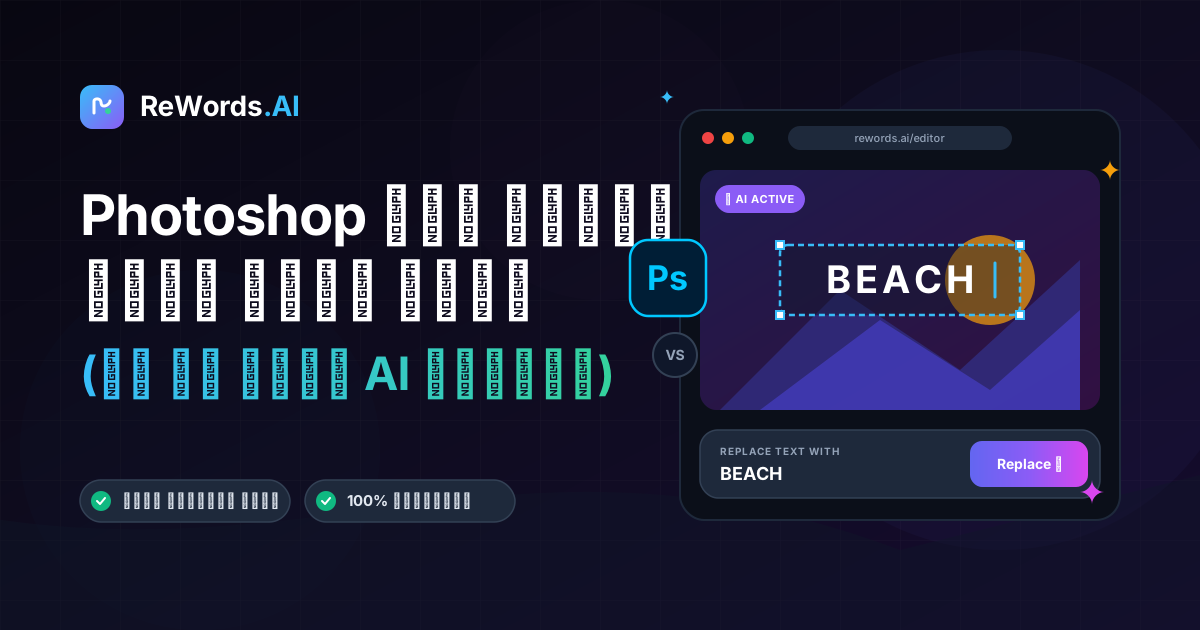
Photoshop में टेक्स्ट कैसे एडिट करें (और एक तेज़ AI विकल्प)
Photoshop में टेक्स्ट एडिट करने के लिए, टूलबार से Horizontal Type Tool (T) चुनें, सीधे मौजूदा टेक्स्ट लेयर पर क्लिक करें और अपना नया टेक्स्ट टाइप करें। यदि आप किसी फ्लैट इमेज (flattened image), मिसिंग फॉन्ट या रास्टराइज़्ड ग्राफिक के साथ काम कर रहे हैं, तो Photoshop में टेक्स्ट एडिट करना बेहद निराशाजनक हो सकता है। यदि टेक्स्ट एक सक्रिय, एडिट करने योग्य लेयर पर है, तो यह काम बस कुछ ही क्लिक में हो जाता है। हालाँकि, यदि टेक्स्ट JPEG या PNG फाइल में 'बेक' (baked) हो चुका है, तो आपको मास्किंग, बैकग्राउंड क्लोनिंग और शुरू से शब्द टाइप करने जैसी लंबी प्रक्रिया से गुज़रना होगा।
सौभाग्य से, यदि आपके पास बैकग्राउंड को मैन्युअल रूप से फिर से बनाने का समय या ग्राफिक डिज़ाइन कौशल नहीं है, तो आधुनिक तकनीक एक बहुत तेज़ समाधान प्रदान करती है। ReWords.AI एक ब्राउज़र-आधारित AI टूल है जो आपको किसी भी इमेज में टेक्स्ट पर क्लिक करके उसे एडिट या रिमूव करने की सुविधा देता है — AI अपने आप ओरिजिनल फॉन्ट, रंग और बैकग्राउंड से मेल खा लेता है।
चाहे आप किसी फ्लैट पोस्टर पर टाइपिंग की गलती सुधारना चाहते हों, किसी मीम (meme) का अनुवाद करना चाहते हों, या किसी स्कैन किए गए इनवॉइस में बदलाव करना चाहते हों, यह गाइड आपको पारंपरिक Photoshop तरीकों और नए AI-आधारित विकल्प, दोनों के लिए सटीक स्टेप्स बताएगी।
मुख्य बातें (Key Takeaways)
- Photoshop में एडिट करने योग्य टेक्स्ट लेयर्स को Horizontal Type Tool (T) का उपयोग करके तुरंत बदला जा सकता है।
- रास्टराइज़्ड टेक्स्ट या फ्लैट इमेज (जैसे JPEG और PNG) के लिए, खाली जगह पर नया टेक्स्ट टाइप करने से पहले Content-Aware Fill का उपयोग करके ओरिजिनल टेक्स्ट को मिटाना पड़ता है।
- Photoshop में मिसिंग फॉन्ट होने पर आपका टेक्स्ट बदल सकता है, जब तक कि आप सही फॉन्ट फाइल को पहचान कर अपने कंप्यूटर में इंस्टॉल न कर लें।
- ब्राउज़र-आधारित AI टूल टेक्स्ट को ऑटोमैटिकली रीड्रॉ करके और सेकंडों में बैकग्राउंड को रिकंस्ट्रक्ट करके सभी मैन्युअल मास्किंग और फॉन्ट-मैचिंग की झंझट को खत्म कर सकते हैं।
Photoshop में टेक्स्ट एडिट करने के लिए स्टेप-बाय-स्टेप गाइड
आप Photoshop में टेक्स्ट को या तो Type Tool से सक्रिय टेक्स्ट लेयर पर क्लिक करके एडिट कर सकते हैं, या फिर नया टेक्स्ट लेयर जोड़ने से पहले रास्टराइज़्ड टेक्स्ट को कवर करने के लिए Clone Stamp और Content-Aware Fill का उपयोग कर सकते हैं। चूंकि Photoshop एक प्रोफेशनल-ग्रेड डिज़ाइन सॉफ्टवेयर है, इसलिए आप जो तरीका अपनाएंगे वह पूरी तरह से इस बात पर निर्भर करता है कि इमेज को कैसे सेव किया गया था और क्या टेक्स्ट लेयर्स सुरक्षित थीं।
मैं सक्रिय लेयर (active layer) पर टेक्स्ट कैसे एडिट करूँ?
सक्रिय टेक्स्ट लेयर को एडिट करने के लिए, Type Tool खोलने के लिए "T" दबाएं, कैनवास पर उस टेक्स्ट पर क्लिक करें जिसे आप बदलना चाहते हैं, और अपने नए अक्षर टाइप करें।
यदि आप एक नेटिव PSD (Photoshop Document) फाइल के साथ काम कर रहे हैं, तो संभवतः क्रिएटर ने टेक्स्ट लेयर्स को सुरक्षित रखा होगा। यह सबसे आसान स्थिति है।
- Adobe Photoshop में अपनी PSD फाइल खोलें।
- अपनी स्क्रीन के दाईं ओर Layers पैनल देखें। आपको उनके बगल में "T" आइकन वाली लेयर्स दिखाई देंगी। ये सक्रिय टेक्स्ट लेयर्स हैं।
- बाएं टूलबार से Horizontal Type Tool चुनें (या कीबोर्ड शॉर्टकट T दबाएं)।
- अपने कर्सर को मुख्य कैनवास पर टेक्स्ट के ऊपर ले जाएं। कर्सर एक I-beam (टेक्स्ट इंसर्शन कर्सर) में बदल जाएगा।
- सीधे टेक्स्ट पर क्लिक करें। यह हाईलाइट हो जाएगा, जिससे आप पुराने शब्दों को डिलीट करके अपना नया मैसेज टाइप कर सकेंगे।
- बदलावों की पुष्टि करने के लिए ऊपर के ऑप्शन बार में चेक मार्क पर क्लिक करें या अपने न्यूमेरिक कीपैड पर Enter दबाएं।
Photoshop में JPEG में मौजूद टेक्स्ट को कैसे एडिट करें?
फ्लैट JPEG में टेक्स्ट एडिट करने के लिए, आपको पहले Spot Healing Brush या Content-Aware Fill का उपयोग करके पुराने टेक्स्ट को हटाना होगा, फिर खाली जगह पर एक नया टेक्स्ट लेयर बनाना होगा।
चूंकि JPEG और PNG "फ्लैट" इमेज फाइलें होती हैं, इसलिए टेक्स्ट बैकग्राउंड पर पेंट किया हुआ होता है। Photoshop इसे एडिट करने योग्य टेक्स्ट के रूप में नहीं पहचानता; यह केवल पिक्सेल देखता है।
- Photoshop में JPEG फाइल खोलें।
- टूलबार से Lasso Tool (L) चुनें।
- जिस टेक्स्ट को आप बदलना चाहते हैं, उसके चारों ओर सावधानी से एक सिलेक्शन बनाएं, अक्षरों को काटे बिना उनके जितना संभव हो सके करीब रहें।
- ऊपर के मेनू में जाएं और Edit > Content-Aware Fill पर क्लिक करें। Photoshop आसपास के पिक्सेल का विश्लेषण करेगा और टेक्स्ट को कवर करने के लिए एक मैचिंग बैकग्राउंड बनाने का प्रयास करेगा। OK पर क्लिक करें।
- एरिया को डी-सेलेक्ट करने के लिए Ctrl+D (Windows) या Cmd+D (Mac) दबाएं। अब आपके पास एक खाली बैकग्राउंड होना चाहिए।
- Type Tool (T) चुनें, नए खाली एरिया पर क्लिक करें और अपना नया टेक्स्ट टाइप करें।
- अब आपको ओरिजिनल फॉन्ट से मेल खाने वाला फॉन्ट खोजने के लिए Character पैनल का मैन्युअल रूप से उपयोग करना होगा, साइज़ को एडजस्ट करना होगा, और ओरिजिनल टेक्स्ट के रंग से मेल खाने के लिए Eyedropper टूल का उपयोग करना होगा।
फोटो में टेक्स्ट बदलने का तेज़ तरीका
फोटो में टेक्स्ट बदलने का सबसे तेज़ तरीका यह है कि उसे ReWords.AI पर अपलोड करें, उस टेक्स्ट पर क्लिक करें जिसे आप बदलना चाहते हैं, और अपने नए शब्द टाइप करें ताकि AI उसे तुरंत रीड्रॉ कर दे।
यदि आप काम के बीच में हैं और Photoshop के जटिल मेनू, रास्टराइज़्ड लेयर्स या मिसिंग फॉन्ट से जूझ रहे हैं, तो एक बहुत ही सरल वर्कफ़्लो मौजूद है। अब आपको मैन्युअल रूप से बैकग्राउंड को फिर से बनाने या इंटरनेट पर सटीक टाइपोग्राफी खोजने की आवश्यकता नहीं है। जब आपको फोटो में टेक्स्ट बदलना हो, तो आप एक ब्राउज़र-आधारित समाधान का उपयोग कर सकते हैं जिसे इंस्टॉल करने की बिल्कुल भी आवश्यकता नहीं है।
ReWords.AI वर्कफ़्लो को आपकी इमेज को मिनटों के बजाय सेकंडों में ठीक करने के लिए डिज़ाइन किया गया है:
- इमेज अपलोड करें: अपनी फाइल को सीधे अपने वेब ब्राउज़र में ड्रैग और ड्रॉप करें। यह टूल फोटो, स्क्रीनशॉट, स्कैन, पोस्टर, सर्टिफिकेट, इनवॉइस, मीम, बैनर, थंबनेल और यहाँ तक कि हस्तलेखन (handwriting) पर भी बेहतरीन काम करता है।
- AI सभी टेक्स्ट को स्कैन और डिटेक्ट करता है: सिस्टम अपने आप इमेज को पढ़ता है और मौजूद हर शब्द की पहचान करता है।
- टेक्स्ट रीजन पर क्लिक करें: बस उस विशिष्ट शब्द या वाक्यांश पर क्लिक करें जिसे आप बदलना चाहते हैं।
- रिप्लेसमेंट टाइप करें: प्रॉम्प्ट बॉक्स में अपना नया टेक्स्ट दर्ज करें।
- AI इसे रीड्रॉ करता है: AI नया टेक्स्ट जेनरेट करता है, जो ओरिजिनल फॉन्ट, साइज़, रंग और बैकग्राउंड से पूरी तरह मेल खाता है।
यदि आपके पास एक ऐसा दस्तावेज़ है जिसमें कई गलतियाँ हैं या अपडेट की आवश्यकता है, तो आप बैच एडिट का उपयोग कर सकते हैं। एक ही इमेज पर कई बदलाव करने में केवल 1 क्रेडिट लगता है, जो इसे जटिल फाइलों को अपडेट करने का एक बेहद कुशल तरीका बनाता है।
इमेज में टेक्स्ट एडिट करने के तरीकों की तुलना
Photoshop और AI टूल की तुलना करने पर पता चलता है कि Photoshop प्रोफेशनल्स के लिए गहरा मैन्युअल कंट्रोल प्रदान करता है, जबकि AI टूल आम उपयोगकर्ताओं के लिए तुरंत और बिना किसी कौशल के टेक्स्ट बदलने की सुविधा देते हैं।
इमेज में टेक्स्ट कैसे एडिट करें यह पूरी तरह से आपकी समय-सीमा, आपके बजट और आपके तकनीकी कौशल पर निर्भर करता है। यदि आप पारंपरिक ग्राफिक डिज़ाइन सॉफ्टवेयर बनाम Photoshop विकल्पों की तुलना कर रहे हैं, तो समय, लागत, कौशल स्तर और अंतिम आउटपुट की गुणवत्ता पर गौर करना मददगार होता है।
| फीचर | Adobe Photoshop | ReWords.AI | | :--- | :--- | :--- | | आवश्यक समय | 5-15 मिनट प्रति शब्द (यदि फ्लैट हो) | 10 सेकंड से कम | | कौशल स्तर | उच्च (मास्किंग, क्लोनिंग, फॉन्ट मैचिंग की आवश्यकता) | कोई नहीं (क्लिक और टाइप) | | लागत | महंगा मासिक सब्सक्रिप्शन | आज़माने के लिए मुफ्त | | इंस्टॉलेशन | भारी डेस्कटॉप सॉफ्टवेयर आवश्यक | ब्राउज़र-आधारित, कोई इंस्टॉलेशन नहीं | | फॉन्ट मैचिंग | मैन्युअल खोज और इंस्टॉलेशन आवश्यक | ऑटोमैटिक AI मैचिंग | | बैकग्राउंड रिक्रिएशन | मैन्युअल (Content-Aware Fill, Clone Stamp) | ऑटोमैटिक सीमलेस रिकंस्ट्रक्शन |
शून्य से जटिल कंपोजिट बनाने वाले प्रोफेशनल ग्राफिक डिजाइनरों के लिए, Photoshop अभी भी इंडस्ट्री स्टैंडर्ड बना हुआ है। हालाँकि, मार्केटर्स, एडमिनिस्ट्रेटर, छात्रों और उन आम उपयोगकर्ताओं के लिए जिन्हें बस एक टाइपिंग की गलती सुधारनी है या किसी ग्राफिक का अनुवाद करना है, AI एक घर्षण-मुक्त (frictionless) विकल्प प्रदान करता है जो घंटों की निराशा को बचाता है।
Photoshop में टेक्स्ट एडिट करते समय आने वाली सामान्य चुनौतियाँ
Photoshop में टेक्स्ट एडिट करते समय सबसे आम चुनौतियों में रास्टराइज़्ड लेयर्स, मिसिंग फॉन्ट और जटिल बैकग्राउंड से निपटना शामिल है जिन्हें मैन्युअल रूप से फिर से बनाना मुश्किल होता है। यहाँ तक कि अनुभवी डिज़ाइनर भी उन फाइलों पर टेक्स्ट बदलते समय बाधाओं का सामना करते हैं जिन्हें उन्होंने मूल रूप से नहीं बनाया था।
Photoshop मुझे टेक्स्ट एडिट क्यों नहीं करने दे रहा है?
Photoshop आपको टेक्स्ट एडिट नहीं करने देगा यदि लेयर को पिक्सेल में रास्टराइज़ कर दिया गया है, बैकग्राउंड लेयर में फ्लैट कर दिया गया है, या यदि आपके कंप्यूटर पर ओरिजिनल फॉन्ट इंस्टॉल नहीं है।
जब कोई टेक्स्ट लेयर रास्टराइज़ हो जाती है, तो वह अपना वेक्टर डेटा खो देती है और एक मानक पिक्सेल इमेज बन जाती है। आप देखेंगे कि लेयर आइकन "T" से बदलकर एक मानक इमेज थंबनेल में बदल जाता है। एक बार ऐसा होने पर, Type Tool अक्षरों के साथ इंटरैक्ट नहीं कर सकता। इसके अलावा, यदि आप ऐसी PSD फाइल खोलते हैं जिसमें कोई प्रीमियम फॉन्ट है जो आपके पास नहीं है, तो Photoshop एक चेतावनी दिखाएगा और बदलाव करने से पहले आपको फॉन्ट बदलने के लिए मजबूर करेगा, जिससे डिज़ाइन का स्वरूप पूरी तरह बदल जाएगा।
Photoshop में इमेज से फॉन्ट कैसे मैच करें?
Photoshop में फॉन्ट मैच करने के लिए, आपको Type मेनू के अंतर्गत "Match Font" फीचर का उपयोग करना होगा, जो आपकी मशीन पर इंस्टॉल या Adobe Fonts के माध्यम से उपलब्ध समान फॉन्ट खोजने का प्रयास करता है।
ऐसा करने के लिए, जिस टेक्स्ट को आप मैच करना चाहते हैं उसे चुनने के लिए Rectangular Marquee Tool का उपयोग करें। फिर, Type > Match Font पर जाएं। Photoshop अक्षरों के आकार का विश्लेषण करेगा और समान फोंट्स की एक सूची प्रदान करेगा। हालाँकि, यह फीचर अक्सर गलत होता है, विशेष रूप से हस्तलिखित, डिस्ट्रेस्ड या अत्यधिक स्टाइल वाले फोंट्स के साथ। आपको आमतौर पर "काफी हद तक समान" से काम चलाना पड़ता है और इसे स्वीकार्य बनाने के लिए मैन्युअल रूप से कैरेक्टर स्पेसिंग (kerning) और वेट को ठीक करना पड़ता है।
अक्सर पूछे जाने वाले प्रश्न (FAQ)
ये अक्सर पूछे जाने वाले प्रश्न उन सबसे आम समस्याओं को कवर करते हैं जिनका सामना उपयोगकर्ता अपनी डिजिटल इमेज से टेक्स्ट को मॉडिफाई, कलर या रिमूव करते समय करते हैं।
Photoshop में टेक्स्ट का रंग कैसे बदलें?
Photoshop में टेक्स्ट का रंग बदलने के लिए, Type Tool से टेक्स्ट चुनें, ऊपर के ऑप्शन बार में कलर स्वैच पर क्लिक करें, और Color Picker से अपना नया रंग चुनें।
यदि आपका टेक्स्ट एक सक्रिय लेयर पर है, तो यह एक क्लिक की प्रक्रिया है। हालाँकि, यदि आपका टेक्स्ट रास्टराइज़्ड है या JPEG में फ्लैट है, तो आप Type Tool का उपयोग नहीं कर सकते। इसके बजाय, आपको Magic Wand या Color Range टूल का उपयोग करके सावधानीपूर्वक टेक्स्ट को चुनना होगा। एक बार चुन लेने के बाद, आप Hue/Saturation एडजस्टमेंट लेयर जोड़ सकते हैं या "Color" ब्लेंडिंग मोड पर सेट एक अलग लेयर पर नए रंग के साथ सिलेक्शन को पेंट कर सकते हैं।
Photoshop में रास्टराइज़्ड टेक्स्ट को कैसे एडिट करें?
आप Photoshop में रास्टराइज़्ड टेक्स्ट के ऊपर सीधे टाइप नहीं कर सकते; आपको मास्किंग या हीलिंग टूल का उपयोग करके मौजूदा टेक्स्ट को मिटाना होगा और ऊपर एक बिल्कुल नया टेक्स्ट लेयर बनाना होगा।
चूंकि रास्टराइज़्ड टेक्स्ट केवल रंगीन पिक्सेल का एक संग्रह है, इसलिए आपको इसे फोटो में किसी अन्य ऑब्जेक्ट की तरह व्यवहार करना होगा। टेक्स्ट पर बैकग्राउंड पिक्सेल को पेंट करने के लिए Clone Stamp टूल का उपयोग करें, जिससे वह प्रभावी रूप से मिट जाए। एक बार एरिया साफ हो जाने के बाद, Type Tool चुनें, कैनवास पर क्लिक करें, और फॉन्ट, साइज़ और रंग को मैन्युअल रूप से मैच करके ओरिजिनल टेक्स्ट को फिर से बनाने का प्रयास करें।
बैकग्राउंड बदले बिना टेक्स्ट को कैसे बदलें?
बैकग्राउंड बदले बिना टेक्स्ट को बदलने के लिए, आपको टाइप करने से पहले पुराने टेक्स्ट के ऊपर आसपास के बैकग्राउंड पिक्सेल को सावधानीपूर्वक क्लोन करना होगा, या किसी ऐसे AI टूल का उपयोग करना होगा जो ऑटोमैटिकली बैकग्राउंड को रिकंस्ट्रक्ट कर दे।
Photoshop में, टेक्स्ट हटाते समय एक जटिल बैकग्राउंड (जैसे ग्रेडिएंट, टेक्सचर या फोटोग्राफ) को संरक्षित करने के लिए उन्नत Clone Stamp कौशल की आवश्यकता होती है। आपको आस-पास के क्षेत्रों से पिक्सेल का सैंपल लेना होगा और उन्हें अक्षरों के ऊपर पेंट करना होगा। वैकल्पिक रूप से, ReWords.AI का उपयोग करना इसे आसान बना देता है। AI टेक्स्ट के पीछे की इमेज के संदर्भ को समझता है और जब आप अपने नए शब्द टाइप करते हैं तो उसे अपने आप फिर से बना देता है।
इमेज से टेक्स्ट को पूरी तरह कैसे हटाएं?
Photoshop में टेक्स्ट को पूरी तरह से हटाने के लिए, टेक्स्ट को चुनने के लिए Lasso टूल का उपयोग करें और Content-Aware Fill लागू करें, या टेक्स्ट रीजन को चुनने और उसे तुरंत हटाने के लिए खाली टेक्स्ट के साथ बदलने के लिए ReWords.AI का उपयोग करें।
यदि आप बस बिना शब्दों वाली एक साफ इमेज चाहते हैं, तो ReWords.AI इसे मूल रूप से संभालता है। डिटेक्ट किए गए टेक्स्ट पर क्लिक करके और उसे खाली टेक्स्ट से बदलकर (प्रॉम्प्ट को खाली छोड़कर), टूल एक सीमलेस टेक्स्ट रिमूवल करता है। बैकग्राउंड पूरी तरह से रिकंस्ट्रक्ट हो जाता है, जिससे कोई निशान नहीं बचता कि वहां कभी शब्द थे।
मोबाइल पर इमेज में टेक्स्ट कैसे एडिट करें?
मोबाइल डिवाइस पर इमेज में टेक्स्ट एडिट करने के लिए, अपना मोबाइल ब्राउज़र खोलें, ReWords.AI पर जाएं, अपनी फोटो अपलोड करें, उस टेक्स्ट पर टैप करें जिसे आप बदलना चाहते हैं, और नए शब्द टाइप करें।
Photoshop के मोबाइल एप्लिकेशन बहुत सीमित हैं और डेस्कटॉप संस्करण में पाए जाने वाले टेक्स्ट-एडिटिंग और बैकग्राउंड-रिकंस्ट्रक्शन टूल का पूरा सूट प्रदान नहीं करते हैं। चूंकि ReWords.AI पूरी तरह से ब्राउज़र-आधारित है और इसमें किसी इंस्टॉलेशन की आवश्यकता नहीं है, इसलिए यह iOS और Android स्मार्टफोन पर पूरी तरह से काम करता है, जिससे आप सीधे अपनी कैमरा रोल से मीम्स, स्क्रीनशॉट या फोटो को ठीक कर सकते हैं।
निष्कर्ष
Photoshop में टेक्स्ट एडिट करना सीखना एक मूल्यवान कौशल है, लेकिन यह सरल टेक्स्ट रिप्लेसमेंट के लिए अक्सर बहुत अधिक मेहनत वाला काम है, खासकर तब जब आप फ्लैट JPEG, मिसिंग फॉन्ट या रास्टराइज़्ड लेयर्स के साथ काम कर रहे हों। जहाँ Photoshop आपको मैन्युअल रूप से टेक्स्ट मिटाने, बैकग्राउंड फिर से बनाने और मैचिंग टाइपोग्राफी खोजने के लिए मजबूर करता है, वहीं आधुनिक AI इन थकाऊ स्टेप्स को पूरी तरह खत्म कर देता है।
यदि आप काम के बीच में फंस गए हैं और ग्राफिक डिज़ाइन के सिरदर्द के बिना तेज़, त्रुटिहीन परिणाम चाहते हैं, तो Clone Stamp टूल के साथ जूझना बंद करें। आज ही https://rewords.ai पर ReWords.AI को मुफ्त में आज़माएं और आर्टिफिशियल इंटेलिजेंस को अपने लिए भारी काम संभालने दें।