
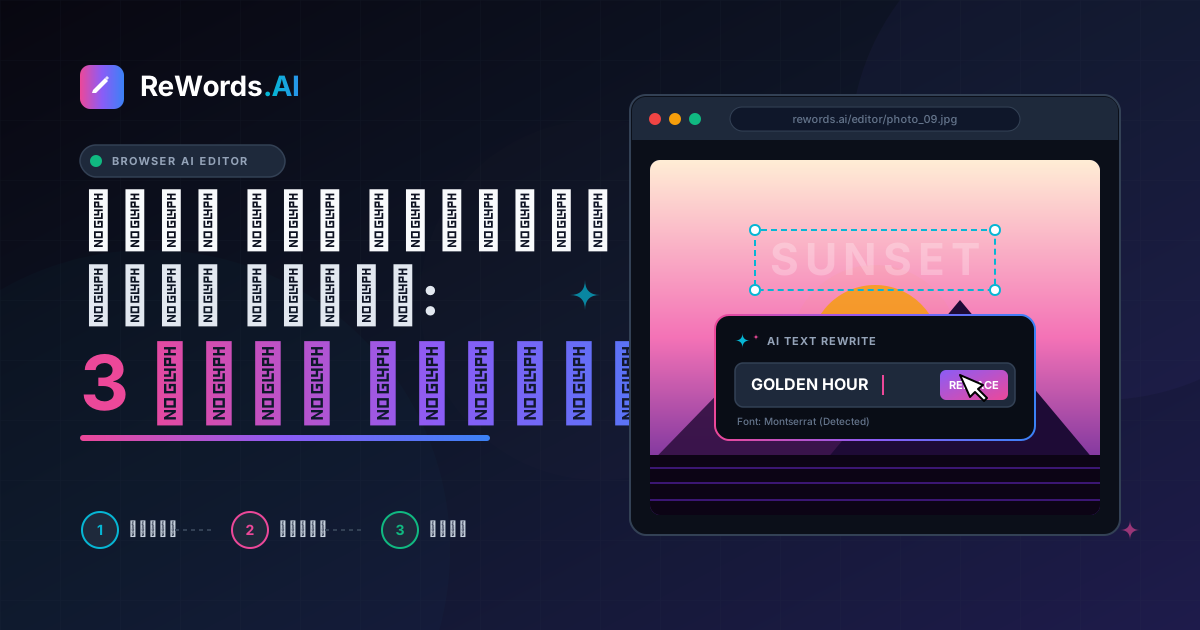
फोटो में टेक्स्ट कैसे बदलें: 3 आसान स्टेप्स
किसी फोटो में टेक्स्ट बदलने के लिए, आप अपनी इमेज को एक AI-पावर्ड एडिटिंग टूल में अपलोड कर सकते हैं, उन शब्दों पर क्लिक करें जिन्हें आप बदलना चाहते हैं, और तुरंत नया टेक्स्ट टाइप करें। यदि आप किसी काम के बीच में हैं और किसी फाइनल JPEG या PNG फाइल में कोई टाइपिंग की गलती (typo) दिख जाती है, तो आपके पास शायद ओरिजिनल प्रोजेक्ट फाइल ढूँढने या ग्राफिक डिजाइनर को हायर करने का समय नहीं होता। सौभाग्य से, आर्टिफिशियल इंटेलिजेंस में आधुनिक प्रगति ने जटिल डेस्कटॉप सॉफ्टवेयर की आवश्यकता को पूरी तरह खत्म कर दिया है।
ReWords.AI एक ब्राउज़र-आधारित AI टूल है जो आपको किसी भी इमेज में टेक्स्ट पर क्लिक करके और नया टेक्स्ट टाइप करके उसे एडिट या हटाने की सुविधा देता है — AI अपने आप ओरिजिनल फॉन्ट, रंग और बैकग्राउंड से मेल खाता है। चाहे आप फ्लैट मार्केटिंग एसेट्स, स्कैन किए गए डॉक्यूमेंट्स या सोशल मीडिया ग्राफिक्स के साथ काम कर रहे हों, टेक्स्ट बदलना अब घंटों का सिरदर्द नहीं है।
पहले, फोटो फॉर्मेट में टेक्स्ट बदलने का मतलब था क्लोन स्टैम्प टूल का इस्तेमाल करके पुराने शब्दों को मिटाना, यह अंदाजा लगाना कि कौन सा फॉन्ट इस्तेमाल किया गया था, और लाइटिंग व टेक्स्ट साइज को मैच करने की कोशिश करना। आज, आप बिना किसी इंस्टॉलेशन के अपने वेब ब्राउज़र में यह काम कर सकते हैं। यह विस्तृत गाइड आपको किसी भी फ्लैट इमेज फाइल से टेक्स्ट को एडिट, रिप्लेस या पूरी तरह से हटाने के सटीक तरीके बताएगी।
मुख्य बातें
- आप भारी ग्राफिक डिजाइन सॉफ्टवेयर डाउनलोड या इंस्टॉल किए बिना सीधे अपने वेब ब्राउज़र में फोटो का टेक्स्ट बदल सकते हैं।
- AI तकनीक अपने आप टाइपोग्राफी को पहचान लेती है, जिससे आप मौजूदा शब्दों पर क्लिक करके नया टेक्स्ट टाइप कर सकते हैं और सिस्टम ओरिजिनल फॉन्ट, साइज और रंग को मैच कर लेता है।
- किसी शब्द को खाली टेक्स्ट से बदलने पर वह पूरी तरह हट जाता है, क्योंकि AI हटाए गए शब्दों के पीछे के बैकग्राउंड पिक्सल को फिर से बना देता है।
- आप एक ही इमेज पर कई बदलाव करने के लिए बैच एडिटिंग कर सकते हैं, जिसमें केवल 1 क्रेडिट खर्च होता है।
- यह प्रक्रिया फोटो, स्क्रीनशॉट, स्कैन, पोस्टर, सर्टिफिकेट, इनवॉइस, मीम्स, बैनर, थंबनेल और यहां तक कि हस्तलिखित नोट्स पर भी बेहतरीन काम करती है।
AI का उपयोग करके फोटो में टेक्स्ट कैसे बदलें
फोटो में टेक्स्ट बदलने के लिए AI का उपयोग उन मशीन लर्निंग एल्गोरिदम पर आधारित है जो फ्लैट पिक्सल को स्कैन करते हैं, टाइपोग्राफी की पहचान करते हैं और ओरिजिनल बैकग्राउंड को सुरक्षित रखते हुए नए अक्षर बनाते हैं। जब कोई इमेज JPEG या PNG के रूप में सेव होती है, तो टेक्स्ट एडिट करने योग्य नहीं रहता; यह बैकग्राउंड के साथ मिला हुआ पिक्सल का एक फ्लैट लेयर बन जाता है। दशकों तक, इसका मतलब यह था कि एक बार इमेज एक्सपोर्ट होने के बाद, टेक्स्ट लॉक हो जाता था।
पारंपरिक एडिटिंग में इन पिक्सल को मैन्युअल रूप से अलग करना पड़ता था। यदि आप किसी इवेंट पोस्टर पर तारीख ठीक करना चाहते थे, तो आपको पुराने टेक्स्ट को पेंट करना पड़ता था, यह उम्मीद करते हुए कि बैकग्राउंड का रंग मैच हो जाए। यदि बैकग्राउंड में जटिल ग्रेडिएंट, ईंट की दीवार या कोई विस्तृत फोटो होती, तो टेक्स्ट के ऊपर पेंट करने से एक धुंधला सा निशान बन जाता। उसके बाद भी, आपको फॉन्ट लाइब्रेरी में जाकर वैसा ही फॉन्ट ढूंढना पड़ता था।
AI इस पूरी प्रक्रिया को बदल देता है। जब आप किसी टूल में फाइल अपलोड करते हैं, तो AI केवल फ्लैट पिक्सल नहीं देखता; यह अक्षरों, स्पेसिंग, घुमाव, टेक्स्ट के रंग का सटीक हेक्स कोड और बैकग्राउंड की बनावट को पहचानता है। चूंकि यह पूरी इमेज के संदर्भ को समझता है, इसलिए यह बिल्कुल ओरिजिनल डिजाइन जैसा नया टेक्स्ट बना सकता है। इसके अलावा, यह पुराने टेक्स्ट द्वारा छोड़ी गई जगह को समझदारी से भर देता है, जिससे ग्रेडिएंट, शैडो और टेक्सचर पूरी तरह सुरक्षित रहते हैं। यह तकनीक किसी को भी, चाहे उनका तकनीकी कौशल कुछ भी हो, तुरंत प्रोफेशनल-ग्रेड एडिटिंग करने की शक्ति देती है।
फोटो में टेक्स्ट बदलने के लिए स्टेप-बाय-स्टेप गाइड
फोटो में टेक्स्ट बदलने का सबसे प्रभावी तरीका यह है कि आप अपनी इमेज को ReWords.AI पर अपलोड करें, AI द्वारा टेक्स्ट डिटेक्ट करने का इंतज़ार करें, उस क्षेत्र पर क्लिक करें जिसे आप बदलना चाहते हैं, और अपना नया टेक्स्ट टाइप करें। यह वर्कफ़्लो गति के लिए डिज़ाइन किया गया है, जिससे आप बिना किसी रुकावट के गलतियों को ठीक कर सकते हैं।
टेक्स्ट रिप्लेसमेंट के लिए सटीक स्टेप्स यहाँ दिए गए हैं:
स्टेप 1: इमेज अपलोड करें अपने वेब ब्राउज़र में ReWords.AI वेबसाइट पर जाएं। चूंकि यह टूल पूरी तरह से ब्राउज़र-आधारित है, इसलिए कोई सॉफ्टवेयर इंस्टॉल करने की आवश्यकता नहीं है। बस अपनी फाइल को अपलोड एरिया में ड्रैग और ड्रॉप करें, या अपनी डिवाइस की फाइलें ब्राउज़ करने के लिए क्लिक करें। सिस्टम कई तरह के विजुअल मीडिया को स्वीकार करता है। आप फोटो, स्क्रीनशॉट, स्कैन, पोस्टर, सर्टिफिकेट, इनवॉइस, मीम्स, बैनर, थंबनेल और यहां तक कि हस्तलिखित इमेज भी अपलोड कर सकते हैं।
स्टेप 2: AI स्कैन करता है और टेक्स्ट डिटेक्ट करता है -> टेक्स्ट क्षेत्र पर क्लिक करें जैसे ही आपकी इमेज अपलोड होती है, AI इंजन तुरंत काम शुरू कर देता है। यह पूरे डॉक्यूमेंट को स्कैन करता है और हर पठनीय टेक्स्ट के चारों ओर इंटरैक्टिव बॉक्स बना देता है। आपको मैन्युअल रूप से सिलेक्शन टूल का उपयोग करने की आवश्यकता नहीं है। बस जनरेट किए गए बॉक्स को देखें और उस टेक्स्ट क्षेत्र पर क्लिक करें जिसे आप बदलना चाहते हैं।
स्टेप 3: नया टेक्स्ट टाइप करें टेक्स्ट क्षेत्र पर क्लिक करने के बाद, एक इनपुट फील्ड दिखाई देगा। इस बॉक्स में अपना नया टेक्स्ट टाइप करें। जैसे ही आप बदलाव की पुष्टि करते हैं, AI काम संभाल लेता है। यह ओरिजिनल फॉन्ट, साइज, रंग और बैकग्राउंड से मेल खाते हुए नया टेक्स्ट बना देता है। नए शब्द इमेज पर ऐसे दिखेंगे जैसे उन्हें ओरिजिनल डिजाइनर ने ही टाइप किया हो। इसके बाद आप अपनी अपडेट की गई इमेज को डाउनलोड कर सकते हैं।
टेक्स्ट को आसानी से कैसे हटाएं (खाली टेक्स्ट मेथड)
किसी इमेज से शब्दों को बिना कोई निशान छोड़े पूरी तरह मिटाने के लिए, आप बस टारगेट टेक्स्ट क्षेत्र को चुनें और उसे खाली टेक्स्ट से बदल दें, जिससे AI उसके पीछे के बैकग्राउंड को फिर से बना देगा। कभी-कभी, आप टेक्स्ट को बदलना नहीं चाहते, बस उसे हटाना चाहते हैं।
पारंपरिक सॉफ्टवेयर में, जटिल बैकग्राउंड से टेक्स्ट हटाना उसे बदलने से भी ज्यादा मुश्किल होता है। यदि किसी स्क्रीनशॉट में जटिल इंटरफेस पर टेक्स्ट है, या किसी फोटो में बैकग्राउंड में कोई ध्यान भटकाने वाला साइन है, तो टेक्स्ट को कवर करने के लिए पिक्सल को मैन्युअल रूप से क्लोन करने में बहुत धैर्य और कौशल की आवश्यकता होती है। यदि यह ठीक से न किया जाए, तो एडिट किया हुआ हिस्सा धुंधला और खराब दिखता है।
ReWords वर्कफ़्लो के साथ, टेक्स्ट हटाना बहुत आसान है। आप वही स्टेप्स अपनाते हैं जो टेक्स्ट बदलने के लिए अपनाए थे। आप इमेज अपलोड करते हैं, AI को स्कैन करने देते हैं, और उस टेक्स्ट क्षेत्र पर क्लिक करते हैं जिसे आप हटाना चाहते हैं। हालांकि, इनपुट फील्ड में कुछ भी टाइप करने के बजाय, आप इसे खाली छोड़ देते हैं। सिलेक्शन को खाली टेक्स्ट से बदलकर, आप AI को इसे हटाने का निर्देश दे रहे होते हैं। AI आसपास के पिक्सल का विश्लेषण करता है—चाहे वे किसी जटिल फोटो का हिस्सा हों, सर्टिफिकेट का पेपर हो, या मीम का बैकग्राउंड—और गायब हुए हिस्से को पूरी तरह से फिर से बना देता है। परिणाम एक साफ-सुथरी इमेज होती है, जिसमें पता भी नहीं चलता कि वहां कभी कोई शब्द था।
तुलना: पारंपरिक सॉफ्टवेयर बनाम AI एडिटर्स
जहाँ पारंपरिक सॉफ्टवेयर में टेक्स्ट बदलने के लिए मैन्युअल क्लोनिंग और फॉन्ट मैचिंग की आवश्यकता होती है, वहीं AI एडिटर्स पूरी प्रक्रिया को ऑटोमेट कर देते हैं। यदि आपको नियमित रूप से इमेज में टेक्स्ट एडिट करने की आवश्यकता होती है, तो विकल्पों की तुलना करना महत्वपूर्ण है।
आइए देखें कि फोटोशॉप जैसे पारंपरिक सॉफ्टवेयर में यह काम कैसे होता है। सबसे पहले, आपको भारी एप्लीकेशन खोलनी होगी और इमेज इंपोर्ट करनी होगी। आपको मौजूदा टेक्स्ट को कवर करने के लिए क्लोन स्टैम्प या कंटेंट-अवेयर फिल टूल का उपयोग करना होगा। इसके बाद, आपको टाइप टूल चुनना होगा, नया टेक्स्ट टाइप करना होगा और फॉन्ट मैच करने के लिए अपनी लाइब्रेरी में घंटों बिताने होंगे। अंत में, आपको फॉन्ट साइज, कलर और स्पेसिंग को मैन्युअल रूप से एडजस्ट करना होगा।
Canva जैसे बेसिक ऑनलाइन टेम्पलेट्स फ्लैट इमेज के लिए एक अलग अनुभव देते हैं। यदि आप Canva में फ्लैट JPEG अपलोड करते हैं, तो आप उसके अंदर का टेक्स्ट एडिट नहीं कर सकते। आपका एकमात्र विकल्प पुराने टेक्स्ट पर एक ठोस आकार (जैसे सफेद आयत) बनाना है, और फिर उसके ऊपर नया टेक्स्ट टाइप करना है। यह ओरिजिनल बैकग्राउंड को पूरी तरह खराब कर देता है।
यहाँ इन तरीकों की तुलना दी गई है:
| फीचर/तरीका | पारंपरिक सॉफ्टवेयर (जैसे Photoshop) | बेसिक ऑनलाइन एडिटर्स (जैसे Canva) | ReWords.AI वर्कफ़्लो | | :--- | :--- | :--- | :--- | | समय | 10-15 मिनट प्रति एडिट | 5-10 मिनट (मास्किंग की जरूरत) | 1 मिनट से कम | | कौशल स्तर | उच्च (लेयरिंग, क्लोन स्टैम्प) | मध्यम (मैन्युअल फॉन्ट मैचिंग) | कम (क्लिक और टाइप) | | फॉन्ट मैचिंग | मैन्युअल सर्च और इंस्टॉलेशन | लाइब्रेरी से मैन्युअल चुनाव | ऑटोमैटिक AI मैचिंग | | बैकग्राउंड क्वालिटी | यूजर के कौशल पर निर्भर | अक्सर ठोस रंग के पैच छोड़ता है | परफेक्ट और सीमलेस | | इंस्टॉलेशन | भारी डेस्कटॉप एप्लीकेशन | ब्राउज़र-आधारित | ब्राउज़र-आधारित, नो इंस्टॉलेशन |
बैच एडिट और विभिन्न इमेज प्रकारों के लिए बेस्ट प्रैक्टिसेज
जटिल डॉक्यूमेंट्स को अपडेट करते समय, आप फोटो, इनवॉइस और सर्टिफिकेट पर एक ही क्रेडिट में कई बदलाव करने के लिए बैच एडिट का उपयोग कर सकते हैं। जब आप बिजनेस डॉक्यूमेंट्स या जटिल ग्राफिक्स के साथ काम कर रहे हों, तो दक्षता सर्वोपरि है।
ReWords सिस्टम की सबसे शक्तिशाली विशेषताओं में से एक यह है कि यह कई संशोधनों को कैसे संभालता है। यदि आप कोई स्कैन किया हुआ इनवॉइस अपलोड करते हैं और आपको क्लाइंट का नाम, तारीख, कीमत और कुल राशि अपडेट करनी है, तो आपको इमेज को चार बार प्रोसेस करने की आवश्यकता नहीं है। AI एक ही बार में पूरे डॉक्यूमेंट को स्कैन करता है, जिससे आप पेज पर मौजूद हर गलती को क्लिक और टाइप करके बदल सकते हैं। चूंकि बैच एडिट एक ही इमेज पर कई बदलाव करने की अनुमति देते हैं, इसलिए आप बहुत सारा समय और संसाधन बचाते हैं।
यह लचीलापन विभिन्न इमेज प्रकारों तक फैला हुआ है:
- इनवॉइस और स्कैन: बिलिंग विवरण अपडेट करने, तारीखें बदलने या एड्रेस ठीक करने के लिए बेहतरीन।
- सर्टिफिकेट और पोस्टर: नाम बदलने या इवेंट की जानकारी अपडेट करने के लिए, टाइपोग्राफी को बनाए रखते हुए।
- स्क्रीनशॉट और थंबनेल: संवेदनशील जानकारी को छिपाने या थंबनेल के टेक्स्ट को बदलने के लिए।
- मीम्स और बैनर: मीम्स का अनुवाद करने या ई-कॉमर्स बैनर पर सेल प्रतिशत अपडेट करने के लिए।
- हस्तलेखन: AI हस्तलिखित नोट्स को भी पहचान सकता है और बदल सकता है, जो ओरिजिनल लिखावट की शैली की नकल करता है।
यह जानकर कि ये सभी एडिट एक ही ब्राउज़र सत्र में किए जा सकते हैं, आप अपना ग्राफिक डिजाइन का काम दिनों के बजाय मिनटों में पूरा कर सकते हैं।
अक्सर पूछे जाने वाले प्रश्न (FAQ)
यहाँ उन सामान्य प्रश्नों के उत्तर दिए गए हैं जो यूजर्स अक्सर फ्लैट इमेज फाइल में टेक्स्ट बदलते समय पूछते हैं।
आईफोन पर फोटो में टेक्स्ट कैसे बदलें?
आप अपने मोबाइल ब्राउज़र में ReWords.AI पर जाकर, सीधे अपने iOS कैमरा रोल से फोटो अपलोड करके और हाइलाइट किए गए टेक्स्ट क्षेत्रों पर टैप करके आईफोन पर फोटो में टेक्स्ट बदल सकते हैं। चूंकि यह टूल ब्राउज़र-आधारित है, इसलिए किसी ऐप स्टोर इंस्टॉलेशन की आवश्यकता नहीं है।
क्या मैं स्क्रीनशॉट में टेक्स्ट बदल सकता हूँ?
हाँ, आप स्क्रीनशॉट फाइल को AI एडिटर में अपलोड करके आसानी से टेक्स्ट बदल सकते हैं, जो इंटरफेस में उपयोग किए गए सिस्टम फॉन्ट को स्वचालित रूप से पहचान लेता है और ओरिजिनल बैकग्राउंड के ऊपर नया टेक्स्ट लिख देता है।
फोटोशॉप के बिना इमेज में टेक्स्ट कैसे एडिट करें?
फोटोशॉप के बिना टेक्स्ट एडिट करने के लिए, एक ब्राउज़र-आधारित AI टूल का उपयोग करें जो फॉन्ट मैचिंग और बैकग्राउंड रिकंस्ट्रक्शन को स्वचालित रूप से संभालता है। आप बस अपनी इमेज अपलोड करें, उन शब्दों पर क्लिक करें जिन्हें आप बदलना चाहते हैं, और बिना किसी ग्राफिक डिजाइन कौशल के नया टेक्स्ट टाइप करें।
ऑनलाइन JPEG इमेज में टेक्स्ट कैसे बदलें?
आप फ्लैट JPEG फाइल को AI टेक्स्ट रिप्लेसमेंट टूल में अपलोड करके, सिस्टम द्वारा टेक्स्ट बॉक्स डिटेक्ट करने का इंतज़ार करके, पहचाने गए शब्दों पर क्लिक करके और सीधे अपने वेब ब्राउज़र में अपना नया वाक्यांश टाइप करके ऑनलाइन JPEG इमेज में टेक्स्ट बदल सकते हैं।
क्या टेक्स्ट बदलने से बैकग्राउंड खराब हो जाएगा?
यदि आप ओरिजिनल बैकग्राउंड को परफेक्ट तरीके से मैच और रिकंस्ट्रक्ट करने के लिए डिज़ाइन किए गए AI टूल का उपयोग करते हैं, तो टेक्स्ट बदलने से बैकग्राउंड खराब नहीं होगा। मैन्युअल मिटाने के विपरीत, AI टेक्स्ट के पीछे के ग्रेडिएंट्स, शैडो और टेक्सचर को समझदारी से फिर से पेंट करता है।
निष्कर्ष
फोटो में टेक्स्ट कैसे बदलें, यह पता लगाना पहले एक कठिन काम था जिसके लिए महंगे सॉफ्टवेयर और घंटों की मेहनत की आवश्यकता होती थी। आज, आर्टिफिशियल इंटेलिजेंस ने इस प्रक्रिया को पूरी तरह से आसान बना दिया है। बस अपनी फाइल अपलोड करके, सिस्टम को टाइपोग्राफी स्कैन करने देकर, और अपना नया टेक्स्ट टाइप करके, आप प्रोफेशनल इनवॉइस और सर्टिफिकेट से लेकर मीम्स और स्क्रीनशॉट तक सब कुछ अपडेट कर सकते हैं।
चाहे आपको कोई छोटी टाइपिंग की गलती ठीक करनी हो, पोस्टर का अनुवाद करना हो, या खाली टेक्स्ट मेथड का उपयोग करके संवेदनशील जानकारी को पूरी तरह से हटाना हो, अब आपके वेब ब्राउज़र में ही ऐसा करने की तकनीक मौजूद है। फॉन्ट ढूंढने और क्लोन स्टैम्प टूल के साथ संघर्ष करने में समय बर्बाद करना बंद करें। आज ही https://rewords.ai पर ReWords.AI को मुफ्त में आज़माएं और अपनी इमेज को एडिट करने का सबसे तेज़ तरीका अनुभव करें।