
Photoshop में क्वालिटी खराब किए बिना टेक्स्ट कैसे बदलें
Photoshop में टेक्स्ट बदलने के लिए, आपको या तो एक्टिव टेक्स्ट लेयर्स को एडिट करने के लिए 'Type Tool' का उपयोग करना होगा, या फिर बैकग्राउंड को रिकंस्ट्रक्ट करके नया टेक्स्ट लिखने से पहले 'Clone Stamp' और 'Content-Aware Fill' टूल्स से पुराने टेक्स्ट को हटाना होगा। Photoshop में टेक्स्ट बदलना शुरुआती और अनुभवी दोनों तरह के डिजाइनर्स के लिए एक आम चुनौती है। इसका सही तरीका पूरी तरह से इस बात पर निर्भर करता है कि आप किस फाइल पर काम कर रहे हैं। यदि आपके पास एडिटेबल लेयर्स वाली ओरिजिनल PSD फाइल है, तो यह काम सेकंडों में हो जाता है। हालाँकि, यदि आप JPEG, PNG या स्क्रीनशॉट जैसी फ्लैट इमेज पर काम कर रहे हैं, तो टेक्स्ट इमेज पिक्सल का हिस्सा बन जाता है, जिससे प्रक्रिया काफी जटिल हो जाती है।
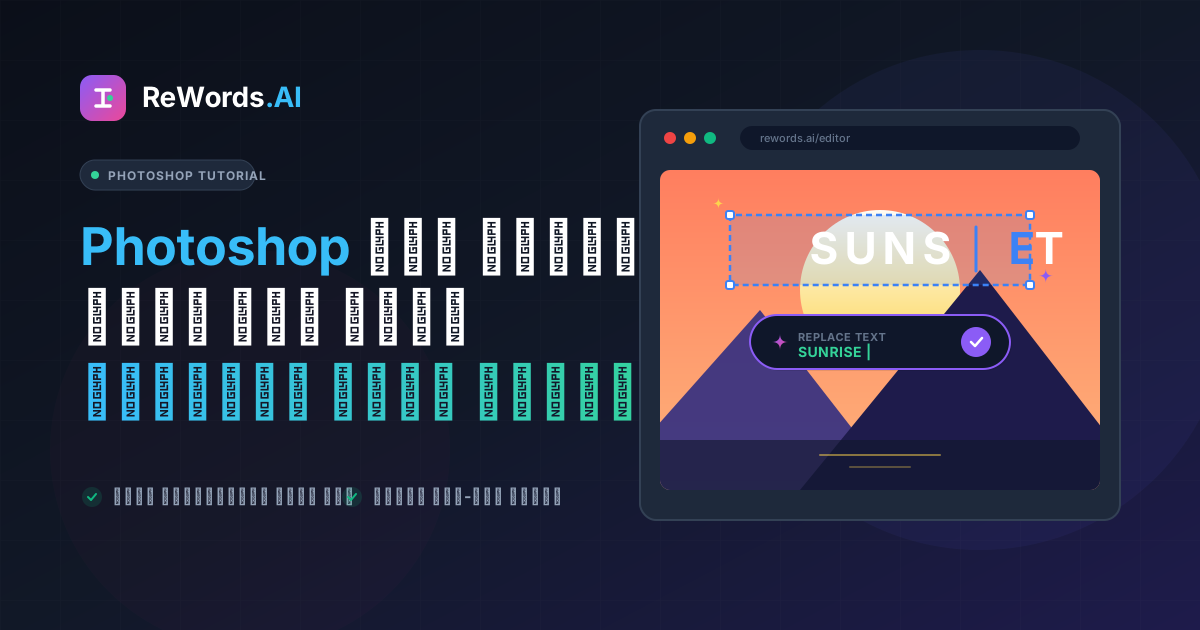
फ्लैट इमेजेस के लिए, पारंपरिक फोटो एडिटिंग में आपको मैन्युअल रूप से ओरिजिनल टेक्स्ट के पीछे के बैकग्राउंड को फिर से बनाना होता है, फॉन्ट की पहचान करनी होती है, और लाइटिंग, कलर व पर्सपेक्टिव का सावधानीपूर्वक मिलान करना होता है। यह मैन्युअल काम कुशल यूजर्स के लिए भी एक इमेज पर बीस मिनट का समय ले सकता है। सौभाग्य से, आधुनिक तकनीक ने इस काम के लिए बहुत तेज़ विकल्प पेश किए हैं। ReWords.AI एक ब्राउज़र-आधारित AI टूल है जो आपको किसी भी इमेज में टेक्स्ट पर क्लिक करके और नया टेक्स्ट टाइप करके उसे एडिट या रिमूव करने की सुविधा देता है — AI अपने आप ओरिजिनल फॉन्ट, कलर और बैकग्राउंड से मैच कर लेता है।
चाहे आप पारंपरिक डेस्कटॉप सॉफ्टवेयर का उपयोग करें या आधुनिक AI वर्कफ़्लो का, यह विस्तृत गाइड आपको इमेज को परफेक्ट बनाने के लिए जरूरी स्टेप्स बताएगी।
मुख्य बातें (Key Takeaways)
- सबसे पहले फाइल टाइप चेक करें: एक्टिव टेक्स्ट लेयर्स वाली PSD फाइल्स को 'Type Tool (T)' का उपयोग करके तुरंत एडिट किया जा सकता है।
- फ्लैट इमेजेस के लिए रिकंस्ट्रक्शन जरूरी है: JPEG और PNG में नया टेक्स्ट जोड़ने से पहले आपको 'Content-Aware Fill' या 'Clone Stamp' टूल का उपयोग करके पुराने टेक्स्ट को हटाना होगा।
- फॉन्ट मैचिंग महत्वपूर्ण है: मैन्युअल रूप से टेक्स्ट बदलते समय, आपको ओरिजिनल फॉन्ट फैमिली, वेट, कलर और कैरेक्टर स्पेसिंग का ध्यान रखना होगा ताकि एडिट नेचुरल दिखे।
- AI समय बचाता है: ब्राउज़र-आधारित AI टूल्स अब बिना किसी सॉफ्टवेयर इंस्टॉलेशन के सेकंडों में बैकग्राउंड रिकंस्ट्रक्शन और फॉन्ट मैचिंग की पूरी प्रक्रिया को ऑटोमेट कर सकते हैं।
एडिटेबल लेयर्स का उपयोग करके Photoshop में टेक्स्ट कैसे बदलें
Photoshop में किसी एक्टिव लेयर पर टेक्स्ट बदलने के लिए, अपने टूलबार से 'Type Tool' चुनें, कैनवास पर मौजूद टेक्स्ट पर क्लिक करें और अपना नया टेक्स्ट टाइप करें। Photoshop में टेक्स्ट बदलने का यह सबसे आसान तरीका है, क्योंकि इसका मतलब है कि आपके पास ओरिजिनल, अनफ्लैटेड सोर्स फाइल (आमतौर पर .PSD या .TIFF) है।
जब आप अपना डॉक्यूमेंट खोलते हैं, तो Layers Panel (आमतौर पर आपकी स्क्रीन के नीचे दाईं ओर) देखें। यदि आपको लेयर्स के बगल में एक बड़ा "T" आइकन दिखाई देता है, तो आप भाग्यशाली हैं। इसका मतलब है कि टेक्स्ट अभी भी वेक्टर-आधारित टाइप लेयर है और पिक्सल में नहीं बदला गया है।
स्टेप-बाय-स्टेप निर्देश:
- डॉक्यूमेंट खोलें: अपनी PSD फाइल को Photoshop में लोड करें।
- Type Tool चुनें: अपने कीबोर्ड पर T की दबाएं, या बाएं हाथ के टूलबार में "T" आइकन पर क्लिक करें।
- टेक्स्ट ढूंढें: अपने कर्सर को उस टेक्स्ट पर ले जाएं जिसे आप बदलना चाहते हैं। कर्सर एक मानक पॉइंटर से बदलकर I-beam (टेक्स्ट कर्सर) में बदल जाएगा।
- क्लिक और हाईलाइट करें: सीधे टेक्स्ट के अंदर क्लिक करें। आप विशिष्ट शब्दों को हाईलाइट करने के लिए क्लिक और ड्रैग कर सकते हैं, या पूरी लेयर के टेक्स्ट को चुनने के लिए Ctrl + A (Windows) या Cmd + A (Mac) दबा सकते हैं।
- नया टेक्स्ट टाइप करें: बस अपने नए शब्द टाइप करें। नया टेक्स्ट अपने आप ओरिजिनल टेक्स्ट के फॉन्ट, साइज, कलर और स्टाइल को अपना लेगा।
- एडिट कन्फर्म करें: बदलावों को लागू करने के लिए, टॉप ऑप्शन बार में चेक मार्क आइकन पर क्लिक करें, अपने न्यूमेरिक कीपैड पर Enter की दबाएं, या लेयर्स पैनल में किसी अन्य लेयर पर क्लिक करें।
प्रो टिप: यदि आपका नया टेक्स्ट ओरिजिनल से छोटा या बड़ा है, तो यह आपके डिजाइन के लेआउट को बिगाड़ सकता है। ट्रैकिंग (अक्षरों के बीच की जगह) या लीडिंग (टेक्स्ट की लाइनों के बीच की जगह) को एडजस्ट करने के लिए Character Panel (Window > Character) खोलें ताकि नया टेक्स्ट डिजाइन में फिट हो सके।
फ्लैट इमेजेस पर Photoshop में टेक्स्ट कैसे बदलें
फ्लैट इमेज पर टेक्स्ट बदलने के लिए, आपको पहले 'Content-Aware Fill' या 'Clone Stamp' टूल का उपयोग करके पुराने टेक्स्ट को हटाना होगा, और फिर खाली जगह पर एक नई टेक्स्ट लेयर बनानी होगी। यदि आप फोटो, स्क्रीनशॉट, स्कैन किए गए डॉक्यूमेंट या स्टैंडर्ड वेब इमेज (JPG, PNG, WebP) पर काम कर रहे हैं, तो आपका टेक्स्ट "रास्टराइज्ड" (rasterized) है। यह अब टेक्स्ट नहीं है; यह केवल रंगीन पिक्सल का एक समूह है।
जो यूजर्स अक्सर edit text in image फाइल्स का काम करते हैं, उनके लिए यह मैन्युअल प्रक्रिया थकाऊ हो सकती है क्योंकि टाइपिंग शुरू करने से पहले आप अनिवार्य रूप से फोटो रेस्टोरेशन कर रहे होते हैं। फ्लैट बैकग्राउंड पर टेक्स्ट बदलने का प्रोफेशनल तरीका यहाँ दिया गया है।
स्टेप 1: अपनी ओरिजिनल इमेज को सुरक्षित रखें कभी भी ओरिजिनल फाइल पर सीधे काम न करें। अपनी इमेज खोलें, लेयर्स पैनल में जाएं, और Ctrl + J (Windows) या Cmd + J (Mac) दबाकर बैकग्राउंड लेयर को डुप्लीकेट करें। केवल इसी डुप्लीकेट लेयर पर काम करें।
स्टेप 2: हटाने के लिए टेक्स्ट चुनें टूलबार से Lasso Tool (L) या Rectangular Marquee Tool (M) चुनें। जिस टेक्स्ट को आप बदलना चाहते हैं, उसके चारों ओर सावधानी से सिलेक्शन बनाएं। सिलेक्शन को अक्षरों के करीब रखें, लेकिन सिलेक्शन के अंदर बैकग्राउंड कलर का एक छोटा बॉर्डर छोड़ दें ताकि Photoshop समझ सके कि किन पिक्सल को रेफरेंस लेना है।
स्टेप 3: Content-Aware Fill लागू करें सिलेक्शन एक्टिव होने पर, टॉप मेनू में जाएं और Edit > Content-Aware Fill पर क्लिक करें। एक नया वर्कस्पेस खुलेगा। बाईं ओर, आपको एक हरा ओवरले दिखाई देगा जो उन क्षेत्रों को दिखा रहा है जिन्हें Photoshop बैकग्राउंड टेक्सचर के लिए सैंपल कर रहा है। दाईं ओर, आपको टेक्स्ट रिमूवल का लाइव प्रीव्यू दिखेगा। यदि प्रीव्यू सही है, तो सुनिश्चित करें कि आउटपुट सेटिंग्स "Current Layer" या "New Layer" पर सेट हैं और OK पर क्लिक करें। अब टेक्स्ट हट जाना चाहिए और उसकी जगह जनरेट किया हुआ बैकग्राउंड आ जाना चाहिए।
स्टेप 4: कमियों को ठीक करें जटिल बैकग्राउंड पर Content-Aware Fill शायद ही कभी परफेक्ट होता है। Clone Stamp Tool (S) चुनें। टॉप मेनू से एक सॉफ्ट राउंड ब्रश चुनें। Alt की (Windows) या Option की (Mac) को दबाए रखें और अपने मिटाए गए टेक्स्ट के पास बैकग्राउंड के एक साफ हिस्से पर क्लिक करें। की छोड़ें, और Content-Aware Fill द्वारा छोड़े गए किसी भी धब्बे या पैटर्न को सावधानी से पेंट करें।
स्टेप 5: नया टेक्स्ट जोड़ें अब जब आपके पास एक खाली कैनवास क्षेत्र है, तो Type Tool (T) चुनें। कैनवास पर वहां क्लिक करें जहां पुराना टेक्स्ट था और अपना नया मैसेज टाइप करें।
स्टेप 6: ओरिजिनल फॉन्ट से मैच करें यह अक्सर सबसे कठिन हिस्सा होता है। यदि आप ओरिजिनल फॉन्ट नहीं जानते हैं, तो अपनी नई टेक्स्ट लेयर चुनें, टॉप मेनू में जाएं और Type > Match Font पर क्लिक करें। Photoshop आसपास की इमेज का विश्लेषण करेगा और आपके सिस्टम में इंस्टॉल या Adobe Fonts पर उपलब्ध समान फॉन्ट का सुझाव देगा। ओरिजिनल टेक्स्ट कलर को सैंपल करने के लिए Eyedropper टूल का उपयोग करें, और साइज व वेट को तब तक एडजस्ट करें जब तक यह नेचुरल न दिखने लगे।
तेज़ विकल्प: Photoshop के बिना टेक्स्ट कैसे बदलें
आप ReWords.AI का उपयोग करके मैन्युअल एडिटिंग को पूरी तरह से छोड़ सकते हैं, जो सीधे आपके ब्राउज़र में किसी भी इमेज पर टेक्स्ट को ऑटोमैटिकली डिटेक्ट, इरेज़ और रिप्लेस करता है। टेक्स्ट रिप्लेसमेंट के लिए ReWords.AI vs Photoshop का मूल्यांकन करते समय, मुख्य अंतर वर्कफ़्लो ऑटोमेशन है। कई टूल्स, लेयर्स और फॉन्ट मेनू के साथ उलझने के बजाय, AI पूरी रिकंस्ट्रक्शन प्रक्रिया को संभाल लेता है।
चूंकि यह एक ब्राउज़र-आधारित AI टूल है, इसलिए इसमें कोई सॉफ्टवेयर इंस्टॉल करने की जरूरत नहीं है, न ही भारी सिस्टम आवश्यकताओं की और न ही सीखने में लंबा समय लगता है। इसे विशेष रूप से रास्टराइज्ड टेक्स्ट की समस्या को हल करने के लिए बनाया गया है जो Photoshop वर्कफ़्लो को इतना समय लेने वाला बना देता है।
ReWords.AI वर्कफ़्लो:
- UPLOAD: अपनी इमेज को सीधे https://rewords.ai पर ब्राउज़र विंडो में ड्रैग और ड्रॉप करें। यह टूल फोटो, स्क्रीनशॉट, स्कैन, पोस्टर, सर्टिफिकेट, इनवॉइस, मीम्स, बैनर, थंबनेल और यहां तक कि हैंडराइटिंग पर भी आसानी से काम करता है।
- AI Scans: सिस्टम तुरंत इमेज का विश्लेषण करता है और सभी पठनीय टेक्स्ट क्षेत्रों का पता लगाता है, उनके चारों ओर बाउंडिंग बॉक्स बनाता है।
- CLICK: उस विशिष्ट टेक्स्ट क्षेत्र पर क्लिक करें जिसे आप बदलना चाहते हैं।
- TYPE: एक टेक्स्ट बॉक्स दिखाई देगा। बस अपना नया टेक्स्ट टाइप करें।
- AI Redraws: AI अपने आप पुराने टेक्स्ट को हटा देता है, उसके पीछे के बैकग्राउंड को पूरी तरह से रिकंस्ट्रक्ट करता है, और आपका नया टेक्स्ट लिख देता है। यह ओरिजिनल फॉन्ट, साइज, कलर और बैकग्राउंड से पूरी तरह मेल खाता है।
इन-बिल्ट एडवांस्ड फीचर्स:
- सीमलेस टेक्स्ट रिमूवल: यदि आप बिना रिप्लेस किए केवल टेक्स्ट हटाना चाहते हैं, तो बस सिलेक्टेड क्षेत्र को खाली टेक्स्ट से बदलें। AI बिना किसी निशान के टेक्स्ट हटा देगा और बैकग्राउंड को ऐसे रिकंस्ट्रक्ट करेगा जैसे वहां कभी टेक्स्ट था ही नहीं।
- किफायती बैच एडिट्स: यदि आपके पास एक ही इमेज में कई लाइनें हैं जिन्हें बदलने की जरूरत है, तो आप एक ही इमेज पर कई बदलाव कर सकते हैं, और यह केवल 1 क्रेडिट का उपयोग करता है।
इमेज टेक्स्ट को एडिट करने के तरीकों की तुलना
सही तरीका चुनना इस बात पर निर्भर करता है कि आपकी फाइल का प्रकार क्या है, आपका बजट कितना है, और आपके पास एडिटिंग के लिए कितना समय है। यदि आपको JPEG या PNG जैसे फॉर्मेट में जल्दी से change text in photo करना है, तो AI-संचालित तरीका पारंपरिक मैन्युअल तरीके की तुलना में काफी समय बचाता है।
| एडिटिंग का तरीका | आवश्यक समय | सॉफ्टवेयर की लागत | आवश्यक कौशल | आउटपुट क्वालिटी | | :--- | :--- | :--- | :--- | :--- | | Photoshop (PSD लेयर) | < 1 मिनट | अधिक (सब्सक्रिप्शन) | शुरुआती | परफेक्ट (नेटिव) | | Photoshop (JPG/PNG) | 10 - 30 मिनट | अधिक (सब्सक्रिप्शन) | उन्नत | यूजर के कौशल पर निर्भर | | ReWords.AI | < 1 मिनट | कम (क्रेडिट-आधारित) | शुरुआती | बेहतरीन (AI मैचिंग) | | फ्री मोबाइल ऐप्स | 5 - 10 मिनट | फ्री / विज्ञापन-आधारित | मध्यम | आमतौर पर खराब (धुंधला) |
जैसा कि तालिका दर्शाती है, ओरिजिनल डिजाइन के लिए नेटिव PSD फाइल्स के साथ काम करना इंडस्ट्री स्टैंडर्ड बना हुआ है। हालाँकि, रोजमर्रा के कामों के लिए—जैसे किसी बैनर को अपडेट करना, मीम का अनुवाद करना, या किसी सर्टिफिकेट पर टाइपिंग की गलती सुधारना—AI टूल्स दक्षता में एक बड़ी छलांग प्रदान करते हैं।
सीमलेस टेक्स्ट रिप्लेसमेंट के लिए बेस्ट प्रैक्टिसेज
यह सुनिश्चित करने के लिए कि आपका एडिट किया हुआ टेक्स्ट ओरिजिनल इमेज का हिस्सा लगे, आपको लाइटिंग, नॉइज़ और पर्सपेक्टिव जैसे पर्यावरणीय कारकों पर ध्यान देना होगा। भले ही आप तकनीकी रूप से जानते हों कि Photoshop में टेक्स्ट कैसे बदलना है, लेकिन इन सूक्ष्म विजुअल संकेतों का मिलान न करने पर एडिट नकली या "फोटोशॉप्ड" दिखेगा।
इमेज नॉइज़ और ग्रेन का मिलान करें डिजिटल फोटो और कंप्रेस्ड JPEG में शायद ही कभी पूरी तरह से सॉलिड कलर होते हैं; उनमें सूक्ष्म नॉइज़ और कंप्रेसन आर्टिफैक्ट्स होते हैं। जब आप Photoshop में नया टेक्स्ट टाइप करते हैं, तो अक्षर गणितीय रूप से परफेक्ट और क्रिस्प होते हैं। उन्हें घुलने-मिलने के लिए, अपनी नई टेक्स्ट लेयर चुनें, Filter > Noise > Add Noise पर जाएं। बहुत कम मात्रा (1-3%) में Gaussian, Monochromatic नॉइज़ जोड़ें। यह तुरंत क्रिस्प वेक्टर टेक्स्ट को स्टैंडर्ड फोटो के थोड़े खराब बैकग्राउंड में घुलने-मिलने में मदद करता है।
लाइटिंग और शैडो का सम्मान करें यदि ओरिजिनल टेक्स्ट में ड्रॉप शैडो, आउटर ग्लो या कोई विशेष लाइटिंग ग्रेडिएंट था, तो आपको इसे फिर से बनाना होगा। Photoshop में, Layer Style ब्लेंडिंग ऑप्शंस खोलने के लिए अपनी नई टेक्स्ट लेयर पर डबल-क्लिक करें। ओरिजिनल इमेज की लाइटिंग दिशा की नकल करने के लिए 'Drop Shadow' और 'Bevel & Emboss' सेटिंग्स का उपयोग करें। टेक्स्ट को हटाने से पहले उसे ध्यान से देखें: शैडो किस दिशा में गिर रही है? शैडो का किनारा कितना सॉफ्ट है? इन विवरणों को दोहराना ही शौकिया एडिट और प्रोफेशनल एडिट के बीच का अंतर है।
पर्सपेक्टिव और डिस्टॉर्शन का ध्यान रखें किसी साइनबोर्ड, कागज या टी-शर्ट पर टेक्स्ट शायद ही कभी कैमरे के सामने पूरी तरह से सपाट होता है। यदि आप Photoshop का उपयोग कर रहे हैं, तो आपको अपनी नई टेक्स्ट लेयर को रास्टराइज (लेयर पर राइट-क्लिक > Rasterize Type) करना होगा या इसे स्मार्ट ऑब्जेक्ट में बदलना होगा। फिर, Edit > Transform > Distort या Edit > Transform > Warp का उपयोग करें ताकि टेक्स्ट को मोड़ सकें और एंगल दे सकें ताकि वह उस वस्तु के प्राकृतिक फिजिकल कर्व्स और पर्सपेक्टिव का पालन करे जिस पर वह प्रिंट है।
अक्सर पूछे जाने वाले सवाल (FAQ)
Photoshop में JPEG इमेज में टेक्स्ट कैसे एडिट करें?
Photoshop में JPEG इमेज में टेक्स्ट एडिट करने के लिए, आप केवल क्लिक करके टाइप नहीं कर सकते क्योंकि JPEG टेक्स्ट लेयर्स को सपोर्ट नहीं करते हैं। आपको पहले मौजूदा टेक्स्ट को पेंट करने के लिए 'Clone Stamp' टूल या 'Content-Aware Fill' का उपयोग करना होगा, जिससे वह प्रभावी रूप से मिट जाए। एक बार बैकग्राउंड रिकंस्ट्रक्ट हो जाने के बाद, आप खाली जगह पर नई टेक्स्ट लेयर बनाने के लिए 'Type Tool' (T) चुनते हैं, और मैन्युअल रूप से फॉन्ट, साइज व कलर को ओरिजिनल से मैच करते हैं।
मैं Photoshop में टेक्स्ट एडिट क्यों नहीं कर पा रहा हूँ?
यदि आप 'Type Tool' से क्लिक करके Photoshop में टेक्स्ट एडिट नहीं कर पा रहे हैं, तो इसका कारण यह है कि टेक्स्ट रास्टराइज (पिक्सल में बदल गया) हो गया है या आप JPG या PNG जैसे फ्लैट इमेज फॉर्मेट पर काम कर रहे हैं। आप टेक्स्ट को सीधे तभी एडिट कर सकते हैं जब डॉक्यूमेंट एक लेयर्ड फाइल (जैसे PSD) हो और टेक्स्ट एक एक्टिव, अन-रास्टराइज्ड 'Type Layer' पर हो, जिसे लेयर्स पैनल में "T" आइकन द्वारा दर्शाया जाता है।
Photoshop में इमेज से फॉन्ट कैसे मैच करें?
Photoshop में इमेज से फॉन्ट मैच करने के लिए, इमेज खोलें, उस टेक्स्ट के चारों ओर बॉक्स बनाने के लिए 'Rectangular Marquee Tool' का उपयोग करें जिसे आप पहचानना चाहते हैं, और फिर टॉप मेनू में जाकर Type > Match Font चुनें। Photoshop सिलेक्टेड क्षेत्र को स्कैन करेगा और आपके कंप्यूटर पर इंस्टॉल या Adobe Fonts के माध्यम से उपलब्ध समान फॉन्ट की एक सूची प्रदान करेगा।
मैं Photoshop के बिना फोटो में टेक्स्ट कैसे बदलूँ?
आप ReWords.AI जैसे AI-संचालित टूल का उपयोग करके Photoshop के बिना फोटो में टेक्स्ट बदल सकते हैं। बस अपनी इमेज वेबसाइट पर अपलोड करें, AI द्वारा टेक्स्ट क्षेत्रों का पता लगाने के लिए कुछ सेकंड प्रतीक्षा करें, उस शब्द पर क्लिक करें जिसे आप बदलना चाहते हैं, और अपना नया टेक्स्ट टाइप करें। AI अपने आप पुराने शब्द को हटा देगा, बैकग्राउंड को रिकंस्ट्रक्ट करेगा, और बिल्कुल उसी फॉन्ट व कलर का उपयोग करके आपका नया टेक्स्ट जनरेट करेगा।
निष्कर्ष
Photoshop में टेक्स्ट बदलना सीखना एक मूल्यवान कौशल है, लेकिन प्रक्रिया आपकी सोर्स फाइल के आधार पर बहुत अलग होती है। जहाँ नेटिव PSD टेक्स्ट लेयर को एडिट करना अविश्वसनीय रूप से सरल है, वहीं फ्लैट फोटो, स्क्रीनशॉट या स्कैन किए गए डॉक्यूमेंट पर टेक्स्ट को बदलने के लिए बैकग्राउंड रिकंस्ट्रक्शन, क्लोनिंग और टाइपोग्राफी मैचिंग में महारत की आवश्यकता होती है। शुरुआत से फाइल बनाने वाले ग्राफिक डिजाइनर्स के लिए, Photoshop सबसे अच्छा टूल बना हुआ है।
हालाँकि, यदि आप काम के बीच में हैं और आपको केवल किसी फ्लैट पोस्टर पर टाइपिंग की गलती सुधारनी है, मीम का अनुवाद करना है, या बिना बीस मिनट खर्च किए स्क्रीनशॉट अपडेट करना है, तो मैन्युअल एडिटिंग अब सबसे कुशल रास्ता नहीं है। 'Clone Stamp' टूल के साथ संघर्ष करना बंद करें और आर्टिफिशियल इंटेलिजेंस को अपना काम करने दें। आज ही https://rewords.ai पर ReWords.AI को फ्री में आज़माएं और सेकंडों में सीमलेस, ऑटोमेटेड टेक्स्ट रिप्लेसमेंट का अनुभव करें।