
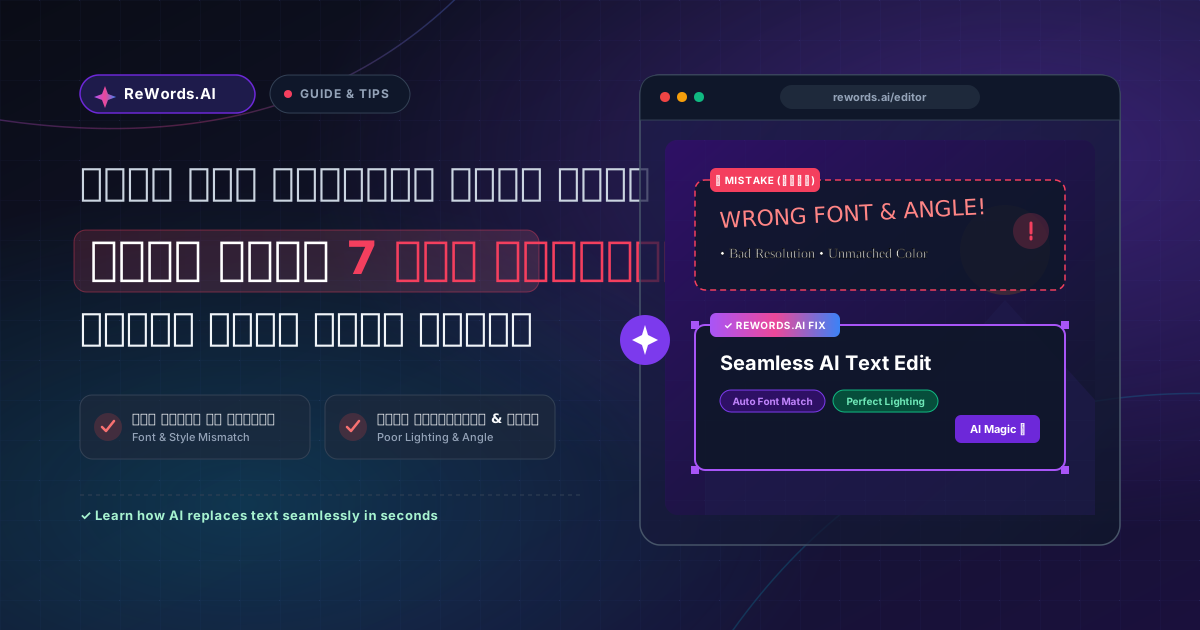
फोटो में टेक्स्ट एडिट करते समय होने वाली 7 बड़ी गलतियाँ जिनसे आपको बचना चाहिए
फोटो फाइलों में टेक्स्ट को सफलतापूर्वक एडिट करने के लिए, बिना किसी दाग-धब्बे या गलत फोंट के, आपको ऐसे टूल्स की आवश्यकता होती है जो बैकग्राउंड को फिर से बना सकें और ओरिजिनल टाइपोग्राफी से सटीक मेल खा सकें। यदि आप अभी किसी पोस्टर, स्क्रीनशॉट या स्कैन किए गए इनवॉइस पर काम कर रहे हैं और उसमें कोई टाइपिंग की गलती (typo) है, तो आप जानते होंगे कि पुराने शब्दों को मिटाने की कोशिश करना कितना निराशाजनक होता है। ज्यादातर लोग बेसिक ब्रश टूल या जटिल सॉफ्टवेयर का उपयोग करते हैं, जिससे फोटो एडिट होने के बाद बहुत ही खराब और अनप्रोफेशनल दिखती है।
ReWords.AI एक ब्राउज़र-आधारित AI टूल है जो आपको किसी भी इमेज में टेक्स्ट पर क्लिक करके उसे बदलने या हटाने की सुविधा देता है — AI अपने आप ओरिजिनल फोंट, रंग और बैकग्राउंड से मेल खा लेता है। चाहे आप मीम्स, सर्टिफिकेट, बैनर या हैंडराइटिंग के साथ काम कर रहे हों, आपको भारी-भरकम डेस्कटॉप सॉफ्टवेयर इंस्टॉल करने या घंटों तक जटिल ट्यूटोरियल देखने की जरूरत नहीं है। तकनीक अब इतनी विकसित हो गई है कि एक फ्लैट इमेज फाइल में टाइपिंग की गलती सुधारना अब एक साधारण डॉक्यूमेंट को एडिट करने जितना आसान हो गया है।
इस गाइड में, हम उन सात सबसे आम गलतियों के बारे में जानेंगे जो लोग इमेज में टेक्स्ट बदलते समय करते हैं। इन कमियों को समझकर—बैकग्राउंड पिक्सल खराब करने से लेकर गलत फोंट चुनने तक—आप अपना समय बचा सकते हैं, निराशा से बच सकते हैं और पहली ही बार में एक बेहतरीन, प्रोफेशनल रिजल्ट पा सकते हैं।
मुख्य बातें (Key Takeaways)
- बेसिक क्लोन स्टैम्प या इरेज़र टूल का उपयोग करने से बचें, जो टेक्स्ट के पीछे धुंधले पैच और अजीब पैटर्न छोड़ देते हैं।
- ओरिजिनल फोंट फैमिली, साइज और रंग का सटीक मिलान करना बहुत जरूरी है ताकि एडिट की गई इमेज असली और बिना छेड़ी हुई लगे।
- मैन्युअल एडिटिंग में काफी समय और सॉफ्टवेयर स्किल की जरूरत होती है, जबकि AI टूल सेकंडों में काम पूरा कर सकते हैं।
- एक ही इमेज पर कई बदलाव करते समय हमेशा नॉन-डिस्ट्रक्टिव तरीकों या बैच एडिटर्स का उपयोग करें ताकि इमेज की क्वालिटी बनी रहे।
- बैकग्राउंड को फिर से बनाए बिना टेक्स्ट हटाने से डिजिटल आर्टिफैक्ट्स (खराबी) रह जाते हैं; आधुनिक AI इन गायब पिक्सल को तुरंत ठीक कर सकता है।
1. फोटो फाइल में टेक्स्ट एडिट करने के लिए गलत टूल्स का उपयोग करना
सबसे बड़ी गलती मोबाइल मार्कअप टूल या पुराने सॉफ्टवेयर पर निर्भर रहना है जो केवल ओरिजिनल टेक्स्ट के ऊपर एक रंग की परत चढ़ा देते हैं। जब आप अपने स्मार्टफोन के डिफॉल्ट मार्कअप एडिटर या MS Paint जैसे बेसिक प्रोग्राम का उपयोग करते हैं, तो आप पुराने शब्दों पर एक डिजिटल स्टिकर चिपका रहे होते हैं। चूंकि ये टूल बैकग्राउंड को नहीं समझते, इसलिए वे एक सपाट, बिना टेक्सचर वाला बॉक्स छोड़ देते हैं जो फोटो की बनावट और लाइटिंग से बिल्कुल अलग दिखता है। किसी को भी तुरंत पता चल जाएगा कि फोटो के साथ छेड़छाड़ की गई है।
यदि आप change text in photo करना चाहते हैं, तो आपको ऐसे टूल का उपयोग करना चाहिए जो विशेष रूप से टाइपोग्राफी और बैकग्राउंड सिंथेसिस के लिए बनाया गया हो। Adobe Photoshop जैसे पारंपरिक ग्राफिक डिजाइन सॉफ्टवेयर ऐसा कर सकते हैं, लेकिन इसके लिए आपको मैन्युअल रूप से लेयर्स बनानी पड़ती हैं, बैकग्राउंड रंगों को सैंपल करना पड़ता है और टेक्सचर को शुरू से बनाना पड़ता है। यदि आप एक ट्रेंड ग्राफिक डिजाइनर नहीं हैं, तो यह प्रक्रिया बहुत ही निराशाजनक और समय लेने वाली है। गलत टूल का उपयोग करने के बजाय, एक समर्पित AI टेक्स्ट एडिटर का उपयोग करें जो इमेज डेटा को नुकसान पहुँचाए बिना टेक्स्ट को बैकग्राउंड से अलग करना जानता है।
2. ओरिजिनल फोंट और टाइपोग्राफी को नजरअंदाज करना
ओरिजिनल फोंट फैमिली, मोटाई (weight) और स्पेसिंग की पहचान न कर पाने से तुरंत पता चल जाता है कि इमेज बदली गई है। मैन्युअल इमेज एडिटिंग का सबसे थकाऊ हिस्सा फोंट मेनू में सैकड़ों फोंट को स्क्रॉल करना है। भले ही आपको मिलता-जुलता फोंट मिल जाए, लेकिन सही साइज और लेटर स्पेसिंग सेट करना एक सिरदर्द है। यदि नया टेक्स्ट आसपास के शब्दों से थोड़ा अलग दिखता है, तो एडिट बहुत ही भद्दा लगेगा।
इसका समाधान यह है कि अंदाजा लगाना बंद करें और तकनीक का उपयोग करें। जब आप एक स्मार्ट टूल का उपयोग करते हैं, तो काम बहुत आसान हो जाता है: आप बस इमेज UPLOAD करें, AI सभी टेक्स्ट को स्कैन करेगा, आप टेक्स्ट पर क्लिक करें और अपना नया शब्द टाइप करें। AI फिर नए टेक्स्ट को ओरिजिनल फोंट, साइज, रंग और बैकग्राउंड के साथ बिल्कुल सटीक तरीके से फिर से बना देता है।
3. क्लोन स्टैम्प टूल से बैकग्राउंड को खराब करना
बिना बारीकी के क्लोन स्टैम्प टूल का उपयोग करने से पुराने टेक्स्ट की जगह पर अजीब पैटर्न और धुंधले धब्बे बन जाते हैं। दशकों तक, इमेज से टेक्स्ट हटाने का मानक तरीका क्लोन स्टैम्प टूल था, लेकिन यह तरीका बहुत गलत है। यदि टेक्स्ट किसी जटिल बैकग्राउंड (जैसे ईंट की दीवार, आसमान या कपड़े) पर है, तो आसपास के पिक्सल को कॉपी करने से एक अजीब सा "विजुअल इको" बन जाता है। इंसानी आँखें इन कृत्रिम पैटर्न को तुरंत पकड़ लेती हैं।
इसे ठीक करने के लिए, आपको क्लोन स्टैम्प को छोड़कर जेनरेटिव रिकंस्ट्रक्शन का उपयोग करना चाहिए। आधुनिक AI पूरी इमेज के संदर्भ (context) का विश्लेषण करता है और गणितीय रूप से टेक्स्ट के पीछे के गायब बैकग्राउंड को फिर से बनाता है। इसका मतलब है कि टेक्स्ट चाहे किसी जटिल पैटर्न या चेहरे के ऊपर ही क्यों न हो, हटाने के बाद बैकग्राउंड बिल्कुल प्राकृतिक दिखेगा।
4. लाइटिंग और कलर ग्रेडिंग का मिलान न करना
पुरानी या कम रोशनी वाली फोटो पर नया, एकदम साफ टेक्स्ट चिपकाने से वह बहुत अजीब लगता है। जब आप किसी स्टैंडर्ड फोटो एडिटर में नया टेक्स्ट टाइप करते हैं, तो सॉफ्टवेयर उन अक्षरों को एकदम परफेक्ट और हाई-डेफिनिशन में बनाता है। हालांकि, जिस फोटो को आप एडिट कर रहे हैं, उसमें फिल्म ग्रेन, डिजिटल नॉइज या JPEG कंप्रेशन हो सकता है। यदि आप एक हल्की नॉइजी फोटो पर एकदम साफ डिजिटल टेक्स्ट लगाएंगे, तो वह फोटो का हिस्सा नहीं बल्कि उसके ऊपर तैरता हुआ लगेगा।
यदि आपको edit text in image करना है, तो नए टेक्स्ट को फोटो के वातावरण के अनुसार ढलना होगा। AI टूल का उपयोग करने से, नया टेक्स्ट अपने आप आसपास की लाइटिंग, शैडो और कंप्रेशन लेवल को अपना लेता है, जिससे एडिट बिल्कुल असली लगता है।
5. बैच एडिटिंग के बिना कई शब्दों को ओवरराइट करना
पारंपरिक सॉफ्टवेयर में एक-एक करके टेक्स्ट बदलना समय की बर्बादी है और इससे डॉक्यूमेंट में असंगति (inconsistency) आती है। यदि आप कोई स्कैन किया हुआ इनवॉइस या मेनू अपडेट कर रहे हैं, तो आपको कई शब्दों को बदलना पड़ सकता है। एक आम गलती यह है कि एक शब्द एडिट किया, फाइल सेव की, फिर दूसरी बार वही प्रक्रिया दोहराई। यह न केवल बहुत धीमा है, बल्कि बार-बार JPEG फाइल सेव करने से उसकी क्वालिटी भी कम हो जाती है।
इसका सबसे अच्छा तरीका बैच-एडिटिंग वर्कफ़्लो है। ReWords.AI के साथ, आपको इमेज को बार-बार प्रोसेस करने की जरूरत नहीं है। एक बार जब AI टेक्स्ट को स्कैन कर लेता है, तो आप जितनी बार चाहें टेक्स्ट बदल सकते हैं और फिर एक साथ फाइनल कर सकते हैं। इससे आपका समय और पैसा दोनों बचते हैं और इमेज की ओरिजिनल क्वालिटी भी बरकरार रहती है।
6. फोटो बैकग्राउंड में टेक्स्ट को मैन्युअल रूप से एडिट करना
हटाए गए टेक्स्ट के पीछे के बैकग्राउंड को मैन्युअल रूप से फिर से बनाने की कोशिश करने से फोटो की गहराई और पर्सपेक्टिव खराब हो जाता है। फोटो में टेक्स्ट अक्सर किसी जटिल बैकग्राउंड जैसे लैंडस्केप या भीड़-भाड़ वाली सड़क पर होता है। जब आप उस टेक्स्ट को मैन्युअल रूप से मिटाते हैं, तो आप केवल अंदाजा लगाते हैं कि अक्षरों के पीछे क्या था। पर्सपेक्टिव और शैडो को सही करना एक मास्टर डिजिटल आर्टिस्ट के लिए भी लगभग असंभव है।
इसीलिए आपको कभी भी जटिल बैकग्राउंड पर टेक्स्ट को मैन्युअल रूप से पेंट नहीं करना चाहिए। AI मॉडल ने लाखों इमेज पर ट्रेनिंग ली है और वे गहराई और पर्सपेक्टिव को समझते हैं। जब आप टेक्स्ट रीजन पर क्लिक करते हैं, तो AI सेकंडों में बैकग्राउंड को फिर से बना देता है, जिससे फोटो का 3D फील बरकरार रहता है।
7. टेक्स्ट को पूरी तरह हटाते समय आर्टिफैक्ट्स छोड़ना
टेक्स्ट को ठीक से हटाए बिना छोड़ने से डिजिटल आर्टिफैक्ट्स या धुंधली आउटलाइन रह जाती हैं जो देखने वाले का ध्यान तुरंत एडिट की तरफ खींचती हैं। कभी-कभी आप टेक्स्ट बदलना नहीं, बल्कि उसे पूरी तरह हटाना चाहते हैं। लोग अक्सर "मैजिक इरेज़र" ऐप का उपयोग करते हैं जो अक्षरों की एक धुंधली परछाई छोड़ देते हैं।
एकदम साफ रिजल्ट पाने के लिए, हटाने की प्रक्रिया सटीक होनी चाहिए। ReWords.AI के साथ, डिलीट करने की प्रक्रिया रिप्लेसमेंट जितनी ही आसान है। यदि आप टेक्स्ट रीजन को चुनकर उसे खाली छोड़ देते हैं, तो AI बैकग्राउंड को पूरी तरह से फिर से बना देता है। कोई परछाई नहीं, कोई धुंधलापन नहीं—सिर्फ एक साफ और बेहतरीन इमेज।
टेक्स्ट एडिटिंग के तरीकों की तुलना
यह समझने के लिए कि सही तरीका चुनना क्यों महत्वपूर्ण है, यहाँ विभिन्न तरीकों की तुलना दी गई है:
| तरीका | समय | स्किल लेवल | लागत | एडिटिंग की क्वालिटी | |---|---|---|---|---| | मैन्युअल सॉफ्टवेयर (Photoshop) | 15-30 मिनट | उच्च | उच्च (सब्सक्रिप्शन) | बेहतरीन (यदि आप एक्सपर्ट हैं) | | बेसिक इरेज़र ऐप्स | 5 मिनट | कम | कम / मुफ्त | खराब (धुंधला बैकग्राउंड) | | ReWords.AI | 1 मिनट से कम | कोई नहीं | कम (क्रेडिट-आधारित) | एकदम असली (AI द्वारा) |
अक्सर पूछे जाने वाले सवाल (FAQ)
मैं अपने फोन पर फोटो में टेक्स्ट कैसे एडिट करूँ?
आप बिना किसी ऐप को इंस्टॉल किए ब्राउज़र-आधारित AI टूल का उपयोग करके अपने फोन पर टेक्स्ट एडिट कर सकते हैं। बस अपने मोबाइल ब्राउज़र में ReWords.AI जैसी वेबसाइट खोलें, अपनी फोटो अपलोड करें और उस टेक्स्ट पर टैप करें जिसे आप बदलना चाहते हैं। AI शब्दों को पहचान लेगा और आप उन्हें आसानी से बदल पाएंगे।
क्या मैं फोटोशॉप के बिना स्क्रीनशॉट में टेक्स्ट बदल सकता हूँ?
हाँ, आप बिना फोटोशॉप के स्क्रीनशॉट में टेक्स्ट बदल सकते हैं। बस अपने स्क्रीनशॉट को AI-आधारित टेक्स्ट एडिटर में अपलोड करें। सिस्टम अपने आप टेक्स्ट को स्कैन कर लेगा। आप बस उस शब्द या वाक्य पर क्लिक करें जिसे आप बदलना चाहते हैं, नया टेक्स्ट टाइप करें और AI उसे ओरिजिनल फोंट और बैकग्राउंड के साथ फिर से बना देगा।
बैकग्राउंड खराब किए बिना फोटो से टेक्स्ट कैसे हटाएँ?
बैकग्राउंड को खराब किए बिना टेक्स्ट हटाने के लिए, आपको क्लोन स्टैम्प के बजाय AI-आधारित जेनरेटिव रिकंस्ट्रक्शन टूल का उपयोग करना चाहिए। स्मार्ट एडिटर में, आप बस टेक्स्ट रीजन को चुनें और उसे हटा दें। AI आसपास के पिक्सल का विश्लेषण करके बैकग्राउंड को फिर से बना देता है, जिससे कोई भी धुंधलापन नहीं रहता।
इमेज में टेक्स्ट एडिट करने के लिए सबसे अच्छा AI टूल कौन सा है?
ReWords.AI इस काम के लिए सबसे अच्छा टूल है क्योंकि यह बिना किसी ग्राफिक डिजाइन स्किल के पूरी प्रक्रिया को ऑटोमैटिक तरीके से ब्राउज़र में पूरा करता है। यह फोटो, स्क्रीनशॉट, स्कैन, पोस्टर और इनवॉइस जैसे कई फॉर्मेट को सपोर्ट करता है। इसकी बैच-एडिटिंग सुविधा इसे बहुत किफायती और कुशल बनाती है।
क्या फोटो में हाथ से लिखे टेक्स्ट को एडिट करना संभव है?
हाँ, आधुनिक AI तकनीक अब फोटो में हैंडराइटिंग को स्कैन करने और एडिट करने में सक्षम है। प्रक्रिया बिल्कुल वैसी ही है: आप हैंडराइटिंग वाली इमेज अपलोड करें, टेक्स्ट रीजन पर क्लिक करें और अपना नया टेक्स्ट टाइप करें। AI हैंडराइटिंग के स्ट्रोक, मोटाई और रंग का विश्लेषण करेगा और आपके नए टेक्स्ट को ओरिजिनल हैंडराइटिंग स्टाइल में बदल देगा।
निष्कर्ष
फोटो फाइलों में टेक्स्ट को मैन्युअल रूप से एडिट करना एक निराशाजनक प्रक्रिया है जो अक्सर खराब बैकग्राउंड और गलत फोंट पर खत्म होती है। चाहे आप किसी सर्टिफिकेट की गलती सुधारना चाहते हों या किसी बैनर का डेट अपडेट करना चाहते हों, पुराने टूल्स का उपयोग करने से केवल आपका समय बर्बाद होगा।
इन सात आम गलतियों से बचकर और आधुनिक AI तकनीक का उपयोग करके, आप सेकंडों में प्रोफेशनल रिजल्ट पा सकते हैं। आपको ग्राफिक डिजाइनर होने या जटिल सॉफ्टवेयर इंस्टॉल करने की जरूरत नहीं है। यदि आप आज ही अपनी इमेज को परफेक्ट फोंट और बैकग्राउंड के साथ ठीक करना चाहते हैं, तो आज ही https://rewords.ai पर ReWords.AI को मुफ्त में आजमाएं।