
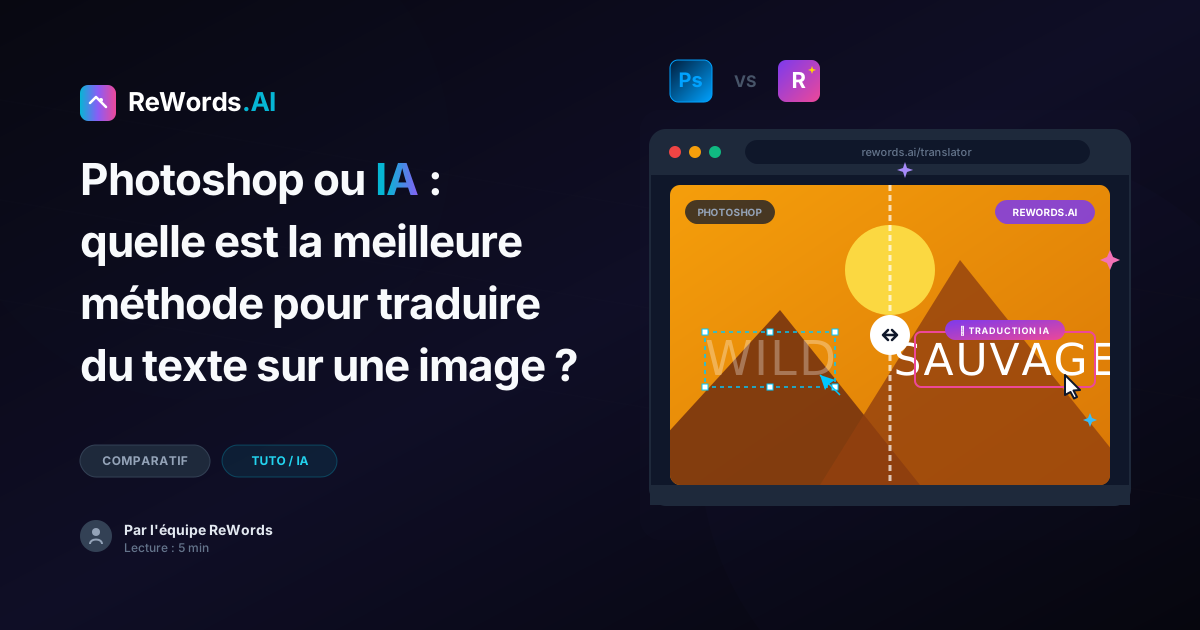
Photoshop ou IA : quelle est la meilleure méthode pour traduire du texte sur une image ?
Photoshop ou IA : quelle est la meilleure méthode pour traduire du texte sur une image ?
Pour traduire du texte sur une image, vous pouvez soit effacer manuellement le texte original et retaper la traduction avec un logiciel comme Photoshop, soit utiliser un outil d'IA qui remplace automatiquement le texte tout en conservant la police et l'arrière-plan d'origine.
Si vous avez déjà été confronté à une affiche en langue étrangère, à une capture d'écran d'une application ou à un manuel produit importé, vous savez à quel point la traduction d'images peut être frustrante. Auparavant, la localisation de contenu visuel reposait entièrement sur le travail de graphistes professionnels. Il fallait extraire manuellement les mots, les traduire via un service dédié, reconstruire minutieusement l'arrière-plan, puis passer des heures à chercher une police correspondant à la typographie originale. Aujourd'hui, l'intelligence artificielle a totalement transformé ce processus.
ReWords.AI est un outil d'IA accessible via navigateur qui vous permet de modifier ou de supprimer le texte de n'importe quelle image en cliquant dessus et en saisissant votre traduction — l'IA adapte automatiquement la police, la couleur et l'arrière-plan.
Que vous soyez un marketeur localisant des bannières pour les réseaux sociaux, un étudiant essayant de lire un document scanné ou un créateur traduisant des mèmes pour une nouvelle audience, choisir la bonne méthode est crucial. Dans ce guide, nous comparons honnêtement l'édition manuelle traditionnelle sur Photoshop et les flux de travail modernes basés sur l'IA, pour vous aider à choisir l'approche la plus adaptée à votre projet.
Points clés
- Édition traditionnelle : Utiliser un logiciel comme Photoshop demande des compétences techniques avancées pour cloner manuellement les arrière-plans et faire correspondre les polices, mais offre un contrôle au pixel près pour les fichiers graphiques complexes.
- Édition par IA : Les outils d'IA éliminent le travail manuel en détectant automatiquement le texte, en reconstruisant l'arrière-plan et en adaptant la typographie en quelques secondes.
- Coût et rapidité : Les flux de travail basés sur l'IA réduisent drastiquement le temps de traduction (de quelques heures à quelques secondes), ce qui en fait la solution la plus rentable pour les images plates (JPEG, PNG).
- Suppression fluide : L'IA moderne permet de remplacer le texte par un espace vide, supprimant les mots originaux tout en reconstruisant parfaitement l'arrière-plan derrière eux.
Méthode 1 : Utiliser Photoshop pour traduire du texte sur une image
Utiliser Photoshop pour traduire du texte sur une image nécessite de supprimer manuellement les mots originaux à l'aide d'outils de génération d'arrière-plan, puis de taper votre nouveau texte sur la zone reconstruite.
Si vous possédez déjà un abonnement Adobe Creative Cloud et avez des compétences intermédiaires en graphisme, Photoshop est un outil puissant. Cependant, comme Photoshop ne peut pas traduire automatiquement du texte intégré dans une image plate (JPEG ou PNG), vous devrez jongler entre deux fenêtres : votre outil de traduction (Google Translate ou DeepL) et Photoshop.
Voici les étapes concrètes pour traduire du texte sur une image avec Photoshop :
Étape 1 : Extraire et traduire le texte Puisque Photoshop n'a pas de traducteur OCR intégré pour les images plates, vous devez d'abord obtenir la traduction. Ouvrez votre image, tapez le texte étranger dans un outil de traduction et copiez le résultat.
Étape 2 : Supprimer le texte original Ouvrez votre image dans Photoshop. Dupliquez votre calque d'arrière-plan (Ctrl/Cmd + J) pour travailler de manière non destructive. Sélectionnez l'outil Lasso (L) et entourez soigneusement le texte à supprimer.
Étape 3 : Reconstruire l'arrière-plan Avec la sélection active, allez dans Édition > Remplissage d'après le contenu. Photoshop analysera les pixels environnants pour combler le vide. Si l'arrière-plan est complexe (dégradé, texture, photo chargée), cette fonction peut laisser des artefacts ou des zones floues. Vous devrez alors utiliser l'outil Tampon de duplication (S) ou l'outil Correcteur localisé (J) pour retoucher manuellement les imperfections.
Étape 4 : Ajouter le texte traduit Sélectionnez l'outil Texte (T) et cliquez sur la zone nettoyée. Collez votre traduction.
Étape 5 : Adapter la police et le style C'est souvent l'étape la plus longue. Vous devez faire en sorte que votre nouveau texte s'intègre parfaitement. Allez dans Texte > Correspondance de police pour que Photoshop suggère des polices installées sur votre système. Une fois la police choisie, vous devrez ajuster manuellement la taille, l'interlettrage, l'interligne, la couleur et les styles de calque (ombres portées, contours) pour imiter le design original.
Bien que cette méthode offre un contrôle total sur chaque pixel, elle est extrêmement fastidieuse. Si votre image contient dix éléments textuels, vous devrez répéter ce processus dix fois.
Méthode 2 : Utiliser l'IA pour traduire du texte sur une image
Utiliser l'IA pour traduire du texte sur une image ne prend que quelques clics, car le logiciel détecte automatiquement les zones de texte, accepte votre traduction et redessine instantanément l'arrière-plan et la typographie.
Pour les utilisateurs qui ont besoin d'efficacité sans installer de logiciels lourds ni payer d'abonnements coûteux, l'IA est le choix idéal. Les outils conçus spécifiquement pour la manipulation de texte sur image suppriment la friction de l'édition manuelle. Comme il s'agit d'un outil basé sur le navigateur, aucune installation n'est requise, ce qui vous permet de travailler depuis n'importe quel appareil.
Voici le flux de travail exact pour utiliser ReWords.AI :
Étape 1 : TÉLÉCHARGEZ votre image Rendez-vous sur le site de ReWords.AI et importez votre fichier image. Le système prend en charge une grande variété de formats.
Étape 2 : L'IA scanne et détecte tout le texte Dès l'importation, l'IA scanne l'image. Elle détecte chaque mot, quelle que soit la langue, l'angle ou la complexité de l'arrière-plan, et place des zones de sélection cliquables autour du texte.
Étape 3 : CLIQUEZ sur une zone de texte Cliquez simplement sur la zone contenant le texte étranger que vous souhaitez traduire.
Étape 4 : TAPEZ votre remplacement Une zone de texte apparaît. Tapez ou collez votre traduction. Si vous souhaitez simplement supprimer le texte, remplacez-le par un espace vide. Cela déclenche une suppression fluide, où l'IA reconstruit parfaitement l'arrière-plan comme si le texte n'avait jamais existé.
Étape 5 : L'IA redessine l'image Une fois que vous validez, l'IA prend le relais. Elle redessine complètement la zone sélectionnée en adaptant parfaitement la police, la taille, la couleur et l'arrière-plan. Vous n'avez pas besoin de chercher une typographie ou d'utiliser un tampon de duplication ; l'IA gère l'intégration esthétique instantanément.
L'un des avantages majeurs de ce flux de travail est sa gestion du volume. Avec ReWords.AI, les modifications par lots sont très efficaces : effectuer plusieurs changements sur une seule image ne coûte qu'un seul crédit. Vous pouvez ainsi traduire une affiche entière avec une douzaine de blocs de texte sans épuiser votre quota.
Les défis majeurs de la traduction d'images
Pour décider comment traduire du texte sur une image, il est important de comprendre pourquoi cette tâche est historiquement difficile. La traduction de contenu visuel n'est pas un simple remplacement mot à mot. Elle implique ce que l'on appelle dans l'industrie de la localisation la "PAO" (Publication Assistée par Ordinateur) ou localisation visuelle.
Le problème de l'expansion du texte Les langues occupent des espaces physiques différents. Par exemple, traduire une phrase de l'anglais vers l'espagnol ou l'allemand entraîne souvent un texte 20 à 30 % plus long. À l'inverse, traduire vers le chinois ou le japonais peut donner un texte beaucoup plus court nécessitant une architecture de police différente. Lorsque vous modifiez du texte sur une image avec Photoshop, l'expansion du texte vous oblige à redimensionner manuellement la police, ajuster l'approche ou refaire la mise en page. Les outils d'IA comprennent intuitivement les limites spatiales du bloc de texte original et adaptent automatiquement le nouveau texte pour qu'il s'intègre naturellement dans l'arrière-plan reconstruit.
Le défi de la typographie Identifier une police dans un JPEG aplati est notoirement difficile. Même avec des algorithmes de correspondance, il est rare de trouver la police exacte utilisée par le designer original. On se contente souvent d'une police "proche", ce qui peut rendre l'image traduite amateur. L'IA contourne ce problème en générant les lettres visuellement plutôt que de s'appuyer sur un fichier de police traditionnel. Elle analyse le style, l'épaisseur, la couleur et la texture des mots originaux pour générer des caractères correspondant à cet ADN visuel.
La complexité de l'arrière-plan Le texte est rarement placé sur un fond blanc uni. Il est souvent superposé à des photos, des dégradés ou des motifs complexes. Effacer manuellement du texte sur un fond chargé nécessite un travail de clonage méticuleux. Si vous oubliez un détail, l'image semble modifiée numériquement. Les modèles d'IA sont entraînés sur des millions d'images, ce qui leur permet de comprendre le contexte et de reconstruire les arrière-plans de manière fluide, en prédisant même ce qui devrait se trouver derrière un objet partiellement masqué.
Comparaison des méthodes de traduction d'images
Pour décider comment traduire du texte sur une image, retenez que les outils d'IA offrent des résultats beaucoup plus rapides, tandis que Photoshop fournit un contrôle manuel au pixel près pour des projets graphiques complexes.
Pour vous aider à prendre une décision éclairée, voici une comparaison de l'édition manuelle et de l'édition par IA selon quatre critères :
| Fonctionnalité | Photoshop (Édition manuelle) | ReWords.AI (Édition par IA) | | :--- | :--- | :--- | | Temps requis | 5 à 15 minutes par bloc de texte | Moins d'une minute pour toute l'image | | Coût | Abonnement mensuel coûteux | Système de crédits économique | | Niveau de compétence | Élevé (connaissances en graphisme) | Aucun (via navigateur, clic simple) | | Qualité du résultat | Dépend entièrement de l'utilisateur | Constamment élevée, adaptation auto |
Si vous êtes un retoucheur professionnel travaillant sur un fichier PSD multicouche où le texte est déjà séparé sur un calque éditable, Photoshop est l'outil approprié. Cependant, si vous travaillez sur des images aplaties où le texte est fusionné aux pixels, l'approche par IA est objectivement plus rapide et demande beaucoup moins d'efforts.
Meilleurs cas d'usage : Manuel vs IA
La traduction manuelle est idéale pour les fichiers sources complexes et multicouches, tandis que l'IA est parfaite pour localiser rapidement des images plates dans une grande variété de formats courants.
Comprendre le type d'images que vous manipulez dictera votre flux de travail. Photoshop est la référence pour créer des compositions originales. Si vous avez les fichiers sources, utilisez un logiciel traditionnel.
Cependant, dans la réalité, nous avons rarement accès aux fichiers sources. Nous n'avons généralement que l'image finale aplatie. C'est là que ReWords.AI excelle. Grâce à ses capacités avancées de détection de texte et de reconstruction d'arrière-plan, il fonctionne parfaitement sur une vaste gamme de supports visuels.
Vous pouvez utiliser l'IA pour traduire instantanément :
- Photos et captures d'écran : Localisez des interfaces d'applications, des tutoriels logiciels ou des panneaux de signalisation pris en photo.
- Scans, certificats et factures : Traduisez des documents professionnels, des dossiers académiques ou des factures de fournisseurs étrangers sans altérer la mise en forme officielle.
- Affiches et bannières : Adaptez rapidement des supports marketing, des flyers d'événements et des publicités numériques pour différentes zones géographiques.
- Mèmes et miniatures : Les créateurs peuvent traduire du contenu viral et des miniatures YouTube pour atteindre une audience internationale instantanément.
- Écriture manuscrite : L'IA peut même détecter et remplacer du texte manuscrit, en adaptant la couleur et le tracé de l'écriture originale.
Foire aux questions (FAQ)
Comment traduire du texte à partir d'une photo sur mon téléphone ?
Vous pouvez traduire du texte depuis une photo sur votre téléphone en ouvrant votre navigateur mobile, en accédant à ReWords.AI et en important la photo directement depuis votre galerie. Comme il s'agit d'un outil basé sur le navigateur sans installation, le processus est identique à celui sur ordinateur : l'IA scanne l'image, vous appuyez sur la zone de texte à modifier et vous tapez votre traduction. L'IA redessine instantanément l'image en adaptant la police et l'arrière-plan.
Existe-t-il un moyen de traduire du texte sur une image sans perdre l'arrière-plan ?
Oui, l'utilisation d'un éditeur d'image par IA est la méthode la plus fiable pour traduire du texte sans endommager l'arrière-plan. Lorsque vous saisissez votre traduction dans ReWords.AI, le système utilise l'IA générative pour analyser les pixels entourant le texte original. Il reconstruit de manière fluide les dégradés, textures et motifs derrière les mots, garantissant que le nouveau texte semble faire partie intégrante de la photo originale.
L'IA peut-elle traduire du texte manuscrit sur une image ?
Oui, les outils d'IA avancés peuvent détecter et modifier du texte manuscrit. ReWords.AI fonctionne sur l'écriture manuscrite aussi efficacement que sur les polices numériques. Lorsque vous cliquez sur une zone de texte manuscrit et tapez votre remplacement, l'IA redessine les nouveaux mots en adaptant la couleur de l'encre, la taille et l'esthétique générale de l'écriture originale, tout en préservant le fond (papier, etc.).
Comment traduire un mème sans Photoshop ?
Pour traduire un mème sans Photoshop, importez-le sur un outil d'IA comme ReWords.AI. L'IA détectera automatiquement le texte du mème (comme la police Impact classique ou Arial). Cliquez sur la zone de texte, tapez votre traduction, et l'IA redessinera le mème en quelques secondes. Vous pouvez effectuer plusieurs modifications sur le texte du haut et du bas, et comme les modifications par lots ne comptent que pour un seul crédit, c'est extrêmement efficace pour la localisation de mèmes.
Conclusion
Traduire du texte à l'intérieur d'une image ne nécessite plus des heures de clonage minutieux, de reconstruction d'arrière-plan et de recherche de polices. Bien que les éditeurs photo traditionnels comme Photoshop restent essentiels pour créer des designs complexes à partir de zéro, ils sont incroyablement inefficaces pour localiser des images plates. L'IA a totalement rationalisé ce processus, transformant une corvée graphique fastidieuse en une tâche simple de type "point-and-click".
Que vous traduisiez des factures pour votre entreprise, localisiez des captures d'écran pour un tutoriel ou adaptiez des affiches pour une audience internationale, l'IA vous apporte la vitesse et la qualité nécessaires. Arrêtez de perdre votre temps à effacer manuellement des arrière-plans et à deviner les polices. Essayez ReWords.AI gratuitement dès aujourd'hui et découvrez la manière la plus rapide d'éditer, supprimer et traduire du texte sur n'importe quelle image.