
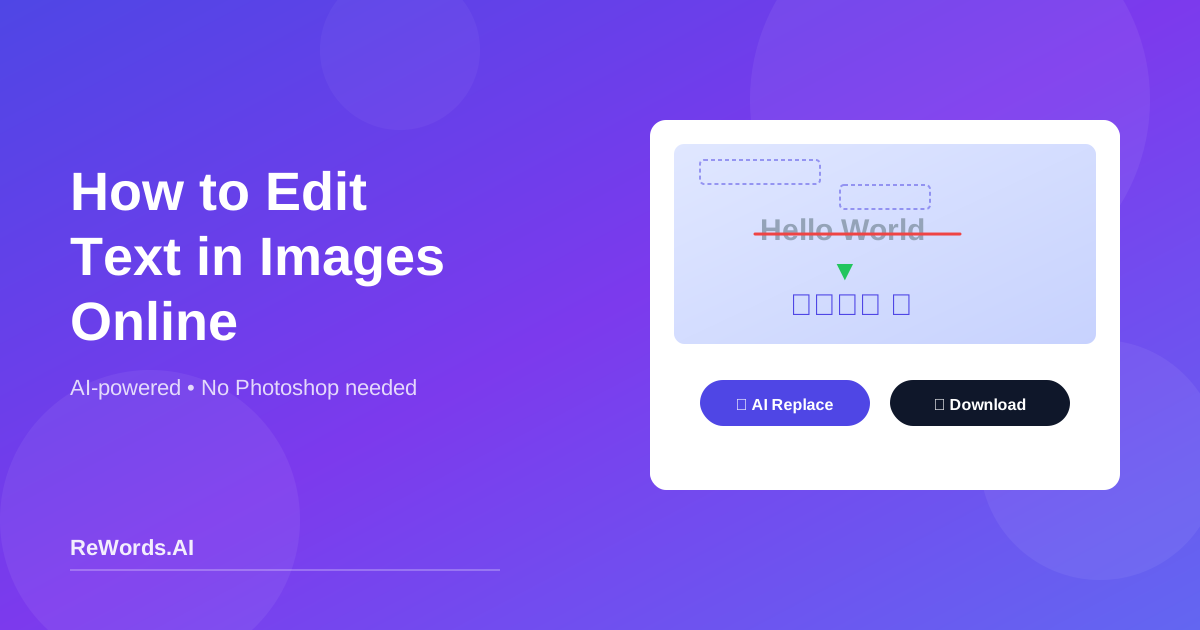
Comment Modifier le Texte dans les Images en Ligne
Avez-vous déjà eu besoin de corriger une faute de frappe dans une capture d'écran, de mettre à jour une date sur un flyer, de modifier un nom sur un certificat ou de corriger des informations sur un document numérisé ? Traditionnellement, ces tâches nécessitaient d'ouvrir Photoshop, de cloner soigneusement l'arrière-plan et de retaper manuellement le texte avec une précision au pixel près — un processus pouvant prendre 20 minutes ou plus pour une seule modification.
Grâce aux avancées de l'IA et de la reconnaissance optique de caractères (OCR), il existe désormais une méthode beaucoup plus rapide. ReWords.AI vous permet de modifier le texte directement dans n'importe quelle image en quelques secondes, depuis votre navigateur. Aucun téléchargement, aucune compétence en design, aucune courbe d'apprentissage complexe.
Dans ce guide, nous vous accompagnerons à travers l'ensemble du processus étape par étape, expliquerons la technologie sous-jacente et partagerons des conseils pour obtenir les meilleurs résultats.
Qu'est-ce que l'Édition de Texte dans les Images par IA ?
L'édition de texte dans les images par IA est le processus d'utilisation de l'intelligence artificielle pour détecter, supprimer et remplacer du texte dans une image tout en préservant le contexte visuel environnant — y compris les polices, couleurs, textures et arrière-plans.
Contrairement aux éditeurs d'images traditionnels qui nécessitent de peindre manuellement sur le texte et de le retaper, les outils alimentés par l'IA comme ReWords.AI gèrent automatiquement l'ensemble du flux de travail :
- Détection de Texte (OCR) — L'IA scanne l'image et identifie toutes les régions contenant du texte.
- Suppression de Texte (Inpainting) — Le texte original est effacé et l'arrière-plan est reconstruit de manière transparente.
- Rendu de Texte — Le nouveau texte est rendu sur place, en respectant le style, la taille, la couleur et l'alignement de la police d'origine.
Étape par Étape : Modifier le Texte dans une Image avec ReWords.AI
Étape 1 : Importez Votre Image
Rendez-vous sur ReWords.AI et glissez votre image sur l'espace de travail. Formats supportés : JPG, JPEG, PNG (maximum 8 Mo).
Étape 2 : Scannez le Texte avec l'OCR
Cliquez sur « Scanner » pour activer le moteur OCR. En quelques secondes, l'IA détectera chaque zone de texte. Le moteur OCR prend en charge plus de 40 langues, dont le français, l'anglais, le chinois, le japonais et l'arabe.
Étape 3 : Sélectionnez et Saisissez Votre Remplacement
Cliquez sur n'importe quelle zone de texte pour la sélectionner. Saisissez votre texte de remplacement et cliquez sur « Ajouter à la file d'attente ».
Vous pouvez modifier plusieurs zones de texte dans une seule image.
Étape 4 : Laissez l'IA Faire sa Magie
Cliquez sur « Tout Remplacer ». Le traitement prend généralement 10 à 30 secondes. Deux variations (Résultat A et B) sont générées.
Étape 5 : Téléchargez Votre Image Modifiée
Prévisualisez les résultats côte à côte avec le curseur avant/après intégré. Téléchargez la version qui vous convient le mieux.
Cas d'Utilisation Courants
1. Correction de Fautes
Erreur détectée dans une bannière marketing ? Importez l'image et corrigez-la en quelques secondes.
2. Remplacement de Texte Multilingue
Remplacez du texte dans vos images par du contenu dans n'importe quelle langue, tout en conservant le style visuel d'origine.
3. Mise à Jour des Dates et Informations
Mettez à jour facilement les flyers d'événements et les supports promotionnels.
4. Masquage d'Informations Sensibles
Remplacez noms, adresses e-mail ou numéros de compte par du texte de substitution.
5. Édition de Documents Numérisés
Modifiez le texte directement dans des documents scannés sans avoir à tout retaper.
Pourquoi Choisir ReWords.AI ?
| Fonctionnalité | ReWords.AI | Photoshop | Canva | Outils OCR Gratuits | |---|---|---|---|---| | Détection IA | ✅ Automatique | ❌ Manuel | ❌ Manuel | ✅ Détection seule | | Reconstruction du Fond | ✅ IA | ⚠️ Manuel | ❌ Non | ❌ Non | | Correspondance de Police | ✅ Automatique | ❌ Manuel | ❌ Manuel | ❌ Non | | Sans Installation | ✅ Navigateur | ❌ App bureau | ✅ Navigateur | ✅ Variable | | Support Multilingue | ✅ 40+ langues | ❌ Manuel | ❌ Manuel | ⚠️ Limité | | Édition par Lots | ✅ Multiples zones | ❌ Une à la fois | ❌ Non | ❌ Non | | Temps de Traitement | ~15 secondes | 20+ minutes | N/A | N/A |
Conseils pour de Meilleurs Résultats
- Utilisez des images haute résolution — Meilleure qualité = meilleure détection et correspondance de styles.
- Gardez une longueur de texte similaire — Les résultats sont plus naturels avec des textes de longueur comparable.
- Vérifiez les deux variations — Comparez les résultats A et B avant de télécharger.
- Vérifiez l'OCR avant le traitement — Ajustez manuellement si nécessaire.
Questions Fréquentes
ReWords.AI est-il gratuit ?
Les nouveaux utilisateurs reçoivent des crédits gratuits. Visitez ReWords.AI pour les détails actuels.
Quels formats d'image sont supportés ?
JPG, JPEG et PNG, taille maximale de 8 Mo.
Peut-on modifier du texte dans d'autres langues ?
Oui ! Plus de 40 langues sont supportées, dont l'anglais, le chinois, le japonais, le coréen et l'arabe.
Le texte manuscrit peut-il être modifié ?
Oui, ReWords.AI détecte et remplace aussi le texte manuscrit.
Commencez Aujourd'hui
Prêt à essayer l'édition de texte dans les images par IA ? Rendez-vous sur ReWords.AI et importez votre première image.