
كيفية ترجمة النصوص الموجودة على الصور دون فقدان الجودة
كيفية ترجمة النصوص الموجودة على الصور دون فقدان الجودة
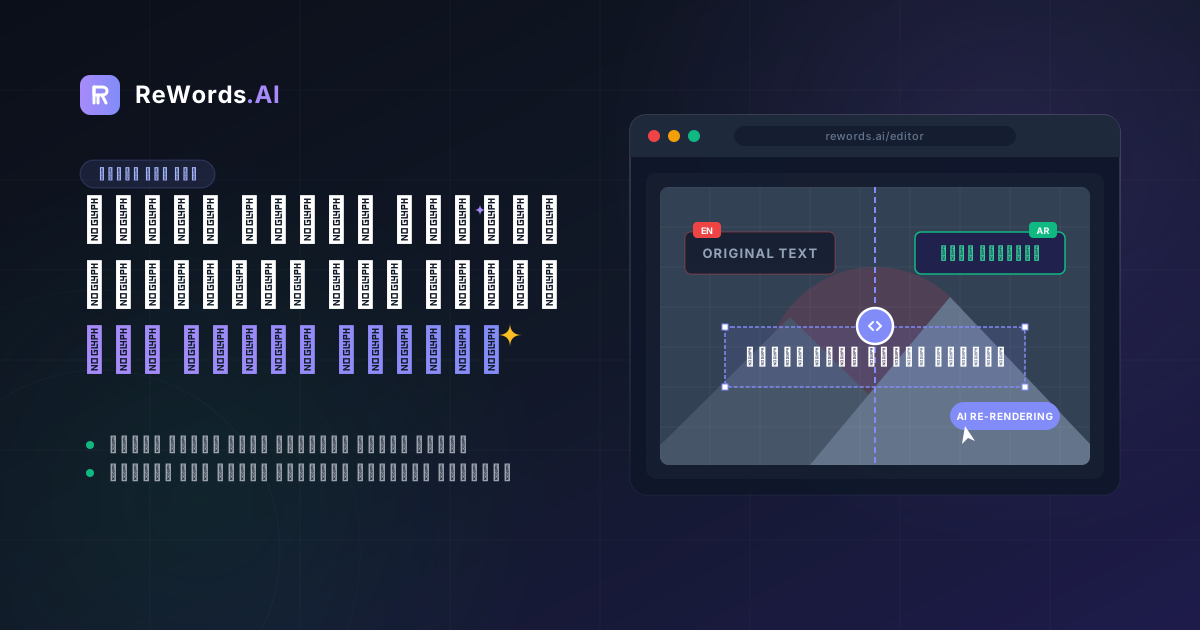
لترجمة النصوص الموجودة على ملفات الصور بسلاسة، يمكنك استخدام أداة تعديل صور مدعومة بالذكاء الاصطناعي تقوم باكتشاف الكلمات الأجنبية الأصلية واستبدالها بالنص المترجم مع الحفاظ على الخلفية والخط كما هما تماماً. ReWords.AI هي أداة ذكاء اصطناعي تعمل عبر المتصفح تتيح لك تعديل أو إزالة أي نص في أي صورة بمجرد النقر عليه وكتابة النص البديل — حيث يقوم الذكاء الاصطناعي بمطابقة الخط الأصلي واللون والخلفية تلقائياً.
سواء كنت تتعامل مع ملصق تسويقي أجنبي، أو شهادة ممسوحة ضوئياً، أو مجرد "ميم" مضحك بلغة أخرى، فإن تحويل النص عادة ما يفسد الصورة. تاريخياً، كانت ترجمة النصوص داخل ملفات الصور المسطحة تتطلب مهارات متقدمة في التصميم الجرافيكي. كان عليك مسح الكلمات القديمة يدوياً، وتخمين نوع الخط، والأمل في ألا تبدو الخلفية التي تمت إعادة بنائها كبقعة مشوهة. إذا كنت في منتصف مهمة الآن وتحتاج إلى ترجمة نظيفة واحترافية دون تنزيل برامج ثقيلة، فإن تلك الطرق القديمة بطيئة للغاية.
اليوم، لا تحتاج إلى شهادة في التصميم الجرافيكي لتعريب لافتة أو ترجمة مسح ضوئي لقصة مصورة. في هذا الدليل الشامل، سنستكشف أكثر الطرق كفاءة لترجمة النصوص على ملفات الصور دون ترك أي أثر للغة الأصلية، مع مقارنة حلول الذكاء الاصطناعي الحديثة ببدائل البرامج التقليدية.
أهم النقاط:
- التعديل اليدوي بطيء: استبدال النصوص يدوياً في برامج تحرير الصور التقليدية يستغرق وقتاً طويلاً وغالباً ما يترك بقعاً مرئية أو خطوطاً غير متطابقة على الخلفية.
- الذكاء الاصطناعي يحافظ على التصميم: تكتشف أدوات الذكاء الاصطناعي الحديثة الخط الأصلي وحجمه ولونه بدقة لتجعل ترجماتك الجديدة تبدو وكأنها جزء أصيل من الصورة.
- لا حاجة للتثبيت: يمكنك ترجمة النصوص على ملفات الصور مباشرة في متصفح الويب الخاص بك فوراً، دون الحاجة لتنزيل برامج ثقيلة أو باهظة الثمن.
- التعديل الجماعي يوفر المال: تتيح لك أدوات الذكاء الاصطناعي المتقدمة إجراء تغييرات ترجمة متعددة على صورة واحدة في وقت واحد، مما يسهل مهام التعريب المعقدة.
لماذا تعد ترجمة النصوص على الصور أمراً صعباً؟
تعد ترجمة النص على الصورة أمراً صعباً لأن النص يكون مدمجاً بشكل دائم في بكسلات الصورة، مما يتطلب منك مسح الكلمات يدوياً، وإعادة بناء الخلفية، ومطابقة الخط الأصلي. على عكس مستند Word أو ملف PDF حيث يتم تخزين النص كبيانات قابلة للتعديل، فإن النص في ملف JPEG أو PNG هو مجرد مجموعة من النقاط الملونة.
عندما تحاول ترجمة نص على ملفات الصور، فأنت في الواقع تقوم بعملية معالجة صور معقدة. أولاً، يجب عليك إزالة الأحرف الأصلية. إذا كانت الخلفية خلف النص بلون واحد، فهذا سهل نسبياً. ومع ذلك، إذا كان النص يقع فوق صورة معقدة، أو تدرج لوني، أو ظل، أو نمط مزخرف، فإن تغطيته غالباً ما تترك رقعة قبيحة وواضحة. يجب عليك إعادة بناء البكسلات المفقودة بعناية حتى تبدو الصورة غير ملموسة.
ثانياً، أنت تواجه مشكلة الخطوط. حتى لو نجحت في مسح الخلفية، لا يزال يتعين عليك كتابة النص المترجم. غالباً ما يكون العثور على الخط الدقيق الذي استخدمه المصمم الأصلي مستحيلاً بدون أدوات متخصصة لمطابقة الخطوط. علاوة على ذلك، يجب عليك ضبط حجم النص، واللون، والتباعد بين الحروف (kerning)، وتنعيم الحواف (anti-aliasing) يدوياً لجعله يندمج مع الصورة. هذه العملية المملة هي السبب في أن ترجمة نصوص الصور كانت تُسند تاريخياً لمصممي جرافيك محترفين يقضون ساعات في تعديل ملف واحد.
كيفية ترجمة النصوص على الصور باستخدام أدوات الذكاء الاصطناعي
يمكنك ترجمة النصوص على ملفات الصور فوراً باستخدام ReWords.AI عن طريق تحميل صورتك، والنقر على النص المكتشف، وكتابة ترجمتك الجديدة. ولأن ReWords.AI هي أداة ذكاء اصطناعي تعمل عبر المتصفح، فلا حاجة لأي تثبيت للبدء، مما يجعلها الحل الأمثل عندما تحتاج إلى إصلاح صورة بشكل عاجل.
سير العمل مباشر للغاية ومصمم للسرعة. أولاً، قم برفع (UPLOAD) صورتك إلى المنصة. الأداة متعددة الاستخدامات وتعمل على الصور، ولقطات الشاشة، والمستندات الممسوحة ضوئياً، والملصقات، والشهادات، والفواتير، والميمز، واللافتات، والصور المصغرة، وحتى الكتابة اليدوية. بمجرد الرفع، يقوم الذكاء الاصطناعي تلقائياً بمسح الملف واكتشاف جميع مناطق النص في ثوانٍ.
بعد ذلك، ببساطة انقر (CLICK) على منطقة النص التي تريد ترجمتها واكتب (TYPE) النص البديل باللغة التي تريدها. بمجرد الضغط على تطبيق، يقوم الذكاء الاصطناعي بإعادة رسم النص، مع مطابقة الخط الأصلي والحجم واللون والخلفية بشكل مثالي. لا داعي للبحث عن خطوط أو القلق بشأن مطابقة درجة اللون بدقة؛ فالذكاء الاصطناعي يتولى أعمال التصميم الجرافيكي نيابة عنك.
إذا قررت أن كلمة أجنبية معينة لا تحتاج إلى ترجمة ويجب حذفها فقط، يمكنك استبدالها بنص فارغ. يؤدي هذا إلى إزالة نص سلسة حيث يتم إعادة بناء الخلفية بالكامل خلف الكلمة المحذوفة. بالإضافة إلى ذلك، إذا كنت تترجم مستنداً معقداً مثل فاتورة أو ملصق يحتوي على كتل نصية متعددة، فإن المنصة تدعم التعديلات الجماعية. هذا يعني أنه يمكنك إجراء تغييرات متعددة على صورة واحدة، ولا تزال تكلف رصيداً واحداً فقط. لإلقاء نظرة أعمق على كيفية تعديل ملفاتك، يمكنك معرفة كيفية تعديل النص في الصورة بسهولة.
هل يمكنك ترجمة النصوص على الصور باستخدام فوتوشوب؟
يمكنك ترجمة نص على صورة باستخدام فوتوشوب عبر استخدام أداة "Content-Aware Fill" لمسح الكلمات الأصلية، ثم إضافة طبقات نصية جديدة يدوياً فوق الخلفية التي تمت إعادة بنائها. فوتوشوب هو برنامج قوي ومعياري في الصناعة، لكنه يتطلب اشتراكاً مدفوعاً، وتثبيت البرنامج، ومنحنى تعلم حاد.
إذا كان لديك فوتوشوب مثبتاً بالفعل وتحتاج إلى ترجمة صورة يدوياً، فإليك الخطوات العملية الصادقة:
- افتح ملف الصورة في فوتوشوب.
- اختر أداة Lasso (L) من شريط الأدوات وارسم تحديداً بعناية حول النص الأجنبي الذي تريد ترجمته.
- انتقل إلى القائمة العلوية واضغط على Edit > Content-Aware Fill. سيحاول فوتوشوب إنشاء خلفية بديلة فوق النص بناءً على البكسلات المحيطة. طبق التغييرات وقم بإلغاء التحديد.
- إذا بدت الخلفية مشوهة، استخدم أداة Clone Stamp (S) للرسم يدوياً فوق العيوب حتى تبدو الخلفية طبيعية.
- اختر أداة الكتابة (T) وانقر فوق المنطقة التي تم مسحها حديثاً.
- اكتب النص المترجم الخاص بك.
- افتح لوحة Character للبحث يدوياً في مكتبة الخطوط المثبتة لديك للعثور على خط يطابق الأصلي. ستحتاج أيضاً إلى ضبط حجم الخط واللون والتباعد يدوياً ليتناسب مع المساحة بشكل صحيح.
بينما يوفر فوتوشوب نتائج احترافية، إلا أنها عملية يدوية وتستغرق وقتاً طويلاً. عليك تخمين نوع الخط وقضاء وقت في ضبط الألوان والطبقات. إذا كنت في منتصف مهمة وتحتاج إلى حل فوري، فإن أداة الذكاء الاصطناعي التي تطابق الخط تلقائياً وتعيد بناء الخلفية هي بديل أسرع وأقل إحباطاً بكثير.
كيفية ترجمة النصوص على الصور باستخدام Canva أو Word
يمكنك ترجمة نص على صورة في Canva أو Microsoft Word عن طريق رسم شكل ملون فوق الكلمات الأصلية وكتابة النص الجديد فوق ذلك الشكل. هذا حل بديل سريع وشائع للمستخدمين الذين يفتقرون إلى برامج تحرير متقدمة، لكنه غالباً ما يؤدي إلى مظهر مرقع وغير احترافي.
خطوات العمل في Canva:
- ارفع صورتك إلى Canva وضعها على لوحة التصميم الفارغة.
- انتقل إلى علامة التبويب "Elements" في الشريط الجانبي الأيسر واختر شكلاً مربعاً أساسياً.
- قم بتغيير حجم الشكل واسحبه بحيث يغطي النص الأجنبي الذي تريد ترجمته بالكامل.
- انقر على مربع اللون في الأعلى، واختر أداة القطارة (eyedropper)، وانقر بالقرب من النص لمطابقة لون الخلفية.
- اضغط على حرف "T" في لوحة المفاتيح لإضافة مربع نص فوق الشكل، واكتب كلماتك المترجمة.
خطوات العمل في Microsoft Word:
- انتقل إلى Insert > Pictures وضع صورتك في مستند Word.
- انتقل إلى Insert > Shapes وارسم مستطيلاً مباشرة فوق النص الذي تحتاج إلى ترجمته.
- انقر على "Shape Format". قم بتغيير "Shape Fill" باستخدام أداة القطارة لمطابقة الخلفية، واضبط "Shape Outline" على "No Outline".
- انقر بزر الماوس الأيمن على الشكل المرسوم حديثاً، واختر "Add Text"، واكتب كلماتك المترجمة.
كلا الطريقتين سريعتان وتستخدمان برامج ربما تمتلكها بالفعل. ومع ذلك، فهما معيبتان للغاية. إذا كانت الخلفية خلف النص عبارة عن تدرج لوني، أو صورة فوتوغرافية، أو نمط مزخرف، فإن وضع مربع ملون فوقها سيكون واضحاً بشكل مزعج. غالباً ما تبدو النتيجة النهائية مثل "رسالة فدية رقمية". للحصول على نتائج احترافية وسلسة على أي شيء بخلاف الخلفية البيضاء السادة، فإن إعادة البناء بالذكاء الاصطناعي ضرورية.
مقارنة طرق ترجمة النصوص على ملفات الصور
تعتمد أفضل طريقة لترجمة النصوص على ملفات الصور على ميزانيتك، ومهاراتك التقنية، ومقدار الوقت المتاح لديك للمشروع. فيما يلي مقارنة تفصيلية لأكثر الطرق شيوعاً للتعامل مع ترجمة نصوص الصور، مما يساعدك على اختيار الأداة المناسبة لموعدك النهائي.
| الطريقة | الوقت المطلوب | مستوى المهارة | التكلفة | جودة النتيجة | | :--- | :--- | :--- | :--- | :--- | | ReWords.AI | أقل من دقيقة | مبتدئ | تجربة مجانية / منخفضة | سلسة (تطابق الخط/الخلفية) | | Adobe Photoshop | 10-15 دقيقة | متقدم | مرتفعة (اشتراك شهري) | عالية (تتطلب تعديلاً يدوياً) | | Canva / MS Word | 2-5 دقائق | مبتدئ | مجانية / مضمنة | منخفضة (مربعات ملونة مرئية) | | مصمم جرافيك | 1-3 أيام | غير متاح (استعانة خارجية) | مرتفعة (أجر بالساعة) | احترافية |
كما يوضح جدول المقارنة، فإن الاعتماد على البرامج اليدوية يتطلب تنازلاً. فإما أن تضحي بجودة الصورة باستخدام المربعات الملونة في Canva، أو تضحي بوقتك ومالك في التعامل مع فوتوشوب أو توظيف محترف. سدّت أدوات استبدال النصوص المدعومة بالذكاء الاصطناعي هذه الفجوة تماماً، مما يمنحك نتائج احترافية تبدو طبيعية في ثوانٍ معدودة دون الحاجة إلى أي خبرة تقنية.
الأسئلة الشائعة
توفر الأسئلة الشائعة التالية إجابات سريعة حول كيفية ترجمة النصوص على ملفات الصور عبر منصات وحالات استخدام مختلفة.
كيف أترجم نصاً على صورة؟
لترجمة نص على صورة، ارفع الملف إلى محرر نصوص ذكاء اصطناعي مثل ReWords.AI، وانقر على الكلمات الأجنبية، واكتب ترجمتك. سيقوم الذكاء الاصطناعي تلقائياً باستبدال النص مع الحفاظ على الخط الأصلي واللون والخلفية سليمة تماماً. هذا يلغي الحاجة إلى التعديل اليدوي المعقد أو رسم مربعات ملونة فوق الكلمات الأصلية.
هل يمكن لـ Google Translate ترجمة نصوص الصور عبر الإنترنت؟
يمكن لـ Google Translate اكتشاف النصوص المترجمة ووضعها فوق صورة باستخدام كاميرا هاتفك الذكي أو عن طريق رفع ملف إلى موقعهم الرسمي. ومع ذلك، غالباً ما يضع Google Translate خلفية صلبة وضبابية خلف النص الجديد ولا يطابق الخط الأصلي. إنها أداة ممتازة لقراءة قائمة طعام أو لافتة بسرعة، لكنها ليست مناسبة إذا كنت بحاجة إلى إعادة نشر أو مشاركة صورة ذات مظهر احترافي.
ما هو التطبيق الذي يترجم النصوص من الصور؟
هناك العديد من التطبيقات التي تترجم النصوص من الصور، بما في ذلك Google Lens، وLive Text من Apple، ومحرري صور الذكاء الاصطناعي المتخصصين. إذا كنت تحتاج فقط إلى فهم ما تقوله الصورة، فإن Google Lens فعال للغاية. إذا كنت بحاجة إلى تعديل الصورة فعلياً وحفظها مع ظهور النص المترجم الجديد بشكل طبيعي ومتناغم مع التصميم، فإن أداة ذكاء اصطناعي تعتمد على المتصفح مثل ReWords.AI هي الخيار الأفضل.
كيف أترجم نصاً يابانياً على صورة؟
يمكنك ترجمة النص الياباني على صورة عن طريق رفع الصورة إلى محرر نصوص صور بالذكاء الاصطناعي، وتحديد الأحرف اليابانية، وكتابة ترجمتك بالإنجليزية (أو أي لغة أخرى تفضلها). يمكن لأدوات الذكاء الاصطناعي المتقدمة مسح الأحرف اليابانية المعقدة بسلاسة، وإعادة بناء الخلفية خلفها، وتطبيق نصك الجديد باستخدام نمط خط مطابق، وهو مفيد بشكل خاص لترجمة القصص المصورة (المانجا)، أو الملصقات، أو الميمز.
هل يمكنني ترجمة نص في لقطة شاشة (Screenshot)؟
نعم، يمكنك ترجمة النص في لقطة شاشة باستخدام أداة تعديل صور تدعم الاكتشاف التلقائي للنص والاستبدال. ببساطة ارفع لقطة الشاشة الخاصة بك إلى محرر الذكاء الاصطناعي، واترك النظام يمسح مناطق النص، وانقر على النص الذي تريد تغييره، واكتب كلماتك المترجمة لتحديث لقطة الشاشة فوراً دون إفساد تصميم الواجهة.
كيف أترجم كتابة يدوية على صورة؟
لترجمة كتابة يدوية على صورة، يجب عليك استخدام أداة ذكاء اصطناعي تدعم التعرف على الخط اليدوي بشكل خاص. يمكنك رفع صورة الملاحظة المكتوبة بخط اليد إلى محرر ذكاء اصطناعي، والنقر على النص المكتوب بخط اليد المكتشف، وكتابة ترجمتك. سيقوم الذكاء الاصطناعي بإزالة الكتابة اليدوية الأصلية، وإعادة بناء نسيج الورق خلفها، ووضع نصك الجديد بسلاسة.
الخاتمة
كانت ترجمة النصوص داخل الصور في السابق عنق زجاجة محبطاً يتطلب برامج باهظة الثمن، ومهارات في التصميم الجرافيكي، وساعات من التعديل الدقيق. سواء كنت تعرّب لافتة تسويقية لمنطقة جديدة، أو تترجم "ميماً" مضحكاً لمشاركته مع الأصدقاء، أو تحدّث فاتورة ممسوحة ضوئياً، لم تعد مضطراً للقبول بمربعات ملونة قبيحة أو خطوط غير متطابقة تفسد جمالية ملفك.
من خلال الاستفادة من تقنية الذكاء الاصطناعي الحديثة، يمكنك تحقيق ترجمات خالية من العيوب تبدو تماماً وكأنها كانت جزءاً من التصميم الأصلي. أصبحت العملية الآن بسيطة مثل النقر على كلمة وكتابة بديل لها. إذا كنت في منتصف مهمة وتحتاج إلى صورة مترجمة الآن، فلا تضيع الوقت في تنزيل برامج ثقيلة أو التعامل مع أدوات المسح المعقدة. جرب ReWords.AI مجاناً اليوم وقم بترجمة النصوص على ملفات الصور في ثوانٍ.