
دليل خطوة بخطوة: كيفية تعديل النصوص داخل الصور في Word خلال دقائق
لتعديل نص داخل صورة في Microsoft Word، يجب عليك تغطية النص الأصلي يدوياً بشكل متطابق في اللون، ثم وضع مربع نص شفاف فوقه، حيث لا يمكن لبرنامج Word تعديل وحدات البكسل في الصور مباشرة. إذا كنت في منتصف مشروع ما وتواجه لقطة شاشة، أو ملصقاً، أو فاتورة ممسوحة ضوئياً تحتاج إلى تحديث فوري للنص، فإن إدراك أن Word يفتقر إلى زر "تعديل نص الصورة" قد يكون أمراً محبطاً للغاية. ستضطر للاعتماد على حل بديل ممل يتضمن الأشكال، وأداة القطارة، وتجميع النصوص لجعل الصورة تبدو مقبولة. ReWords.AI هي أداة ذكاء اصطناعي تعتمد على المتصفح تتيح لك تعديل أو إزالة أي نص في أي صورة بمجرد النقر عليه وكتابة النص البديل — حيث يقوم الذكاء الاصطناعي بمطابقة الخط الأصلي واللون والخلفية تلقائياً. سواء اخترت المضي قدماً في الطريقة اليدوية في Microsoft Word أو استخدام حل ذكاء اصطناعي مخصص، سيرشدك هذا الدليل خطوة بخطوة حول كيفية تعديل النص في الصور داخل Word.
نقاط رئيسية
- يتطلب Microsoft Word حلاً يدوياً باستخدام الأشكال المرسومة ومربعات النص لتغطية النص الموجود واستبداله.
- تعمل طريقة Word الأصلية بشكل أفضل مع الصور ذات الخلفيات الموحدة، لكنها تواجه صعوبة كبيرة مع التدرجات أو الأنماط المعقدة.
- بالنسبة للخلفيات المعقدة، أو مطابقة الخطوط، أو التعديلات الجماعية، توفر أداة الذكاء الاصطناعي حلاً تلقائياً وسلساً يستغرق ثوانٍ فقط.
- يعد تجميع الأشكال ومربعات النص والصورة الأساسية في Word خطوة نهائية حاسمة لضمان عدم تحرك تعديلاتك عند نقل المستند.
فهم كيفية تعديل النص داخل الصور في Word
يتطلب تعديل نص الصورة داخل Microsoft Word وضع عناصر مرئية جديدة فوق الصورة الأصلية لأن Word هو معالج مستندات مصمم للنصوص، وليس محرراً للرسومات النقطية. عندما تدرج صورة JPEG أو PNG أو لقطة شاشة في مستند Word، يتعامل البرنامج مع الصورة بأكملها ككائن واحد مسطح. ولا يمكنه التمييز بين صورة شجرة وصورة كلمة.
نظراً لأن Word لا يحتوي على إمكانات التعرف الضوئي على الحروف (OCR) التي تسمح لك بالنقر والكتابة فوق البكسلات، عليك التصرف كفنان كولاج رقمي. ستضطر عملياً إلى لصق قطعة رقمية ملونة فوق الكلمة القديمة، ثم كتابة كلمتك الجديدة فوق تلك القطعة. في حين أن هذه الطريقة مناسبة تماماً للإصلاحات السريعة على لقطة شاشة بسيطة ذات خلفية بيضاء، إلا أنها تصبح إشكالية للغاية إذا كان النص موجوداً فوق صورة معقدة، أو شهادة ذات ملمس، أو لافتة منقوشة.
الطريقة الأولى: الحل اليدوي في Microsoft Word
تتضمن الطريقة الأصلية لتعديل نص الصورة في Word رسم شكل فوق النص غير المرغوب فيه، ومطابقة لون الشكل مع الخلفية، ووضع مربع نص شفاف فوقه. تتطلب هذه العملية صبراً ودقة، ولكن يمكن القيام بها بالكامل داخل واجهة Microsoft Word دون تنزيل برامج خارجية.
إليك الخطوات التفصيلية لتنفيذ هذا الحل:
الخطوة 1: إدراج الصورة وضبط التفاف النص
أولاً، افتح مستند Word وانتقل إلى علامة التبويب إدراج (Insert) في الشريط العلوي. انقر على صور (Pictures) واختر الصورة التي تريد تعديلها. افتراضياً، يدرج Word الصور "مع النص (In Line with Text)"، مما يجعل تحريكها صعباً للغاية.
- نصيحة: انقر على الصورة، وابحث عن أيقونة خيارات التخطيط (Layout Options) الصغيرة التي تظهر بجوار الزاوية اليمنى العليا، واختر خلف النص (Behind Text) أو أمام النص (In Front of Text). يتيح لك هذا تحريك الصورة بحرية دون التأثير على تنسيق المستند.
الخطوة 2: رسم شكل للتغطية
بعد ذلك، تحتاج إلى تغطية النص الموجود. انتقل إلى علامة التبويب إدراج، وانقر على أشكال (Shapes)، واختر أداة المستطيل. انقر واسحب الماوس فوق الكلمة أو العبارة المحددة التي تريد تغييرها في الصورة. سيكون لديك الآن كتلة ملونة فوق نص الصورة.
الخطوة 3: مطابقة لون الخلفية
لجعل الكتلة غير مرئية، يجب أن تطابق خلفية الصورة تماماً. انقر على المستطيل الذي رسمته لفتح علامة التبويب تنسيق الشكل (Shape Format).
- انقر على تعبئة الشكل (Shape Fill).
- اختر أداة القطارة (Eyedropper) من القائمة المنسدلة.
- مرر القطارة فوق لون الخلفية الموجود بجوار النص الذي تغطيه وانقر. سيتغير الشكل فوراً ليطابق ذلك اللون بدقة.
الخطوة 4: إزالة حدود الشكل
افتراضياً، يضيف Word حدوداً رفيعة للأشكال المرسومة. ضمن علامة التبويب تنسيق الشكل، انقر على مخطط تفصيلي للشكل (Shape Outline) واختر بلا مخطط تفصيلي (No Outline). يجب أن يمتزج شكلك الآن بسلاسة مع الخلفية (بشرط أن تكون الخلفية ذات لون موحد).
الخطوة 5: إدراج وتنسيق مربع النص الجديد
الآن حان الوقت لإضافة النص الجديد. انتقل إلى علامة التبويب إدراج، وانقر على مربع نص (Text Box)، واختر رسم مربع نص (Draw Text Box). ارسم المربع مباشرة فوق الشكل الذي أنشأته للتو.
- اكتب نصك الجديد داخل المربع.
- ظلل النص واستخدم علامة التبويب الصفحة الرئيسية (Home) لتخمين ومطابقة الخط والحجم واللون الخاص بنص الصورة الأصلي.
- أخيراً، انقر على مربع النص، وانتقل إلى تنسيق الشكل، واضبط كلاً من تعبئة الشكل ومخطط تفصيلي للشكل على بلا تعبئة (No Fill) وبلا مخطط تفصيلي (No Outline). هذا يجعل مربع النص شفافاً بحيث يظهر نصك الجديد فقط.
الخطوة 6: تجميع العناصر معاً
إذا قمت بتحريك الصورة الآن، فسيظل الشكل ومربع النص في مكانهما، مما يفسد تعديلك. اضغط باستمرار على مفتاح Ctrl (أو Cmd على نظام Mac) وانقر على مربع النص، وشكل التغطية، والصورة الأصلية بحيث يتم تحديد الثلاثة معاً. انقر بزر الماوس الأيمن، ومرر فوق تجميع (Group)، واختر تجميع. الآن، ستعمل كصورة واحدة.
الطريقة الثانية: بديل الذكاء الاصطناعي الأسرع لتعديلات سلسة
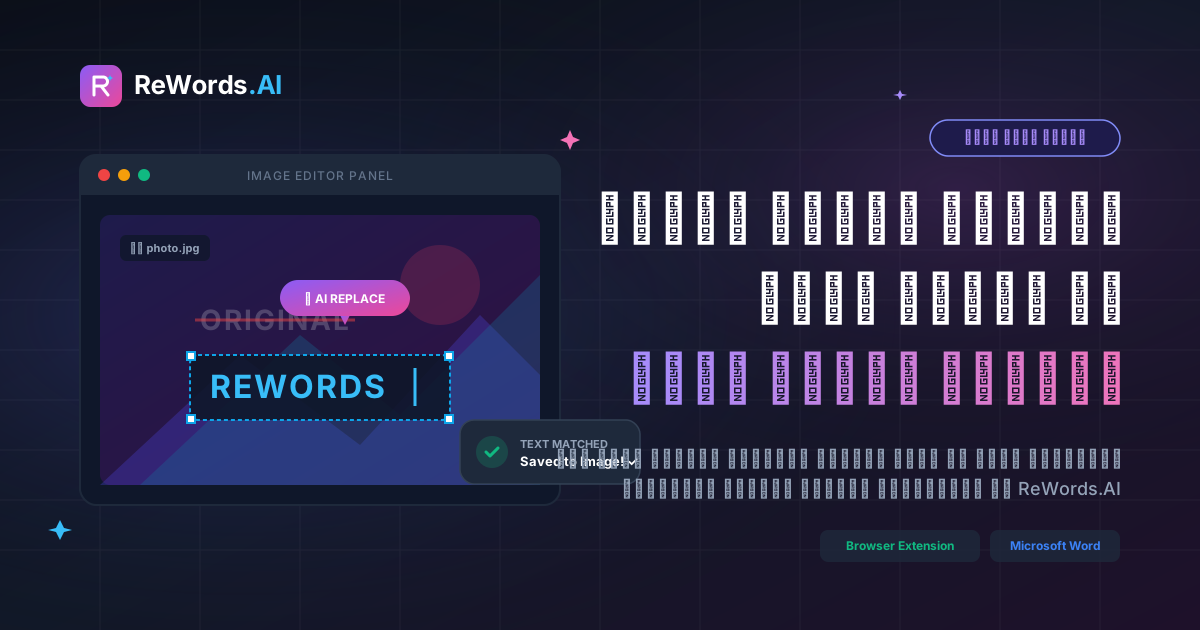
استخدام ReWords.AI يتجاوز تماماً رسم الأشكال يدوياً من خلال الكشف التلقائي عن النص ومسحه واستبداله مع إعادة بناء الخلفية بشكل مثالي. إذا كنت تعمل على صورة ذات خلفية متدرجة، أو أنسجة معقدة، أو خط محدد جداً، فإن الحل البديل في Microsoft Word سيترك كتلة ملونة قبيحة وواضحة على صورتك.
ReWords.AI هي أداة ذكاء اصطناعي تعتمد على المتصفح، مما يعني أنه لا يلزم تثبيت أي برامج. وهي مصممة خصيصاً للتعامل مع الصور، ولقطات الشاشة، والمسح الضوئي، والملصقات، والشهادات، والفواتير، والميمز، واللافتات، والصور المصغرة، وحتى الكتابة اليدوية. إذا كنت بحاجة إلى تعديل النص في الصورة بسرعة دون عناء تنسيق Word، فهذا هو سير العمل الأكثر كفاءة.
إليك كيفية عمل الذكاء الاصطناعي:
الخطوة 1: تحميل صورتك انتقل إلى موقع ReWords.AI في متصفحك. اسحب وأفلت صورتك مباشرة في مساحة العمل. نظراً لأنه يعتمد على المتصفح، فهو يعمل فوراً على Windows أو Mac أو Linux دون أي إعداد.
الخطوة 2: دع الذكاء الاصطناعي يمسح الصورة بمجرد تحميل صورتك، يقوم الذكاء الاصطناعي تلقائياً بمسح الملف بالكامل واكتشاف جميع مناطق النص. لا تحتاج إلى رسم مربعات أو تحديد المناطق يدوياً.
الخطوة 3: انقر واكتب انقر مباشرة على منطقة النص التي تريد تغييرها. سيظهر حقل نص. ببساطة اكتب النص البديل. إذا كنت ترغب في إزالة النص بدلاً من استبداله، فقط اترك الحقل فارغاً.
الخطوة 4: إعادة رسم الصورة بواسطة الذكاء الاصطناعي بمجرد الضغط على Enter، يقوم الذكاء الاصطناعي بإعادة رسم النص. إنه يطابق الخط الأصلي والحجم واللون، ويعيد بناء الخلفية خلفه بشكل مثالي.
الخطوة 5: التعديلات الجماعية إذا كان لديك فاتورة أو ملصق أو شهادة تتطلب تغييرات نصية متعددة (مثل تغيير تاريخ، واسم، وعنوان)، يمكنك إجراء كل هذه التغييرات دفعة واحدة. يدعم ReWords.AI التعديلات الجماعية، مما يعني أن تغييرات متعددة في صورة واحدة تكلف رصيداً واحداً فقط.
مقارنة بين طرق تعديل النص في الصور داخل Word
تكشف مقارنة طريقة الأشكال اليدوية في Microsoft Word مقابل محرر الذكاء الاصطناعي عن اختلافات كبيرة في السرعة، والمهارة المطلوبة، وجودة الصورة النهائية. عندما تكون تحت ضغط الوقت، فإن اختيار الطريقة الصحيحة يحدد ما إذا كان تغيير نص بسيط سيستغرق ثلاثين ثانية أو عشرين دقيقة من المحاولات المحبطة.
| الميزة | الطريقة الأصلية في Microsoft Word | بديل ReWords.AI | | :--- | :--- | :--- | | الوقت المطلوب | 3 إلى 5 دقائق لكل تغيير نص. | أقل من 30 ثانية. | | مستوى المهارة | متوسط (يتطلب تجميع، طبقات، قطارة). | مبتدئ (فقط انقر واكتب). | | مطابقة الخلفية | ضعيفة. تعمل فقط على الألوان الموحدة. | مثالية. يعيد الذكاء الاصطناعي بناء الخلفيات المعقدة. | | مطابقة الخط | يدوية. يجب أن تخمن الخط وتمتلكه. | تلقائية. يطابق الذكاء الاصطناعي الخط والحجم واللون. | | إزالة النص | تترك كتلة ملونة مرئية على الصور المعقدة. | إزالة سلسة باستبدال النص بفراغ. | | التثبيت | يتطلب تثبيت حزمة Microsoft Office. | يعتمد على المتصفح، لا يتطلب تثبيت. |
استكشاف أخطاء تعديل الصور الشائعة في Word وإصلاحها
عادةً ما يتضمن إصلاح المشكلات الشائعة عند تعديل الصور في Word ضبط إعدادات التفاف النص، أو إصلاح الخلفيات المتدرجة، أو تثبيت الخطوط المطابقة يدوياً. حتى إذا اتبعت الخطوات اليدوية بدقة، فإن قيود برنامج معالجة النصوص غالباً ما ستكون عائقاً أمامك.
كتلة الخلفية واضحة: إذا كانت الصورة الأصلية تحتوي على تدرج (لون يتلاشى من الفاتح إلى الداكن) أو ملمس، فإن أداة القطارة في Word ستلتقط بكسلاً واحداً فقط من اللون. عند تطبيق ذلك على مستطيل كبير، سيبدو كملصق صلب فوق سطح منقوش. لا يوجد حل أصلي لذلك في Word؛ يجب عليك استخدام أداة ذكاء اصطناعي يمكنها إعادة بناء الخلفيات.
مربع النص يستمر في التحرك: يشتهر Word بتحريك العناصر عند إضافة فقرة نصية جديدة إلى المستند. لمنع مربع النص الذي وضعته بعناية من التحرك بعيداً عن الصورة، تأكد من تجميع جميع العناصر (كما هو موضح في الخطوة 6). علاوة على ذلك، انقر بزر الماوس الأيمن على الكائن المجمع، واختر الحجم والموضع (Size and Position)، وانتقل إلى علامة التبويب موضع (Position)، وألغِ تحديد "تحريك الكائن مع النص (Move object with text)".
لا يمكن العثور على الخط المناسب: لا يمتلك Word حق الوصول إلا إلى الخطوط المثبتة على نظام التشغيل المحلي لديك. إذا كنت تعدل ملصقاً أو ميم يستخدم خط تصميم جرافيك مخصص، فلن تجده في قائمتك المنسدلة. سيتعين عليك استخدام موقع ويب للتعرف على الخطوط، وتنزيل الخط، وتثبيته على نظام التشغيل الخاص بك، وإعادة تشغيل Word. بدلاً من ذلك، تقوم أداة الذكاء الاصطناعي بمطابقة الخط بصرياً دون الحاجة إلى تثبيت محلي.
الأسئلة الشائعة
إليك إجابات مباشرة على الأسئلة الأكثر شيوعاً التي يطرحها المستخدمون عند محاولة التلاعب بنص الصورة داخل مستندات Microsoft.
هل يمكنني تعديل النص في صورة JPEG باستخدام Microsoft Word؟
لا، لا يمكنك تعديل النص في صورة JPEG مباشرة باستخدام Microsoft Word لأن JPEG هو ملف صورة مسطح، وليس مستند نصي. يجب عليك استخدام حل بديل عن طريق رسم شكل فوق النص الأصلي لإخفائه، ثم إدراج مربع نص جديد فوق ذلك الشكل لكتابة كلماتك الجديدة.
كيف يمكنني إزالة النص من صورة دون تغيير الخلفية في Word؟
لإزالة النص دون تغيير الخلفية في Word، يجب أن تكون الخلفية ذات لون واحد وموحد حتى تتمكن من تغطية النص بشكل واستخدام أداة القطارة لمطابقة لون تعبئة الشكل تماماً. إذا كانت الخلفية تحتوي على نمط أو ملمس أو تدرج، فلا يمكن لـ Word إزالة النص دون إفساد الخلفية؛ ستحتاج إلى محرر صور بالذكاء الاصطناعي لهذه المهمة.
هل هناك طريقة لمطابقة الخط الدقيق من صورة في Word؟
لا توجد طريقة آلية لمطابقة الخط الدقيق من صورة داخل Microsoft Word. يجب عليك يدوياً تظليل مربع النص الجديد الخاص بك والتمرير عبر الخطوط المثبتة لتخمين أيها يبدو الأقرب، مع ضبط الحجم والخط العريض واللون يدوياً لمحاكاة الصورة الأصلية.
لماذا تكون خلفية مربع النص بيضاء عند إدراجها فوق صورة؟
خلفية مربع النص بيضاء لأن Word يطبق "تعبئة شكل" بيضاء افتراضية على جميع مربعات النص الجديدة لضمان قراءة النص مقابل خلفيات المستندات القياسية. لإصلاح ذلك وجعلها شفافة، انقر على مربع النص، وانتقل إلى علامة التبويب "تنسيق الشكل"، وانقر على "تعبئة الشكل"، واختر "بلا تعبئة".
كيف يمكن تعديل نص مستند ممسوح ضوئياً في Word؟
لتعديل نص مستند ممسوح ضوئياً في Word، يمكنك إما حفظ المسح الضوئي كملف PDF وفتحه في Word لإجبار ميزة OCR الداخلية في Word على تحويل المستند بالكامل إلى نص قابل للتعديل، أو يمكنك رسم أشكال يدوياً فوق الأخطاء المحددة في الصورة وكتابة التصحيحات في مربعات نص موضوعة فوقها.
الخاتمة
تعلم كيفية تعديل النص في الصور داخل Word باستخدام طريقة الأشكال والطبقات الأصلية هو خدعة مفيدة للقطات الشاشة البسيطة ذات الخلفيات الموحدة. ومع ذلك، عندما تتعامل مع صور معقدة، أو تدرجات، أو شهادات، أو خطوط محددة، فإن الحل اليدوي في Microsoft Word لا يفي بالغرض، حيث يترك كتلاً ملونة واضحة ونصوصاً غير متطابقة.
للحصول على نتيجة سلسة حقاً تستغرق ثوانٍ بدلاً من دقائق، تحتاج إلى أداة مصممة خصيصاً لهذه المهمة. تزيل ReWords.AI الإحباط من تعديل الصور. بدون الحاجة إلى تثبيت، يمكنك ببساطة تحميل صورتك، والنقر على النص، وكتابة النص البديل بينما يتولى الذكاء الاصطناعي مطابقة الخط وإعادة بناء الخلفية بشكل مثالي. توقف عن المعاناة مع مربعات النص وأدوات القطارة—جرب ReWords.AI مجاناً اليوم واستمتع بتعديل نصوص الصور بكل سهولة.