
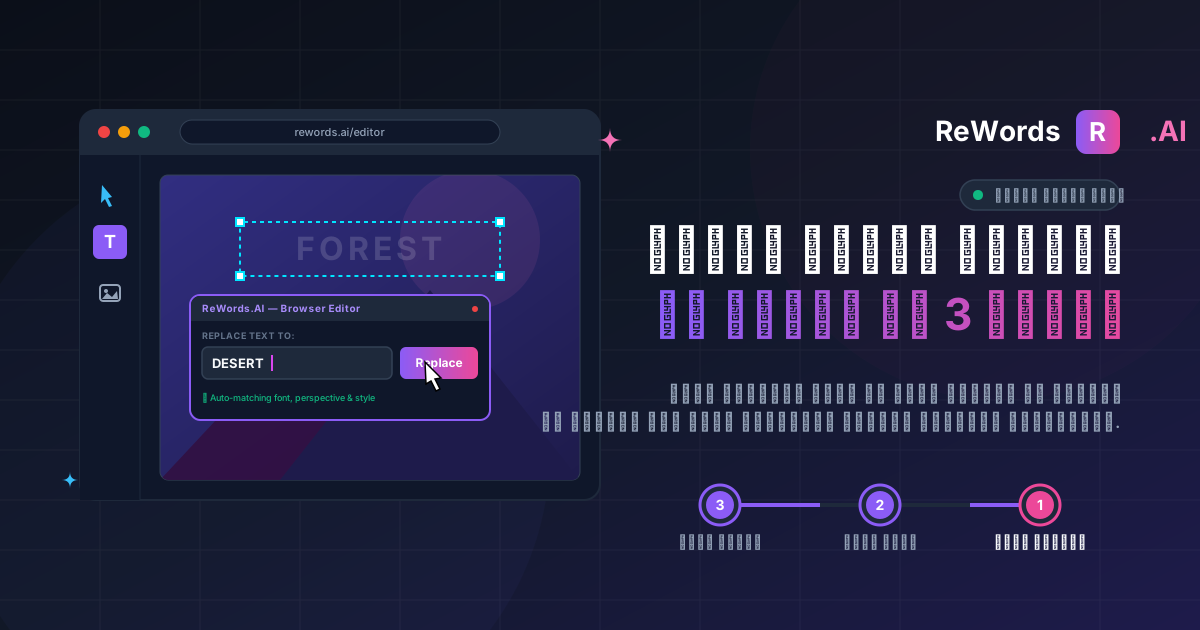
كيفية تعديل النصوص في الصور في 3 خطوات بسيطة
لتعديل نص داخل صورة، يمكنك ببساطة رفع صورتك إلى أداة تحرير مدعومة بالذكاء الاصطناعي، والنقر على الكلمات التي ترغب في تعديلها، ثم كتابة النص الجديد ليحل محلها فوراً. إذا كنت في منتصف عملك واكتشفت خطأً مطبعياً في ملف JPEG أو PNG نهائي، فمن المحتمل ألا تملك الوقت للبحث عن ملف المشروع الأصلي أو توظيف مصمم جرافيك. لحسن الحظ، أدت التطورات الحديثة في الذكاء الاصطناعي إلى القضاء تماماً على الحاجة إلى برامج سطح المكتب المعقدة عندما تحتاج إلى إجراء تصحيحات نصية سريعة.
ReWords.AI هي أداة ذكاء اصطناعي تعمل عبر المتصفح، تتيح لك تعديل أو إزالة أي نص في أي صورة بمجرد النقر عليه وكتابة البديل — حيث يقوم الذكاء الاصطناعي بمطابقة الخط الأصلي، واللون، والخلفية تلقائياً. سواء كنت تتعامل مع ملفات تسويقية مسطحة، أو مستندات ممسوحة ضوئياً، أو رسومات لوسائل التواصل الاجتماعي، فإن استبدال النصوص لم يعد يمثل صداعاً يستغرق ساعات.
في الماضي، كان معرفة كيفية تغيير النص في صيغ الصور يعني استخدام أداة "ختم النسخ" (clone stamp) بجهد جهيد لمسح الكلمات القديمة، وتخمين نوع الخط المستخدم أصلاً، ومحاولة مطابقة الإضاءة وحجم النص بدقة. اليوم، يمكنك إنجاز ذلك بالكامل من خلال متصفح الويب الخاص بك دون الحاجة إلى أي تثبيت. سيرشدك هذا الدليل الشامل عبر الخطوات الدقيقة لتعديل، أو استبدال، أو إزالة النصوص تماماً من أي ملف صورة مسطح في ثوانٍ.
أبرز النقاط
- يمكنك تغيير النص في الصورة مباشرة من متصفح الويب دون الحاجة لتنزيل أو تثبيت برامج تصميم جرافيك ثقيلة.
- تكتشف تقنية الذكاء الاصطناعي الخطوط تلقائياً، مما يسمح لك بالنقر والكتابة فوق الكلمات الموجودة بينما يطابق النظام الخط الأصلي والحجم واللون.
- يؤدي استبدال كلمة بنص فارغ إلى إزالة النص بشكل سلس، حيث يقوم الذكاء الاصطناعي بإعادة بناء وحدات البكسل في الخلفية خلف الكلمات المحذوفة بدقة.
- يمكنك إجراء تعديلات جماعية لتغيير نصوص متعددة في صورة واحدة مع استهلاك رصيد واحد فقط.
- تعمل العملية بسلاسة عبر مجموعة واسعة من الصيغ، بما في ذلك الصور، لقطات الشاشة، المستندات الممسوحة ضوئياً، الملصقات، الشهادات، الفواتير، الميمز، اللافتات، الصور المصغرة، وحتى الكتابة اليدوية.
فهم كيفية تغيير النص في الصور باستخدام الذكاء الاصطناعي
يعتمد استخدام الذكاء الاصطناعي لتغيير النص في صورة ما على خوارزميات التعلم الآلي التي تفحص وحدات البكسل المسطحة، وتحدد نوع الخط، وتعيد رسم الحروف الجديدة بسلاسة مع الحفاظ على الخلفية الأصلية. عندما يتم حفظ صورة بصيغة JPEG أو PNG، لا يعود النص قابلاً للتعديل؛ بل يصبح طبقة مسطحة من وحدات البكسل المدمجة في الخلفية. لعقود من الزمن، كان هذا يعني أنه بمجرد تصدير الصورة، يصبح النص ثابتاً في مكانه.
يتطلب التحرير التقليدي من الإنسان فصل وحدات البكسل هذه يدوياً. إذا كنت ترغب في تصحيح تاريخ على ملصق حدث، كان عليك الطلاء فوق التاريخ القديم، على أمل أن تكون الخلفية بلون صلب يسهل مطابقته. إذا كانت الخلفية تحتوي على تدرج لوني معقد، أو جدار طوبي، أو صورة فوتوغرافية مفصلة، فإن الطلاء فوق النص سيترك لطخة ضبابية واضحة. بعد ذلك، كان لا يزال عليك البحث في مكتبات الخطوط للعثور على خط يشبه الأصلي.
يقلب الذكاء الاصطناعي سير العمل هذا تماماً. فعند رفع ملف إلى أداة متخصصة، لا يرى الذكاء الاصطناعي وحدات بكسل مسطحة فقط؛ بل يتعرف على الحروف، والمسافات، وانحناءات الحروف، ورمز اللون (hex code) الدقيق للنص، وملمس الخلفية. ولأنه يفهم سياق الصورة بالكامل، يمكنه إنشاء نص جديد تماماً يبدو مطابقاً لنمط التصميم الأصلي. علاوة على ذلك، يقوم بذكاء بملء الفراغات التي خلفها النص القديم، مما يضمن بقاء التدرجات والظلال والأنسجة دون أي تغيير. تمكّن هذه التقنية أي شخص، بغض النظر عن مستوى مهارته التقنية، من إجراء تعديلات احترافية فوراً.
دليل خطوة بخطوة حول كيفية تغيير النص في الصورة
الطريقة الأكثر فعالية لتغيير النص في ملفات الصور هي رفع صورتك إلى ReWords.AI، وانتظار الذكاء الاصطناعي لاكتشاف النص، ثم النقر على المنطقة المحددة التي تريد تغييرها وكتابة عبارتك الجديدة. تم تصميم سير العمل المبسط هذا من أجل السرعة، مما يسمح لك بإصلاح الأخطاء وتحديث المعلومات دون تعطيل عملك.
إليك سير العمل الدقيق خطوة بخطوة لتحقيق استبدال مثالي للنص:
الخطوة 1: رفع الصورة (UPLOAD) انتقل إلى موقع ReWords.AI في متصفح الويب الخاص بك. نظراً لأن الأداة تعتمد بالكامل على المتصفح، فلا يوجد برنامج لتثبيته أو إعداده. ببساطة قم بسحب وإفلات ملفك في منطقة الرفع، أو انقر لتصفح ملفات جهازك. يقبل النظام مجموعة واسعة من الوسائط المرئية. يمكنك رفع الصور، لقطات الشاشة، المستندات الممسوحة ضوئياً، الملصقات، الشهادات، الفواتير، الميمز، اللافتات، الصور المصغرة، وحتى الصور التي تحتوي على كتابة يدوية.
الخطوة 2: الذكاء الاصطناعي يمسح ويكتشف النص -> انقر على منطقة النص في اللحظة التي تنتهي فيها صورتك من الرفع، يبدأ محرك الذكاء الاصطناعي في العمل فوراً. يقوم بمسح المستند بالكامل ورسم مربعات تفاعلية بذكاء حول كل نص قابل للقراءة يكتشفه. لا تحتاج إلى رسم تحديدات يدوية أو استخدام أدوات العصا السحرية. ببساطة انظر إلى المربعات التي تم إنشاؤها وانقر مباشرة على منطقة النص التي تريد تغييرها.
الخطوة 3: كتابة البديل (TYPE) بعد النقر على منطقة النص، سيظهر حقل إدخال بسيط. اكتب النص البديل مباشرة في هذا المربع. بمجرد تأكيد التغيير، يتولى الذكاء الاصطناعي المهمة. يقوم بإعادة رسم النص الجديد بالكامل، مع مطابقة الخط الأصلي والحجم واللون والخلفية بشكل مثالي. ستظهر الكلمات الجديدة على الصورة تماماً كما لو كانت مكتوبة بواسطة المصمم الأصلي. يمكنك بعد ذلك تنزيل صورتك المحدثة واستخدامها فوراً.
إزالة النص بسلاسة (طريقة النص الفارغ)
لمسح الكلمات تماماً من صورة دون ترك أي أثر، ما عليك سوى تحديد منطقة النص المستهدفة واستبدالها بنص فارغ، مما يدفع الذكاء الاصطناعي لإعادة بناء الخلفية خلفها بسلاسة. في بعض الأحيان، لا ترغب في استبدال النص على الإطلاق؛ بل تريد إزالته فقط.
في البرامج التقليدية، غالباً ما تكون إزالة النص من خلفية مزدحمة أصعب من استبداله. إذا كانت لقطة الشاشة تحتوي على نص متراكب فوق واجهة مستخدم معقدة، أو كانت صورة فوتوغرافية تحتوي على لافتة مشتتة للانتباه في الخلفية، فإن نسخ وحدات البكسل المحيطة يدوياً لتغطية النص يتطلب صبراً ومهارة هائلين. إذا تم ذلك بشكل سيئ، تبدو المنطقة المعدلة كبقعة ضبابية متكررة تشير فوراً للمشاهد إلى أن الصورة قد تم التلاعب بها.
مع سير عمل ReWords، تعد إزالة النص بسيطة بشكل مذهل. أنت تتبع نفس الخطوات تماماً كما في حالة استبدال النص. تقوم برفع الصورة، وتترك الذكاء الاصطناعي يمسحها، وتنقر على منطقة النص التي تريد التخلص منها. ومع ذلك، بدلاً من كتابة كلمات جديدة في حقل الإدخال، تتركه فارغاً. من خلال استبدال التحديد بنص فارغ، فأنت تأمر الذكاء الاصطناعي بإجراء إزالة سلسة للنص. يحلل الذكاء الاصطناعي وحدات البكسل المحيطة — سواء كانت جزءاً من مشهد طبيعي معقد، أو ورقة شهادة ذات ملمس، أو خلفية ميم ملونة — ويعيد بناء المنطقة المفقودة بشكل مثالي. النتيجة هي صورة نقية وخالية من النصوص دون أي دليل على وجود كلمات فيها من قبل.
مقارنة الطرق: البرامج التقليدية مقابل محررات الذكاء الاصطناعي
بينما تتطلب البرامج التقليدية نسخاً يدوياً ومطابقة للخطوط لتغيير النص في صورة ما، تقوم محررات الذكاء الاصطناعي بأتمتة العملية برمتها لتقديم نتائج مثالية في جزء بسيط من الوقت. إذا كنت تحتاج إلى تعديل النص في الصور بانتظام، فإن مقارنة خياراتك أمر بالغ الأهمية لكفاءة سير عملك.
لنلقِ نظرة على كيفية تنفيذ هذه المهمة في البرامج التقليدية مثل فوتوشوب. أولاً، ستحتاج إلى فتح التطبيق الثقيل واستيراد صورتك. ستحتاج إلى تحديد أداة "ختم النسخ" (Clone Stamp) أو "التعبئة المدركة للمحتوى" (Content-Aware Fill) للفرشاة بعناية فوق النص الموجود، على أمل أن تمتزج الخلفية بشكل صحيح. بعد ذلك، ستحتاج إلى تحديد أداة الكتابة (Type tool)، وكتابة النص الجديد، وقضاء عدة دقائق في التمرير عبر مكتبة الخطوط الخاصة بك للعثور على تطابق. أخيراً، سيتعين عليك ضبط حجم الخط، والتباعد، واللون يدوياً لجعله يبدو طبيعياً.
تقدم القوالب الأساسية عبر الإنترنت مثل Canva تجربة مختلفة قليلاً، ولكنها محبطة بنفس القدر للصور المسطحة. إذا قمت برفع صورة JPEG مسطحة إلى Canva، فلا يمكنك تعديل النص بداخلها. خيارك الوحيد هو رسم شكل صلب (مثل مستطيل أبيض) فوق النص القديم لإخفائه، ثم كتابة نص جديد فوق الشكل. هذا يدمر الخلفية الأصلية تماماً ويبدو غير احترافي على أي شيء بخلاف مستند أبيض سادة.
إليك مقارنة بين هذه الطرق:
| الميزة/الطريقة | البرامج التقليدية (مثل فوتوشوب) | المحررات الأساسية عبر الإنترنت (مثل Canva) | سير عمل ReWords.AI | | :--- | :--- | :--- | :--- | | الوقت المطلوب | 10-15 دقيقة لكل تعديل | 5-10 دقائق (يتطلب إخفاء) | أقل من دقيقة | | مستوى المهارة | عالٍ (طبقات، ختم النسخ) | متوسط (مطابقة الخطوط يدوياً) | منخفض (نقر وتعديل) | | مطابقة الخط | بحث وتثبيت يدوي | اختيار يدوي من المكتبة | مطابقة ذكاء اصطناعي تلقائية | | جودة الخلفية | تعتمد على مهارة المستخدم | غالباً ما تترك بقعاً ملونة | إعادة بناء سلسة ومثالية | | التثبيت | برنامج سطح مكتب ثقيل | يعتمد على المتصفح | يعتمد على المتصفح، لا تثبيت |
أفضل الممارسات للتعديلات الجماعية وأنواع الصور المختلفة
عند تحديث مستندات معقدة، يمكنك استخدام التعديلات الجماعية لإجراء تغييرات نصية متعددة على صورة واحدة مقابل رصيد واحد عبر الصور والفواتير والشهادات. الكفاءة أمر بالغ الأهمية عندما تتعامل مع مستندات تجارية أو رسومات معقدة تتطلب أكثر من مجرد تصحيح خطأ مطبعي واحد.
إحدى أقوى ميزات نظام ReWords هي كيفية تعامله مع المراجعات المتعددة. إذا قمت برفع فاتورة ممسوحة ضوئياً واحتجت إلى تحديث اسم العميل، والتاريخ، وأسعار البنود، والمبلغ الإجمالي، فلن تحتاج إلى معالجة الصورة أربع مرات منفصلة. يمسح الذكاء الاصطناعي المستند بالكامل دفعة واحدة، مما يسمح لك بالنقر وكتابة بدائل لكل خطأ في الصفحة. ولأن التعديلات الجماعية تسمح بتغييرات متعددة في صورة واحدة مقابل رصيد واحد بالضبط، فإنك توفر قدراً هائلاً من الوقت والموارد.
تمتد هذه المرونة إلى مجموعة واسعة من أنواع الصور المدعومة. تم تدريب الذكاء الاصطناعي على فهم السياق الفريد للتنسيقات المرئية المختلفة:
- الفواتير والمستندات الممسوحة: مثالية لتحديث تفاصيل الفواتير، أو تغيير التواريخ، أو تصحيح العناوين على مسح ضوئي لمستندات مسطحة دون ترك آثار رقمية.
- الشهادات والملصقات: استبدل الأسماء بسهولة على شهادات التقدير أو حدّث الوقت والمكان على ملصقات الفعاليات الترويجية مع الحفاظ على الخطوط الأنيقة.
- لقطات الشاشة والصور المصغرة: قم بإخفاء المعلومات الحساسة بسرعة في لقطات شاشة البرامج عن طريق استبدال الأسماء بنص فارغ، أو اختبر الصور المصغرة لـ YouTube عن طريق استبدال نص العنوان.
- الميمز واللافتات: ترجم الميمز إلى لغات مختلفة فوراً، أو حدّث نسب الخصم الموسمية على لافتات التجارة الإلكترونية.
- الكتابة اليدوية: يمكن للذكاء الاصطناعي حتى اكتشاف واستبدال الملاحظات المكتوبة بخط اليد، محاكياً أسلوب وانسيابية الخط الأصلي.
من خلال إدراك أنه يمكن تجميع كل هذه التعديلات في جلسة متصفح واحدة، يمكنك إنهاء تراكم أعمال التصميم الجرافيكي الخاص بك في دقائق بدلاً من أيام.
الأسئلة الشائعة
فيما يلي إجابات مباشرة ومبسطة على الأسئلة الأكثر شيوعاً التي يطرحها المستخدمون عند محاولة تعديل النصوص داخل ملفات الصور المسطحة.
كيف يمكنني تغيير النص في صورة على آيفون؟
يمكنك تغيير النص في صورة على آيفون عن طريق فتح متصفح الهاتف، والانتقال إلى ReWords.AI، ورفع صورتك مباشرة من مكتبة صور iOS، والنقر على مناطق النص المحددة لكتابة البديل. نظراً لأن الأداة تعتمد على المتصفح، فلا يلزم تثبيت أي تطبيق من متجر التطبيقات.
هل يمكنني تغيير النص في لقطة شاشة؟
نعم، يمكنك بسهولة تغيير النص في لقطة شاشة عن طريق رفع ملف لقطة الشاشة إلى محرر ذكاء اصطناعي يكتشف تلقائياً خطوط النظام المستخدمة في الواجهة ويعيد رسم النص الجديد الخاص بك بشكل مثالي فوق الخلفية الأصلية.
كيف يمكنني تعديل النص في صورة بدون فوتوشوب؟
لتعديل النص بدون فوتوشوب، استخدم أداة ذكاء اصطناعي تعتمد على المتصفح تتعامل تلقائياً مع مطابقة الخطوط وإعادة بناء الخلفية. ما عليك سوى رفع صورتك، والنقر على الكلمات التي تريد تغييرها، وكتابة النص الجديد دون الحاجة إلى أي مهارات تصميم جرافيك يدوية.
كيف يمكنني تغيير النص في صورة JPEG عبر الإنترنت؟
يمكنك تغيير النص في صورة JPEG عبر الإنترنت عن طريق رفع ملف JPEG المسطح إلى أداة استبدال النصوص بالذكاء الاصطناعي، وانتظار بضع ثوانٍ حتى يكتشف النظام مربعات النص، ثم النقر على الكلمات المكتشفة، وكتابة عبارتك الجديدة مباشرة داخل متصفح الويب الخاص بك.
هل سيؤدي تغيير النص إلى إتلاف الخلفية؟
لن يؤدي تغيير النص إلى إتلاف الخلفية إذا استخدمت أداة ذكاء اصطناعي مصممة لمطابقة وإعادة بناء الخلفية الأصلية بشكل مثالي. على عكس المسح اليدوي الذي يترك لطخات، يقوم الذكاء الاصطناعي بذكاء بإعادة رسم التدرجات والظلال والأنسجة خلف النص للحصول على نتيجة سلسة.
الخاتمة
كان معرفة كيفية تغيير النص في ملفات الصور يمثل في السابق عقبة محبطة تتطلب برامج باهظة الثمن وساعات من التلاعب الدقيق بالبكسل. اليوم، تمت ديمقراطية العملية بالكامل بواسطة الذكاء الاصطناعي. من خلال مجرد رفع ملفك، وترك النظام يمسح الخطوط، وكتابة البديل، يمكنك تحديث كل شيء بدءاً من الفواتير والشهادات الاحترافية وصولاً إلى الميمز ولقطات الشاشة العادية.
سواء كنت بحاجة إلى إصلاح خطأ مطبعي بسيط، أو ترجمة ملصق، أو إزالة معلومات حساسة تماماً باستخدام طريقة النص الفارغ، فإن التقنية موجودة الآن للقيام بذلك بشكل لا تشوبه شائبة داخل متصفح الويب الخاص بك. توقف عن إضاعة الوقت في البحث عن الخطوط والمعاناة مع أدوات ختم النسخ. جرب ReWords.AI مجاناً اليوم على https://rewords.ai واختبر أسرع طريقة لتعديل صورك.