
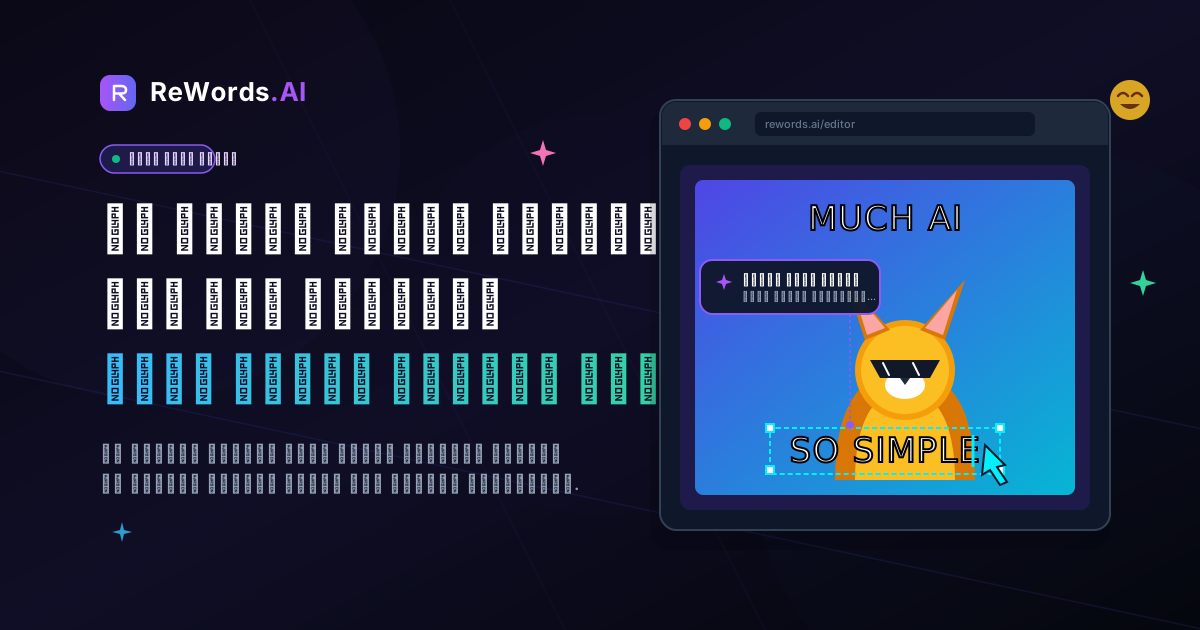
هل يمكنك تعديل الكلمات على صور الميمز؟ إليك كيفية القيام بذلك
نعم، يمكنك تعديل الكلمات على صور الميمز مباشرةً باستخدام أداة استبدال النصوص المدعومة بالذكاء الاصطناعي، والتي تقوم بمطابقة الخط والخلفية الأصلية تلقائياً. سواء كنت في منتصف مشروع، أو تدير حساباً على وسائل التواصل الاجتماعي، أو تحاول ببساطة الفوز بنقاش في دردشة جماعية، فمن المحتمل أنك وجدت صورة "الريأكشن" (رد الفعل) المثالية، لتكتشف لاحقاً أن النص المكتوب عليها غير مناسب. قد تتساءل: هل يمكنني تعديل الكلمات على صورة ميم دون الحاجة إلى البحث عن القالب الأصلي الفارغ؟ الإجابة هي نعم بالتأكيد، ولم تعد بحاجة إلى برامج تصميم جرافيك معقدة للقيام بذلك.
في الماضي، كان تعديل ملف صورة مدمجة (Flattened image) يعني استنساخ بكسلات الخلفية بصعوبة بالغة ومحاولة تخمين الخط الذي استخدمه المصمم الأصلي. أما اليوم، فقد أصبحت العملية آلية بالكامل. أداة ReWords.AI هي أداة ذكاء اصطناعي تعمل عبر متصفح الويب، تتيح لك تعديل أو إزالة النص في أي صورة بمجرد النقر على النص وكتابة البديل — حيث يقوم الذكاء الاصطناعي بمطابقة الخط الأصلي واللون والخلفية تلقائياً.
سواء كنت بحاجة إلى إصلاح خطأ إملائي في لقطة شاشة (سكرين شوت) منتشرة، أو ترجمة ميم شهير إلى لغة أخرى، أو مسح النص بالكامل للبدء من جديد، فإن الذكاء الاصطناعي الحديث يجعل هذه العملية سلسة للغاية. سيأخذك هذا الدليل خطوة بخطوة لمعرفة كيفية تعديل نصوص الميمز، وإزالة الكلمات غير المرغوب فيها، ومقارنة أفضل الطرق لإنجاز المهمة بسرعة.
أهم النقاط
- التعديل المباشر: لست بحاجة إلى قوالب فارغة؛ يمكنك الكتابة مباشرة فوق النص الموجود على الصور المدمجة.
- التنسيق التلقائي: يكتشف الذكاء الاصطناعي الخط الأصلي وحجمه ولونه ونمطه ويقوم بتكراره تلقائياً.
- الإزالة السلسة: استبدال النص بلا شيء (نص فارغ) يوجه الذكاء الاصطناعي لإعادة بناء الخلفية بشكل لا تشوبه شائبة.
- العمل عبر المتصفح: الأدوات الأكثر كفاءة لا تتطلب أي تثبيت أو تنزيل للبرامج.
- كفاءة التعديل الجماعي: يمكنك إجراء تغييرات نصية متعددة في صورة واحدة في نفس الوقت.
لماذا أصبح تعديل الكلمات على صور الميمز بهذه السهولة الآن؟
يمكنك اليوم تعديل الكلمات على صور الميمز بسهولة لأن أدوات الذكاء الاصطناعي تعيد إنشاء الخط الأصلي واللون وبكسلات الخلفية التي كانت في السابق مدمجة في طبقة صورة واحدة.
تاريخياً، بمجرد حفظ النص في ملف JPEG أو PNG، فإنه لم يعد نصاً قابلاً للتعديل، بل أصبح مجرد مجموعة من البكسلات الملونة. إذا أردت تغيير كلمة ما، كان عليك استخدام أداة مثل فوتوشوب (Photoshop). تضمن ذلك استخدام أدوات مثل Clone Stamp أو Healing Brush للرسم بعناية فوق الأحرف القديمة، على أمل ألا تكون الخلفية معقدة للغاية. بعد ذلك، كان عليك التمرير عبر مئات الخطوط للعثور على خط مطابق، وضبط حجم الخط يدوياً، واختيار رمز اللون (Hex color) الدقيق، ومحاولة إعادة إنشاء أي ظلال أو حدود (مثل خط Impact الأبيض الكلاسيكي ذي الإطار الأسود).
لقد قلب التعلم الآلي سير العمل هذا رأساً على عقب. يتم تدريب نماذج الذكاء الاصطناعي الحديثة على ملايين الصور، مما يسمح لها بفهم سياق الصورة. عندما ينظر الذكاء الاصطناعي إلى ميم، فإنه لا يرى مجرد طبقة مسطحة من البكسلات؛ بل يتعرف على الأحرف، ويحدد نوع الخط، ويفهم كيف يجب أن تبدو الخلفية وراء تلك الأحرف.
هذا يعني أنه عندما تسأل: "هل يمكنني تعديل الكلمات على صورة ميم؟"، فأنت لم تعد تسأل عما إذا كان بإمكانك تزوير صورة جديدة يدوياً. بل أنت تسأل عما إذا كان بإمكان الذكاء الاصطناعي قراءة الصورة، ومسح البيانات القديمة، وتوقع الخلفية، وإنشاء نص جديد يطابق تماماً المعايير البصرية للأصل. ولأن هذا يحدث في التخزين السحابي، يمكنك إجراء هذه التعديلات المعقدة مباشرة في متصفح الويب الخاص بك دون الحاجة إلى تنزيل برامج كمبيوتر ثقيلة.
كيفية تعديل النص في الميمز باستخدام ReWords.AI
يمكنك تعديل نص الميم عن طريق رفع صورتك إلى ReWords.AI، والنقر على الكلمات المكتشفة، وكتابة النص الجديد. تم تصميم سير العمل ليكون سريعاً، مما يتيح لك تجاوز التعديل اليدوي بالكامل.
إليك الخطوات الدقيقة لتغيير الكلمات على أي قالب ميم:
- ارفع صورتك (UPLOAD): افتح متصفح الويب وانتقل إلى موقع ReWords.AI. نظراً لأنها أداة ذكاء اصطناعي تعمل عبر المتصفح، فلا حاجة لتثبيت أي برامج. ما عليك سوى سحب وإفلات الميم أو لقطة الشاشة أو الصورة المحفوظة في منطقة الرفع.
- انتظر حتى يقوم الذكاء الاصطناعي بمسح واكتشاف جميع النصوص: في غضون لحظات، ستقوم تقنية التعرف البصري على الأحرف (OCR) والذكاء الاصطناعي البصري في النظام بمسح الصورة بالكامل. سيقوم بتحديد كل منطقة نصية مميزة يجدها، ويفصل النص عن أي عناصر في الخلفية.
- انقر على منطقة النص (CLICK): مرر مؤشر الماوس فوق الكلمة أو الجملة أو الفقرة المحددة التي تريد تغييرها وانقر عليها. ستحدد الأداة كتلة النص تلك لتعديلها.
- اكتب النص البديل (TYPE): سيظهر مربع نص. ببساطة، اكتب الكلمة أو العبارة الجديدة التي تريد إدراجها. لست بحاجة إلى تحديد خط أو اختيار لون أو ضبط الحجم.
- شاهد الذكاء الاصطناعي وهو يعيد رسم النص: بمجرد تأكيد النص الجديد، سيعيد الذكاء الاصطناعي رسم منطقة النص. حيث سيطابق الخط الأصلي والحجم واللون والخلفية بشكل مثالي.
يعتبر سير العمل هذا فعالاً بشكل خاص عندما تحتاج إلى ترجمة قصة مصورة (كوميك) أو تعريب صورة معقدة. إذا كان الميم يحتوي على فقاعات نصية أو تعليقات متعددة، يمكنك تغييرها جميعاً في وقت واحد. يدعم ReWords.AI التعديلات الجماعية، مما يعني أنه يمكنك إجراء تغييرات متعددة على صورة واحدة، وسيكلفك ذلك رصيداً واحداً فقط (1 credit). عندما تحتاج إلى تعديل النص في الميمز بسرعة قبل أن ينتهي "التريند"، فإن هذه العملية الآلية توفر عليك ساعات من التعديل اليدوي للبكسلات.
كيفية إزالة النص من الميمز بالكامل
يمكنك إزالة النص من الميم بالكامل عن طريق تحديد منطقة النص واستبدالها بنص فارغ حتى يقوم الذكاء الاصطناعي بإعادة بناء الخلفية. في بعض الأحيان، قد لا ترغب في استبدال النص؛ بل تريد فقط صورة "الريأكشن" الأصلية بدون نص لاستخدامها كقالب جديد.
العملية مطابقة تقريباً لاستبدال النص، ولكن مع اختلاف جوهري واحد. بعد رفع الصورة (UPLOAD) وقيام الذكاء الاصطناعي بمسح واكتشاف جميع النصوص، انقر (CLICK) على منطقة النص التي تريد مسحها. عندما يطلب منك النظام كتابة (TYPE) بديل، اترك المربع فارغاً ببساطة (استبدال بنص فارغ).
عندما ترسل حقل نص فارغ، يفهم الذكاء الاصطناعي أن هدفك هو إزالة النص بسلاسة. يقوم بتحليل البكسلات المحيطة بالنص ويستخدم تقنية التعبئة التوليدية (Generative fill) لإعادة بناء الخلفية بشكل مثالي. سواء كان النص يقع فوق تدرج لوني معقد، أو حشد من الناس، أو منظر طبيعي مفصل، يتم إعادة رسم الخلفية وكأن الكلمات لم تكن موجودة أبداً. إذا كنت تحتاج باستمرار إلى تعديل النص في صورة لتنظيف العلامات المائية، أو إزالة الطوابع الزمنية القديمة، أو مسح النصوص القديمة، فإن استخدام ميزة النص الفارغ هو الطريقة الأكثر كفاءة المتاحة.
مقارنة الطرق: هل تعديل الكلمات على صور الميمز أفضل بالذكاء الاصطناعي أم بالفوتوشوب؟
يمكنك تعديل الكلمات على صور الميمز بشكل أفضل باستخدام الذكاء الاصطناعي إذا كنت تبحث عن السرعة والمطابقة التلقائية للخطوط، بينما يتطلب برنامج فوتوشوب استنساخاً يدوياً ومعرفة واسعة بالطباعة وأنواع الخطوط.
في حين تظل برامج الكمبيوتر التقليدية قوية في التصميم الجرافيكي المعقد والمتعدد الطبقات من الصفر، إلا أنها غير فعالة على الإطلاق عند الحاجة لاستبدال نص سريع في الصور المدمجة. أدناه مقارنة توضح كيف تتفوق الطرق المختلفة عندما تحتاج إلى تغيير الكلمات في صورة.
| الميزة / المعيار | ReWords.AI | أدوبي فوتوشوب (Adobe Photoshop) | تطبيقات المسح على الهاتف | | :--- | :--- | :--- | :--- | | الوقت المطلوب | أقل من دقيقة | 10 - 30 دقيقة | 5 - 10 دقائق | | مستوى المهارة | صفر (انقر واكتب) | عالٍ (يتطلب تدريباً) | منخفض إلى متوسط | | مطابقة الخط | تلقائية ومثالية | يدوية (بحث وتخمين) | لا يوجد (مسح فقط) | | إصلاح الخلفية | إعادة بناء بالذكاء الاصطناعي | استنساخ يدوي (Clone Stamp) | ملطخة / ضبابية | | التثبيت | لا يوجد (عبر المتصفح) | تثبيت برنامج ثقيل على الكمبيوتر | تنزيل من متجر التطبيقات | | التكلفة | تجربة مجانية | اشتراك باهظ الثمن | غالباً تتطلب عمليات شراء داخل التطبيق |
كما يوضح الجدول، تتطلب طريقة فوتوشوب التقليدية مسح النص يدوياً، وإعادة بناء الخلفية باليد، وتحديد الخط بنفسك، وكتابة نص جديد في طبقة جديدة. يمكن لتطبيقات المسح على الهاتف المحمول إزالة النص، لكنها غالباً ما تترك خلفها فوضى ضبابية وملطخة، ولا تسمح لك بكتابة نص بديل مطابق. بينما يتعامل ReWords.AI مع كل من الإزالة والاستبدال المطابق تماماً في خطوة واحدة عبر المتصفح.
أنواع الميمز والصور الشائعة التي يمكنك تعديلها
يمكنك تعديل صور الميمز التقليدية (Image macros)، وصور ردود الفعل (الريأكشن)، ولقطات الشاشة، واللافتات المكتوبة بخط اليد دون فقدان جودة الصورة لأن الذكاء الاصطناعي يتكيف مع السياق البصري المحدد للملف.
لا تقتصر التقنية التي تقف خلف ReWords.AI على ميمز الإنترنت القياسية ذات النص الأبيض العريض. نظراً لأن الذكاء الاصطناعي يحلل الطباعة والخلفية المميزة لكل صورة يتم رفعها، فإنه يعمل عبر مجموعة هائلة من التنسيقات البصرية. يمكنك بنجاح تعديل:
- الصور ولقطات الشاشة: مثالية لتحديث لقطة شاشة لمحادثة نصية أو تغيير لافتة في خلفية صورة فوتوغرافية.
- المستندات الممسوحة ضوئياً والكتابة اليدوية: يمكن للذكاء الاصطناعي اكتشاف الملاحظات المكتوبة بخط اليد وتكرارها، مما يجعل من الممكن تغيير الكلمات على ورقة ممسوحة ضوئياً أو سبورة بيضاء مصورة.
- الملصقات واللافتات (البنرات): إذا كان لديك مواد ترويجية مدمجة وتحتاج إلى تحديث التاريخ أو الوقت أو المكان، يمكنك الكتابة فوق المعلومات القديمة مع الحفاظ على التصميم الجرافيكي.
- الشهادات والفواتير: يمكنك بسهولة تصحيح اسم مكتوب بشكل خاطئ في شهادة رقمية أو تحديث عنصر في فاتورة مدمجة دون الحاجة إلى ملف المستند الأصلي.
- الميمز والصور المصغرة (Thumbnails): قم بتبديل النص الجاذب للنقرات (Clickbait) بسرعة على صورة يوتيوب المصغرة أو تغيير النكتة في صورة "ريأكشن" منتشرة.
نظراً لأن الأداة تدعم التعديلات الجماعية (حيث تعادل التغييرات المتعددة على صورة واحدة رصيداً واحداً فقط)، يمكنك رفع ملصق معقد أو قصة مصورة (كوميك) متعددة اللوحات وترجمة أو تحديث كل جزء من النص دفعة واحدة.
الأسئلة الشائعة
كيف أغير النص في صورة؟
يمكنك تغيير النص في صورة عن طريق رفعها إلى أداة ذكاء اصطناعي تعمل عبر المتصفح، والنقر على الكلمات التي تريد تغييرها، وكتابة النص الجديد. سيقوم الذكاء الاصطناعي تلقائياً بإعادة رسم الكلمات الجديدة باستخدام نفس الخط والحجم واللون والخلفية تماماً مثل الصورة الأصلية، مما لا يتطلب أي عمل يدوي في التصميم الجرافيكي.
هل يوجد برنامج لتغيير الكلام في الصور؟
نعم، هناك تطبيقات تعمل عبر الويب مثل ReWords.AI لا تتطلب أي تثبيت وتتيح لك تغيير الكلمات مباشرة في متصفحك. بدلاً من تنزيل تطبيق ثقيل على هاتفك أو جهاز الكمبيوتر الخاص بك، ما عليك سوى زيارة الموقع الإلكتروني، ورفع صورتك، وترك الذكاء الاصطناعي يتولى مهمة اكتشاف النص واستبداله.
كيفية تعديل النص في صورة JPEG؟
يمكنك تعديل النص في صورة JPEG باستخدام محرر ذكاء اصطناعي يقوم بمسح البكسلات المدمجة وإعادة بنائها إلى طبقات نصية قابلة للتعديل. نظراً لأن صور JPEG لا تحتوي على طبقات نصية أصلية، لا يمكن للبرامج التقليدية تعديلها بسهولة. تتجاوز أداة الذكاء الاصطناعي هذه المشكلة من خلال قراءة الصورة بصرياً، ومسح البكسلات القديمة، وإنشاء نص جديد يطابق النمط الأصلي.
هل يمكنني تعديل النص في سكرين شوت (لقطة شاشة)؟
نعم، يمكنك تعديل النص في لقطة شاشة (سكرين شوت) بنفس الطريقة التي تعدل بها أي ملف صورة آخر. بمجرد رفع لقطة الشاشة، سيكتشف الذكاء الاصطناعي خطوط النظام (مثل فقاعات الرسائل النصية في iOS أو أندرويد)، ويتيح لك النقر على النص، وكتابة بديل يطابق الواجهة الأصلية تماماً.
كيف امسح الكلام من الصور بدون تشويه الخلفية؟
يمكنك إزالة النص دون تشويه الخلفية عن طريق تحديد النص واستبداله بنص فارغ حتى يتمكن الذكاء الاصطناعي من إعادة بناء البكسلات الأساسية. بدلاً من استخدام أداة ممحاة يدوية تترك لطخات، يحلل الذكاء الاصطناعي بيانات الصورة المحيطة ويعيد بناء الخلفية المفقودة بسلاسة تامة.
الخلاصة
كان تعديل الكلمات على صور الميمز مهمة محبطة تتطلب برامج متخصصة، وقوالب فارغة، والكثير من الصبر. أما اليوم، فقد أصبحت العملية في غاية البساطة. من خلال الاستفادة من الذكاء الاصطناعي الذي يفهم الطباعة وإعادة بناء الخلفية، يمكنك إصلاح الأخطاء الإملائية، أو ترجمة النكات، أو مسح النصوص بالكامل في غضون ثوانٍ. لست بحاجة لأن تكون مصمم جرافيك للحصول على نتائج مثالية.
هل أنت مستعد لإصلاح صورك على الفور؟ جرب ReWords.AI مجاناً اليوم على https://rewords.ai واختبر أسرع طريقة لتعديل أو إزالة النص من أي صورة.