
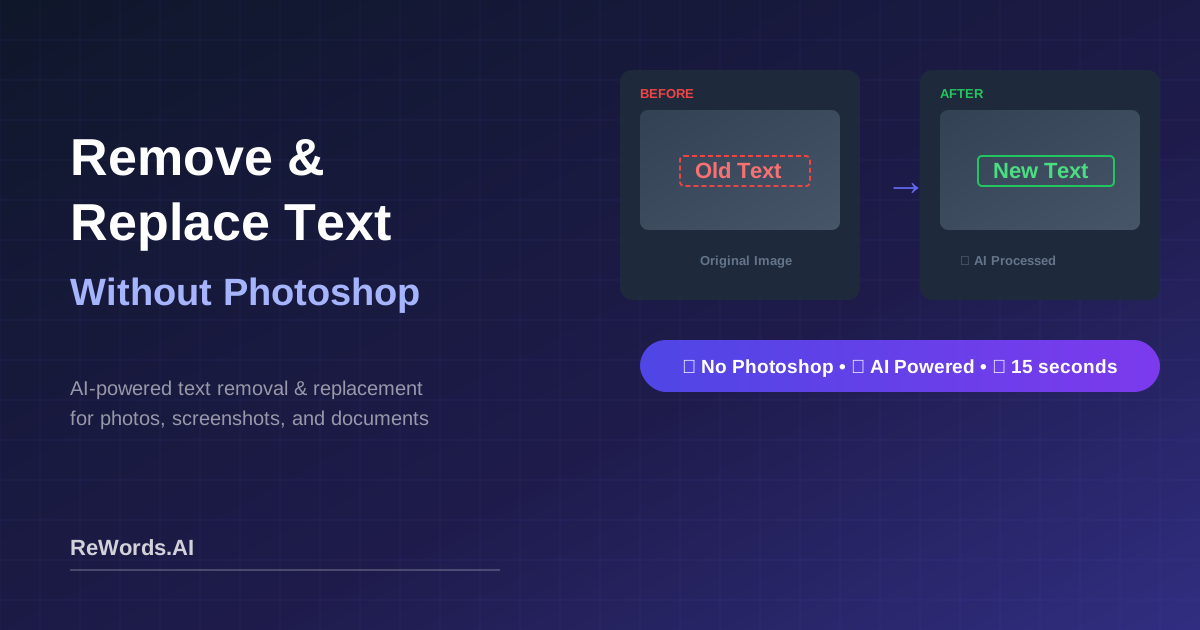
포토샵 없이 이미지에서 텍스트 제거 및 교체하기
마케터, 콘텐츠 크리에이터, 디자이너, 일반 사용자 누구든 이미지에서 텍스트를 제거하거나 변경해야 하는 상황을 만난 적이 있을 것입니다. 스톡 사진의 워터마크, 홍보 배너의 오타, 제품 이미지의 오래된 가격 등 다양한 경우가 있습니다.
기존 방법은? Adobe Photoshop을 실행하고, 클론 스탬프나 콘텐츠 인식 채우기를 사용하여 텍스트를 지우고, 일치하는 글꼴로 새 텍스트를 조심스럽게 다시 입력합니다. 이 과정에는 디자인 전문 지식, 비싼 소프트웨어 구독, 상당한 시간이 필요합니다.
하지만 더 빠르고 간단한 방법이 있다면? 이 글에서는 AI 기반 도구가 브라우저에서 직접 이미지 속 텍스트를 제거하고 교체하는 방법을 알아봅니다 — 포토샵 불필요, 다운로드 불필요, 디자인 기술 불필요입니다.
이미지에서 텍스트 제거가 어려운 이유
언뜻 보면 이미지에서 텍스트를 제거하는 것은 간단해 보입니다. 하지만 실제로 해본 사람이라면 진짜 문제를 알고 있습니다: 텍스트 뒤에 무엇이 있는가?
텍스트가 이미지에 배치되면 그 아래의 픽셀이 가려집니다. 텍스트를 깨끗하게 제거하려면:
- 아티팩트나 잔여물 없이 텍스트 픽셀을 지워야 합니다
- 텍스트 아래에 숨겨진 배경을 재구성해야 합니다
- 재구성된 영역을 주변 이미지와 자연스럽게 블렌딩해야 합니다
AI 솔루션: 작동 방식
최신 AI는 텍스트 제거와 교체를 획기적으로 쉽게 만들었습니다.
1. 광학 문자 인식 (OCR)
AI가 이미지를 스캔하고 텍스트가 포함된 모든 영역을 자동으로 감지합니다. 40개 이상의 언어를 인식합니다.
2. AI 인페인팅 (텍스트 제거)
인페인팅이라는 딥러닝 기술을 사용하여 텍스트 주변 픽셀을 분석하고, 배경을 예측하여 자연스럽게 복원합니다.
3. 지능형 텍스트 렌더링
텍스트 교체 시 AI는 원본의 글꼴, 크기, 색상, 레이아웃을 분석하여 새 텍스트를 원본처럼 자연스럽게 배치합니다.
단계별 가이드: 온라인으로 텍스트 제거 및 교체
1단계: 이미지 업로드
ReWords.AI에 방문하여 이미지를 드래그합니다. 지원 형식: JPG, JPEG, PNG (최대 8MB).
2단계: 텍스트 자동 감지
**"스캔"**을 클릭하면 몇 초 안에 OCR 엔진이 모든 텍스트를 식별합니다.
3단계: 교체할 내용 선택
텍스트 영역을 클릭하여 선택합니다:
- 교체: 새 텍스트를 입력
- 제거: 교체 필드를 비워두면 AI가 텍스트를 제거하고 배경을 복원
4단계: 처리 및 다운로드
**"모두 교체"**를 클릭합니다. AI가 두 가지 결과(A, B)를 생성합니다. 비포/애프터 슬라이더로 비교하고 다운로드합니다.
총 소요 시간: 15~30초 (포토샵: 20분 이상)
실전 활용 사례
이커머스 제품 이미지
온라인 판매자는 제품 라벨, 가격, 설명을 자주 업데이트해야 합니다. 새로운 촬영 대신 기존 이미지의 텍스트만 교체하세요.
마케팅 및 광고
마케팅팀은 캠페인 간에 비주얼 자산을 재사용합니다. 디자이너 없이 헤드라인, CTA, 날짜를 업데이트하세요.
다국어 텍스트 교체
신규 시장 진출 시 제품 이미지, 앱 스크린샷의 텍스트를 현지 언어로 교체해야 합니다. 원하는 텍스트를 직접 입력하면 AI가 비주얼 스타일을 유지하면서 자연스럽게 교체합니다.
문서 편집
스캔한 양식이나 증명서의 정보를 수정할 때, 재인쇄 대신 이미지에서 직접 편집하세요.
SNS 콘텐츠
기존 그래픽의 인용문, 통계, 날짜를 업데이트하여 SNS 게시물 변형을 만드세요.
포토샵 vs AI 도구: 상세 비교
| 항목 | Adobe Photoshop | AI 도구 (ReWords.AI) | |---|---|---| | 비용 | 고가 구독 | 무료로 시작 | | 학습 곡선 | 가파름 | 없음 — 즉시 사용 가능 | | 텍스트 감지 | 수동 선택 | 40개+ 언어 자동 OCR | | 배경 복원 | 수동 | AI 자동 인페인팅 | | 글꼴 매칭 | 수동 | 자동 감지 및 매칭 | | 편집 시간 | 10~30분 | 15~30초 | | 필요 소프트웨어 | 데스크톱 앱 (2GB+) | 브라우저만 | | 배치 편집 | 하나씩 | 복수 영역 동시 처리 |
자주 묻는 질문
텍스트를 교체하지 않고 제거만 할 수 있나요?
네. 텍스트 영역을 선택하고 교체 필드를 비워두면 됩니다. AI가 텍스트를 제거하고 배경을 깨끗하게 복원합니다.
사진 위의 텍스트에도 작동하나요?
네. AI 인페인팅 모델은 사진 배경 복원에 특화되어 있습니다.
워터마크를 제거할 수 있나요?
기술적으로는 가능하지만, 저작권과 지적 재산권을 존중해 주시기 바랍니다.
한 번에 몇 개의 텍스트 영역을 편집할 수 있나요?
제한 없습니다. 대기열에 추가된 모든 편집이 한 번에 처리됩니다.
몇 초 만에 시작하세요
포토샵 없이 이미지 속 텍스트를 제거하거나 교체할 준비가 되셨나요? ReWords.AI에서 이미지를 업로드하고 AI에게 맡기세요.
다운로드 불필요. 디자인 기술 불필요. 가파른 학습 곡선 없음. AI 기반의 빠르고 깔끔한 프로페셔널 텍스트 편집.